
2025年、Googleが発表した「Google Antigravity(アンチグラビティ)」が、開発現場を大きく変えようとしています。
これまでのAI開発ツールは、人間が書いたコードを「補完」したり「提案」したりするものでした。でも、Antigravityは違います。AIが自律的にタスクを計画し、コードを書き、ターミナルで実行し、ブラウザで動作確認まで完了させる──そんな次世代の開発プラットフォームなんです。
須崎も実際に触ってみましたが、正直「これはやばい」と思いました。この記事では、Google Antigravityの使い方を実践的に解説しますね。
Google Antigravity(アンチグラビティ)とは?
Google Antigravityは、Googleが開発したAIエージェント型の開発プラットフォームです。最新のAIモデル「Gemini 3」を搭載し、従来の統合開発環境(IDE)を超えた機能を提供します。
従来のツールとの最大の違いは、「AIが主体となって開発を進める」という点です。
従来のAI開発ツール(Cursor、GitHub Copilot等)
- 人間がコードを書く → AIが補完・提案
- 人間がターミナルでコマンド実行
- 人間がブラウザで動作確認
- エディタの中にAIがいる
Google Antigravity
- AIがコードを書く → 人間が確認・指示
- AIがターミナルでコマンド実行
- AIがブラウザで動作確認
- AIエージェントの中に開発環境がある
つまり、開発者の役割が「コーダー」から「指揮官」へと変わるわけです。
コードを書く「Editor」と、AIを指揮する「Manager」
Antigravityには2つのビュー(モード)があります。この2つを使い分けることで、効率的な開発ができるんです。
Editor View(エディタービュー)
Editor Viewは、従来のIDEのような同期的な開発環境です。
- リアルタイムでコード編集
- すぐに結果を確認したいときに使う
- 細かい調整や修正に最適
須崎が使ってみた感想としては、「ちょっとした修正」や「すぐに結果を見たい」ときに便利ですね。
Manager View(マネージャービュー)
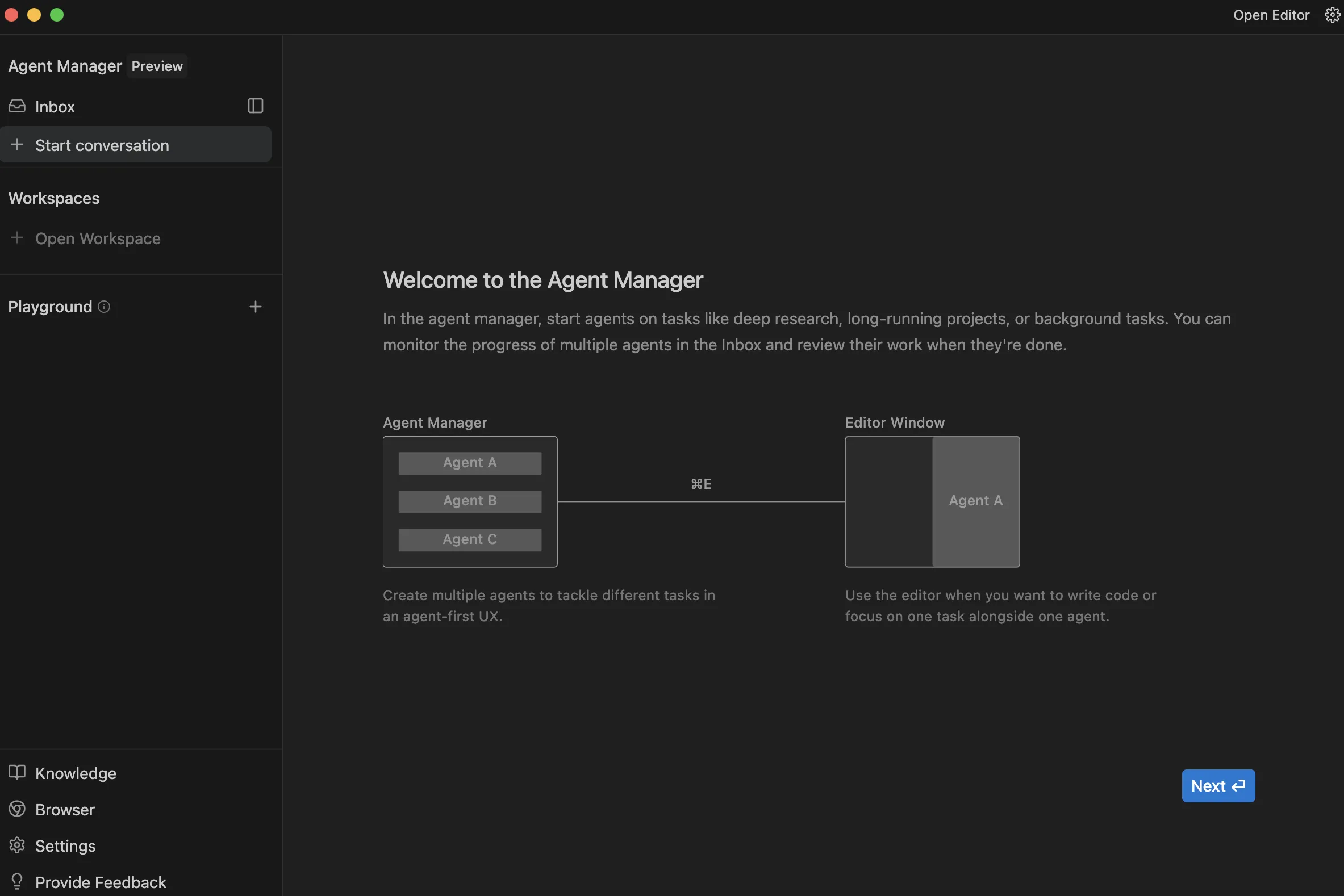
Manager Viewは、AIエージェントに長時間のタスクを任せる非同期の開発環境です。
- 非同期で複数のタスクを並行処理
- AIの作業状況を「成果物(Artifacts)」で確認
- 大規模な開発に最適
須崎は主にManager Viewを使ってます。朝に指示を出して、昼に確認する──みたいな使い方ができるんです。めちゃくちゃ効率的ですよ。
Google Antigravityの使い方
ここからは、実際の使い方を具体的に解説します。
1. インストールと初期設定
まず、Google Antigravityをインストールします。
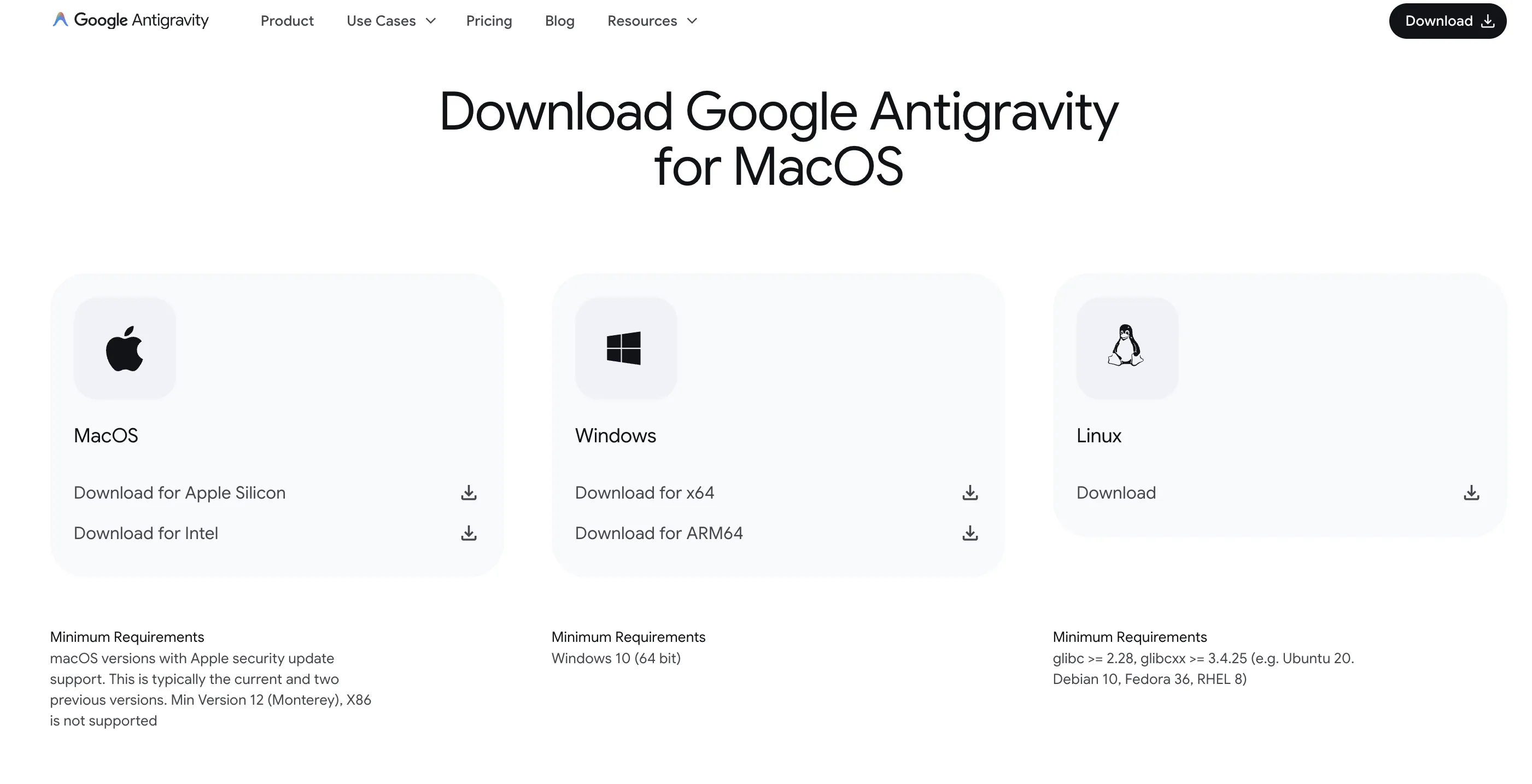
インストール手順:
- 公式サイトからインストーラーをダウンロード
- インストーラーを実行
- セットアップフローを選択
- カラーテーマや開発スタイルを選択
- Googleアカウントでサインイン
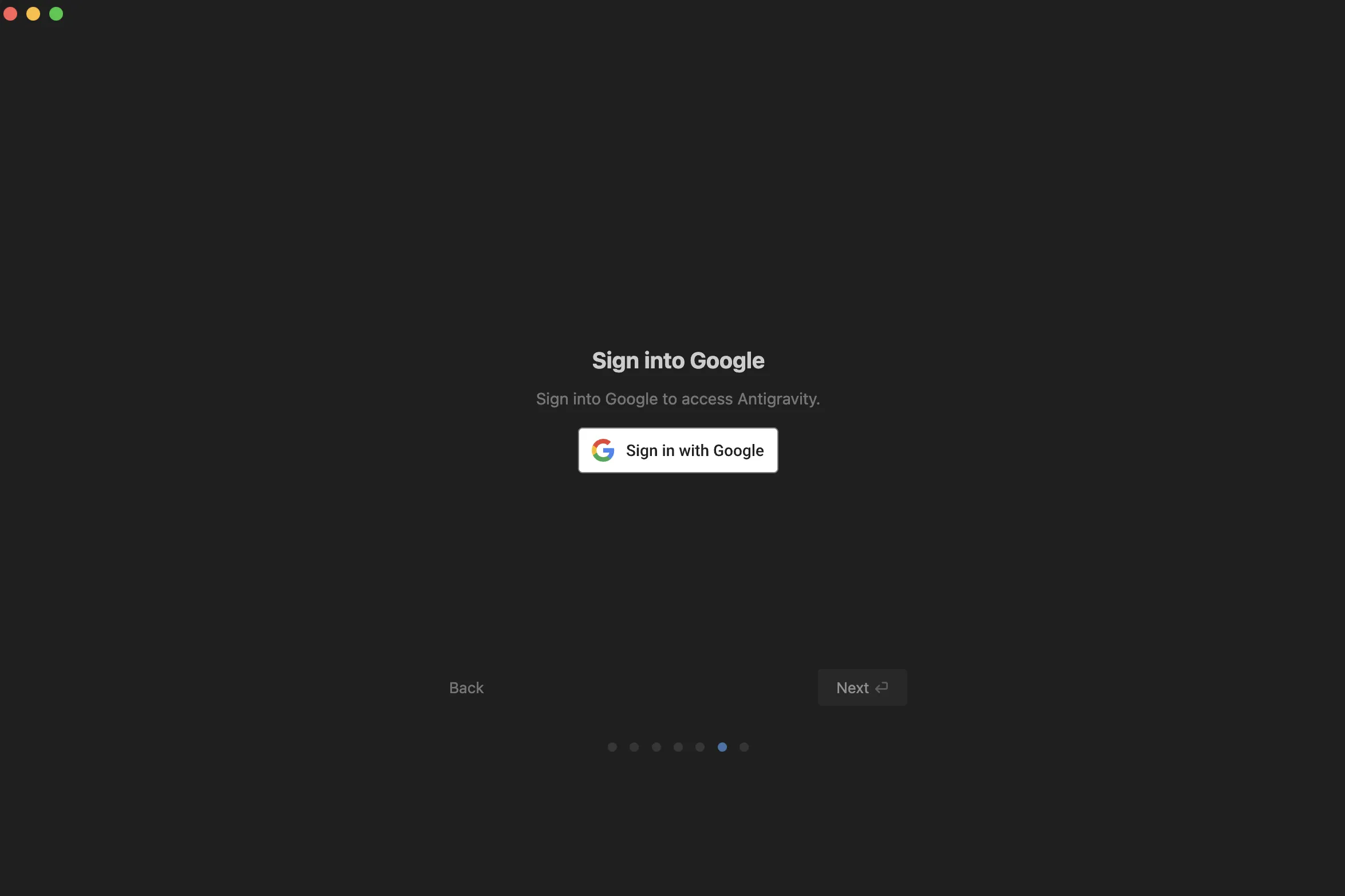
インストール自体は5分もかかりません。画面の指示に従って進めるだけでOKです。
2. 日本語化の設定
Antigravityは最初は英語表示なので、日本語化しておくと便利です。
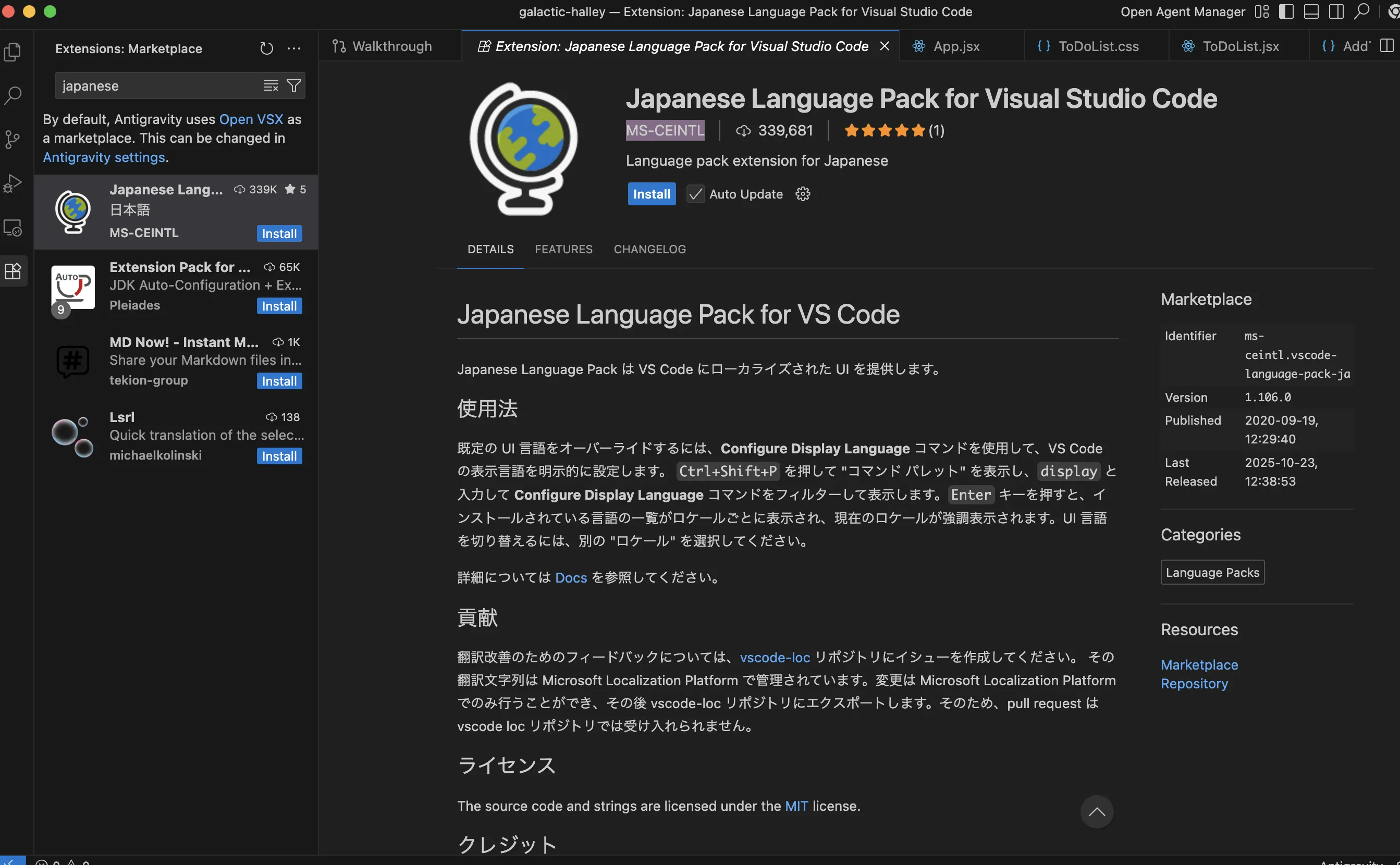
拡張機能から「Japanese Language Pack」を検索してインストールするだけです。
3. AIモデルの選択
Antigravityでは、使用するAIモデルを選択できます。
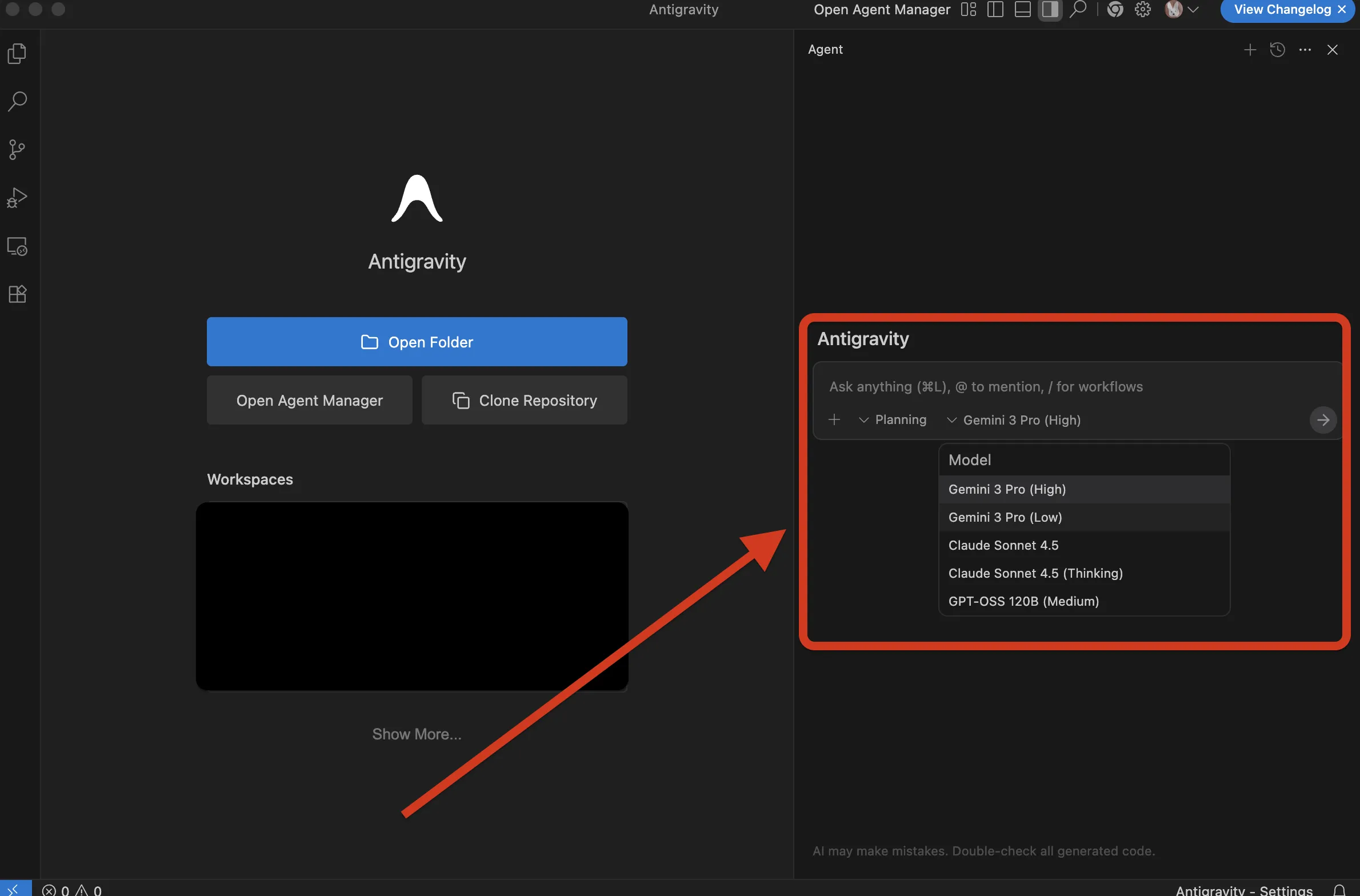
須崎のおすすめはGemini 3です。最新モデルで、推論能力が高く、複雑なタスクも自律的にこなしてくれます。
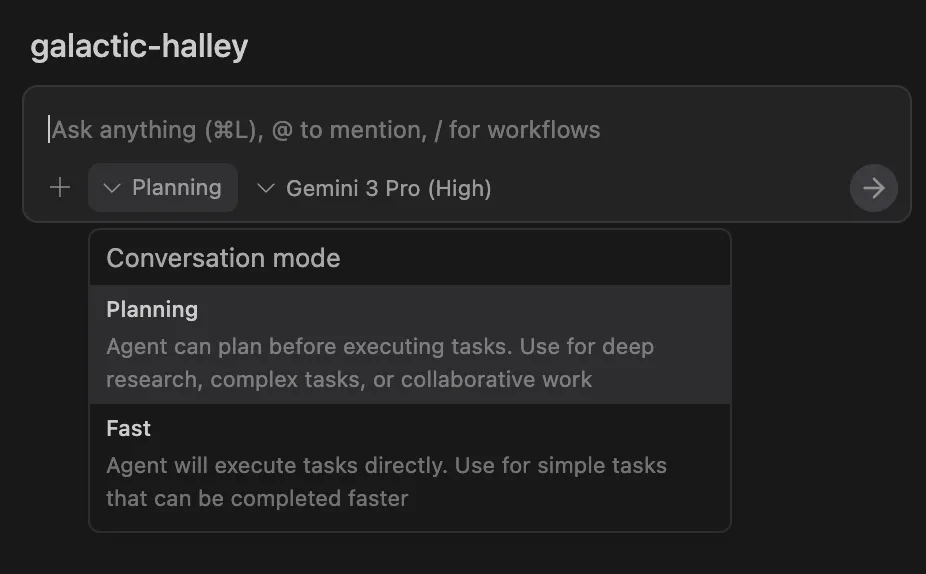
4. エージェントモードの設定
Manager Viewを使う場合は、エージェントモードの設定が重要です。
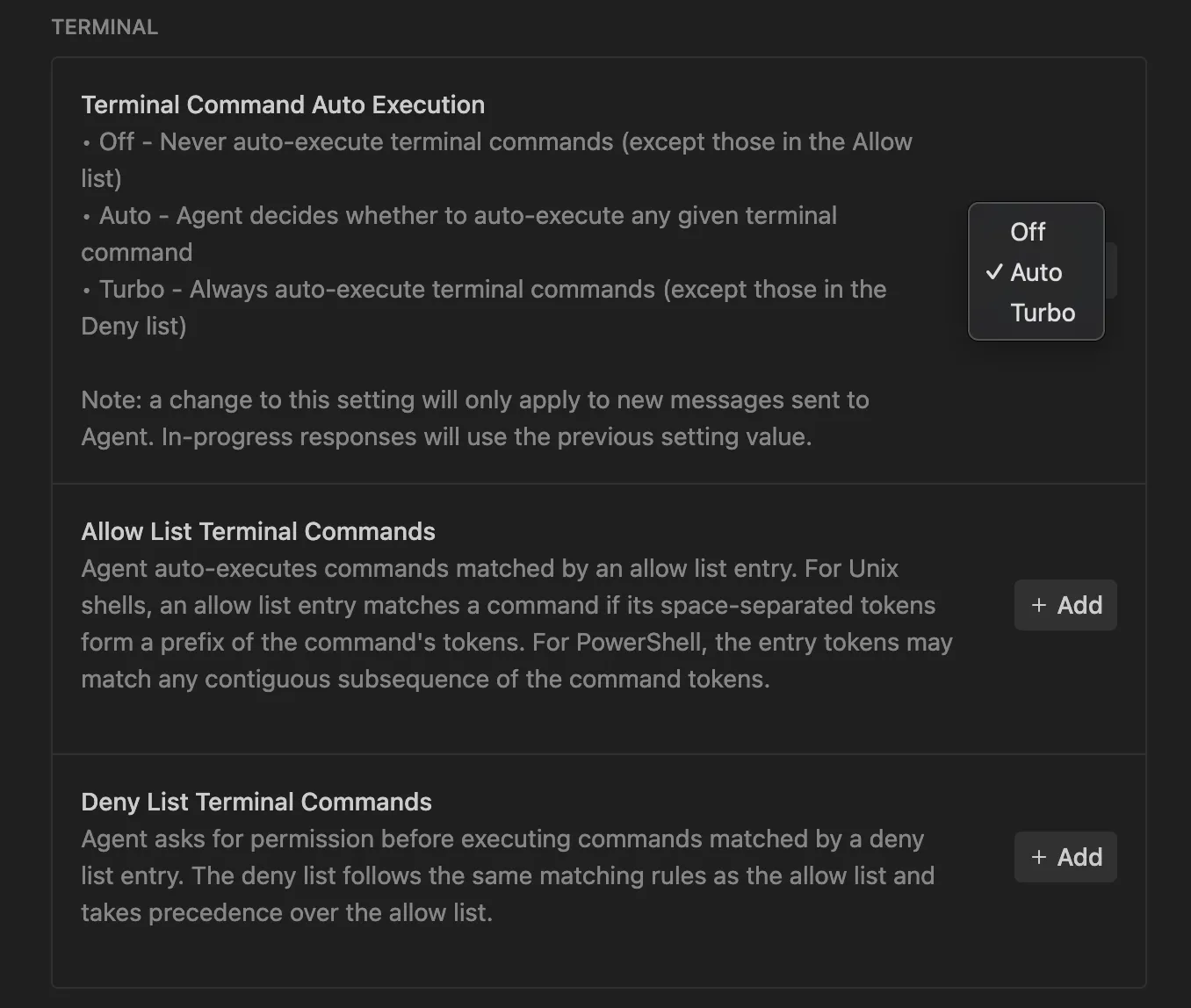
重要:権限設定
エージェントモードでは、AIがターミナルコマンドを実行したり、ファイルにアクセスしたりします。セキュリティのため、適切な権限設定を行いましょう。
5. 実際にAIに指示を出す
セットアップが完了したら、AIに指示を出してみましょう。
良い指示の例:
- 「シンプルなTodoアプリを作って。タスクの追加、完了、削除ができるようにして」
- 「レスポンシブデザインで、スマホでも見やすいようにして」
- 「データはローカルストレージに保存して」
悪い指示の例:
- 「何か作って」→ 具体性がない
- 「いい感じにして」→ 曖昧すぎる
須崎の経験上、具体的に「何をしたいか」を箇条書きで伝えるのが一番効果的です。
まとめ:今日から試せるAI開発
Google Antigravityは、AIが自律的に開発を進めるという、これまでにないアプローチの開発ツールです。
この記事のポイント:
- 2つのビュー:Editor(同期)とManager(非同期)を使い分ける
- インストール:5分で完了、日本語化も簡単
- 使い方:具体的な指示を出し、確認し、フィードバックするサイクル
- 注意点:AIを盲信せず、コードは必ず確認する
須崎自身、実際に使ってみて「開発のやり方が変わるな」と実感しました。特に、「実装の細かい部分」をAIに任せて、「何を作るか」「どう改善するか」に集中できるのは大きいです。
まずは無料プランから試してみてください。触ってみれば、その可能性がわかると思います。