
今日は、Googleフォームの作成方法について詳しく解説していきます。
Google フォームとは
Googleが提供しているフォーム作成ツールの使い方を説明していきます。
このGoogleフォームは初心者でも簡単に作ることができ、しかも全ての機能を無料で利用することができます。

では早速Googleフォームを作成していきましょう。
1. フォームを新規作成
まず、Googleフォームを利用するためには、Googleのアカウントが必要です。
まだ持っていないという方は、まずアカウント作成から始めましょう。
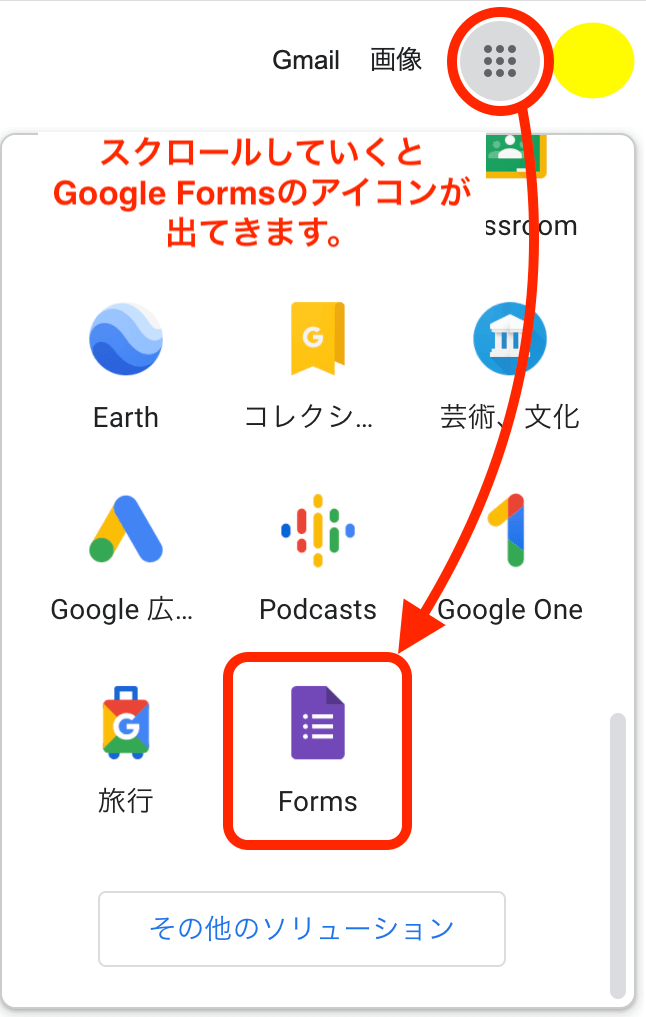
アカウントを作成したら、登録したメールアドレスとパスワードでログインし、画面右上の「点々のアイコン」をクリックします。
たくさんのツールが出てくるので、下にスクロールすると「Forms」がありますのでそちらを開きます。
(※もしここにFormsがなければ「その他のソリューション」から探してみてください)
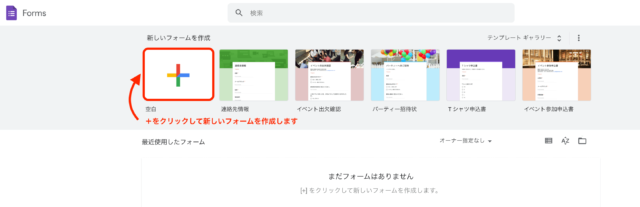
Googleフォームが開いたら、早速新しいフォームを作成していきます。
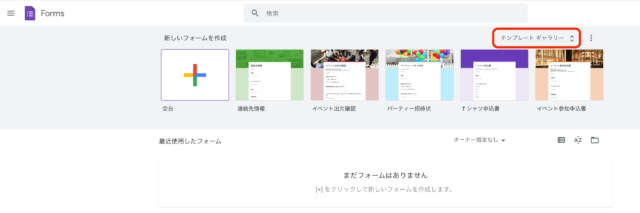
テンプレートを選択する場合は画面右上にある「テンプレートギャラリー」をクリックします。
すると、テンプレート一覧がずらっと出てきますので、こちらを選択しても作成可能です。
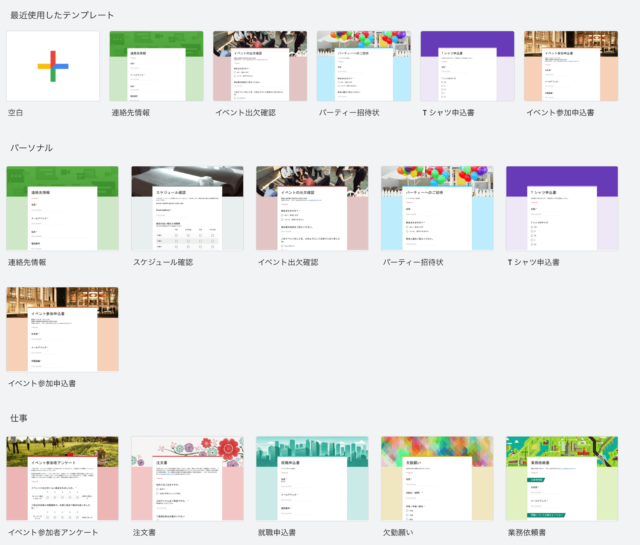
テンプレートを使用せず、いちから作成する場合は「空白」を選択します。(今回は「空白」を選択していきます)
2. 「フォーム」を編集
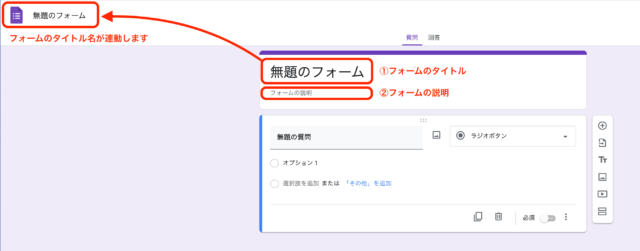
「空白」を選択すると、「無題のフォーム」と書かれたフォームが作成されます。
- ①フォームのタイトル
- ②フォームの説明
を入力していきましょう。ここでは「サンプルのフォーム」というタイトルにさせてもらいます。
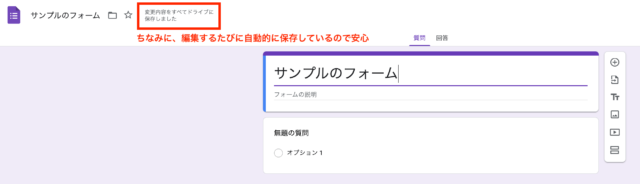
タイトルや説明文を入力すると、左上に「変更内容を全てドライブに保存しました」というメッセージが現れます。
これはフォームを編集するたびに自動的に保存してくれているので、万が一途中で電源が切れた!画面を消した!などのトラブルがあっても安心です。
3. 「質問」を追加・編集
では、フォームが作成できたので、「質問」を追加・編集していきます。
画面右にある「+アイコン」を押すと質問が追加されますので、上部分に「質問」を入力し、下部分に「回答」用の選択肢を入力していきます。
この質問に対しての回答が”必須”な場合は右下にある「必須」のところをクリックします。
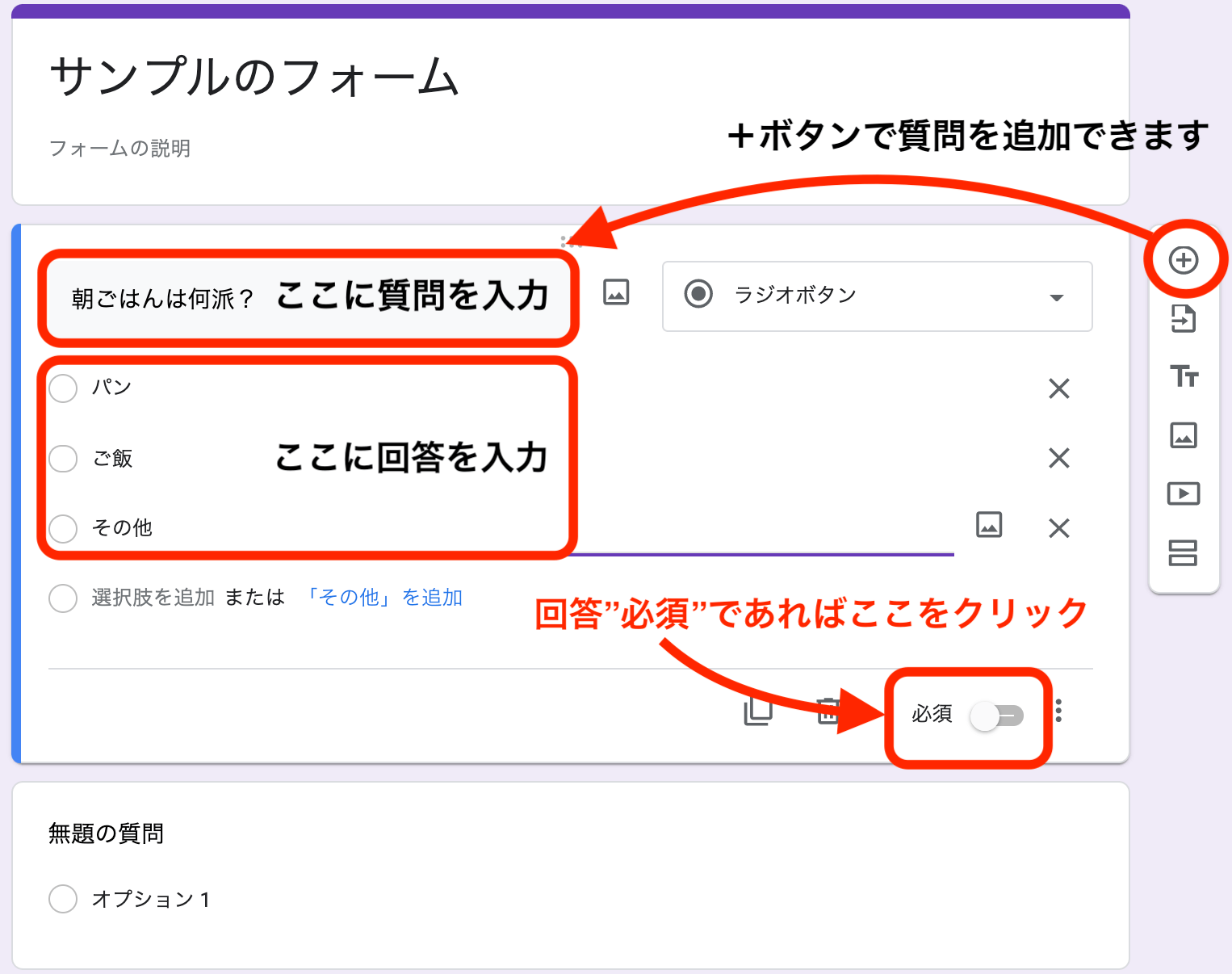
ちなみに質問に対しての説明文を表示したい場合は、右下の「︙」から「説明」をクリックすると、選択肢の前に説明文入力欄が表示されるので、説明を入力します。
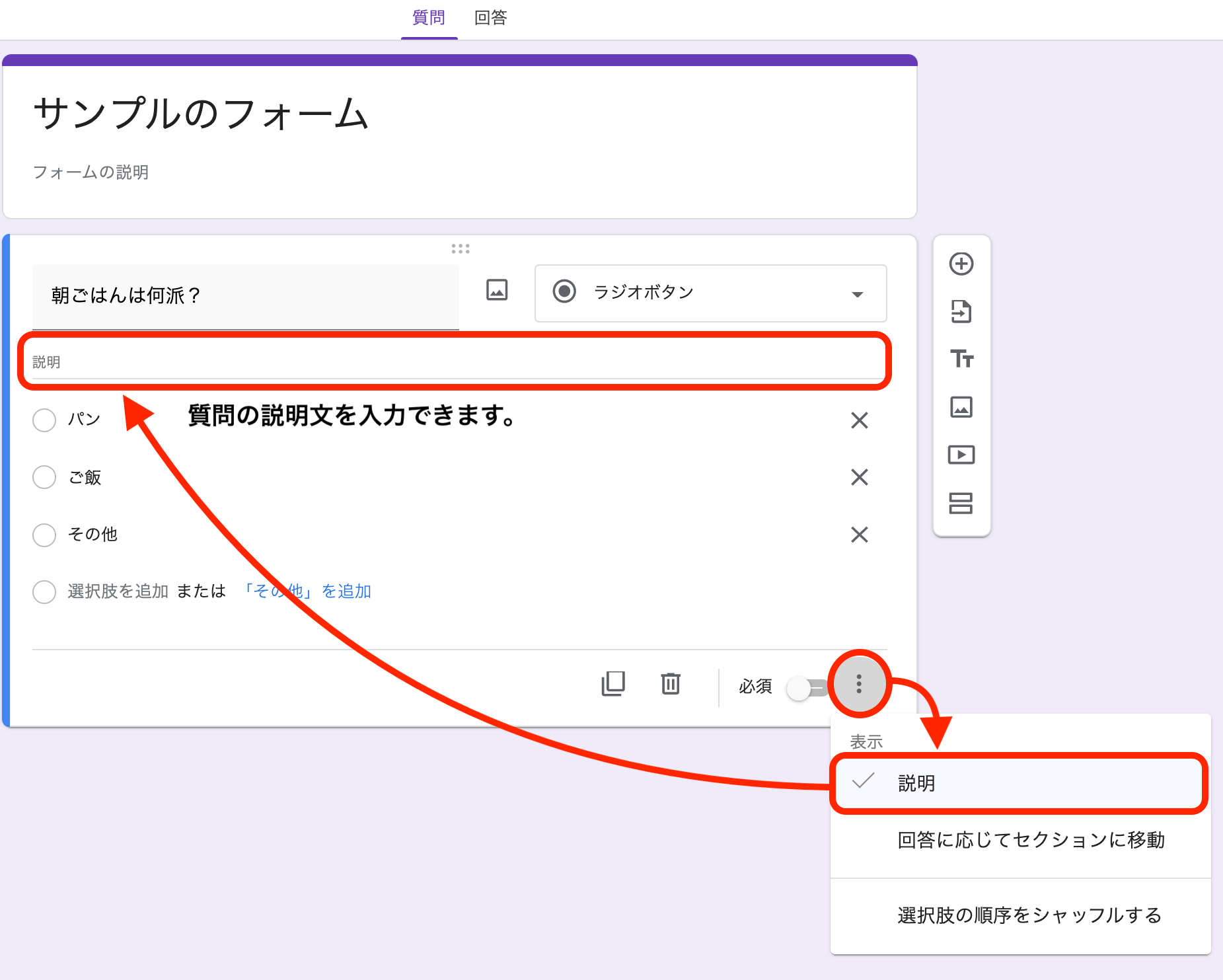
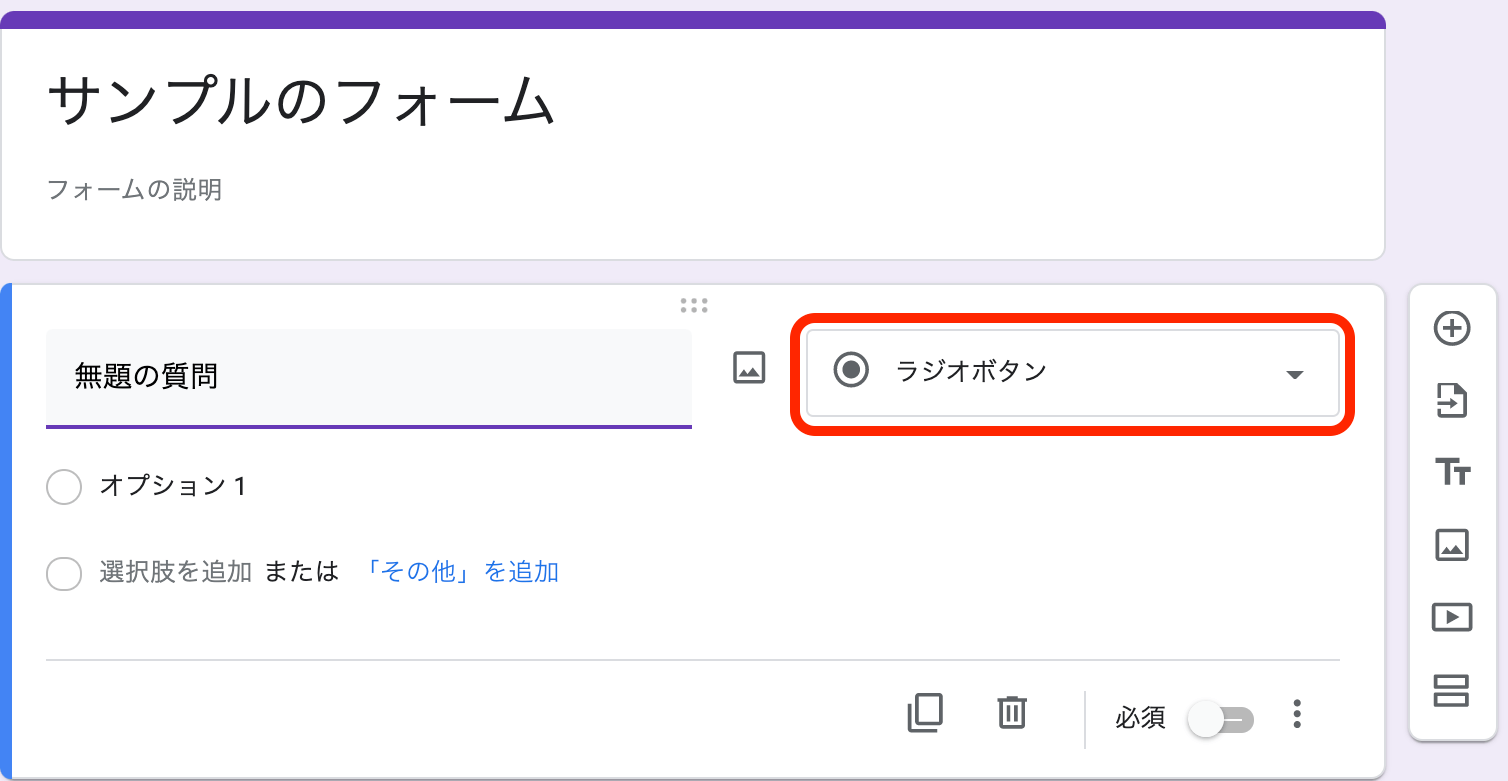
そして、上の画像では回答方式が「ラジオボタン」になっていますが、これらを変更することも可能です。
質問の右側の「ラジオボタン ▼」をクリックして回答の種類を選択します。
回答は次の種類から選ぶことができます。
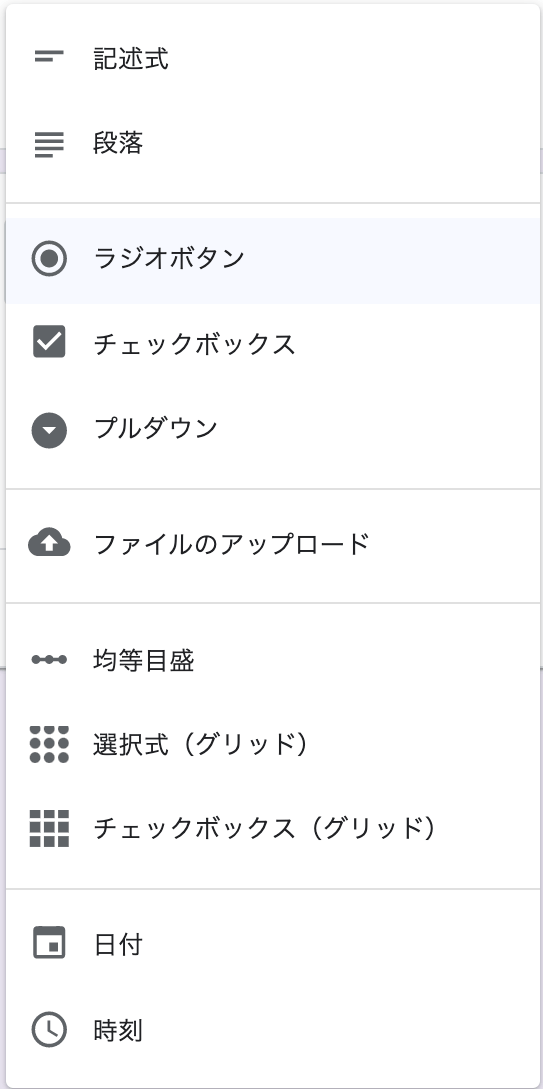
▼回答の説明は以下の通りです▼
| ・記述式 | 短文テキストの入力ボックス |
| ・段落 | 改行可能な長文テキストの入力ボックス |
| ・ラジオボタン | 選択肢のうち 1 つを選択するときに使用 |
| ・チェックボックス | 複数選択が可能な質問に使用 |
| ・プルダウン | 選択肢のうち 1 つを選択するドロップダウンリスト |
| ・ファイルのアップロード | 回答者がファイルをアップロードできます |
| ・均等目盛 | 物事の量や間隔、評価などを知る場合に使用 |
| ・選択式(グリッド) | 1 つの質問に対してグリッド状に複数のラジオボタンを設定 |
| ・チェックボックス (グリッド) |
1 つの質問に対してグリッド状に複数のチェックボックスを設定 |
| ・日付 | カレンダーから日付を選択 |
| ・時刻 | 時刻を入力 |
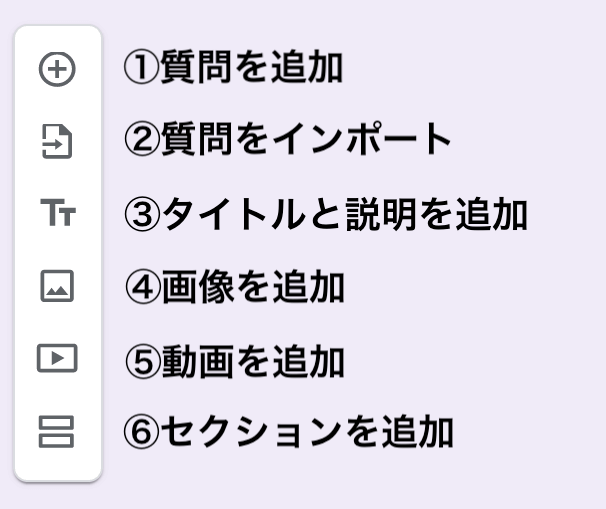
質問以外にも、画像や動画、質問項目の大きなくくり(セクション)を追加することもできます。
4. 質問をコピー・削除
続いて、作成した「質問」をコピーしたり、削除する方法をお伝えします。
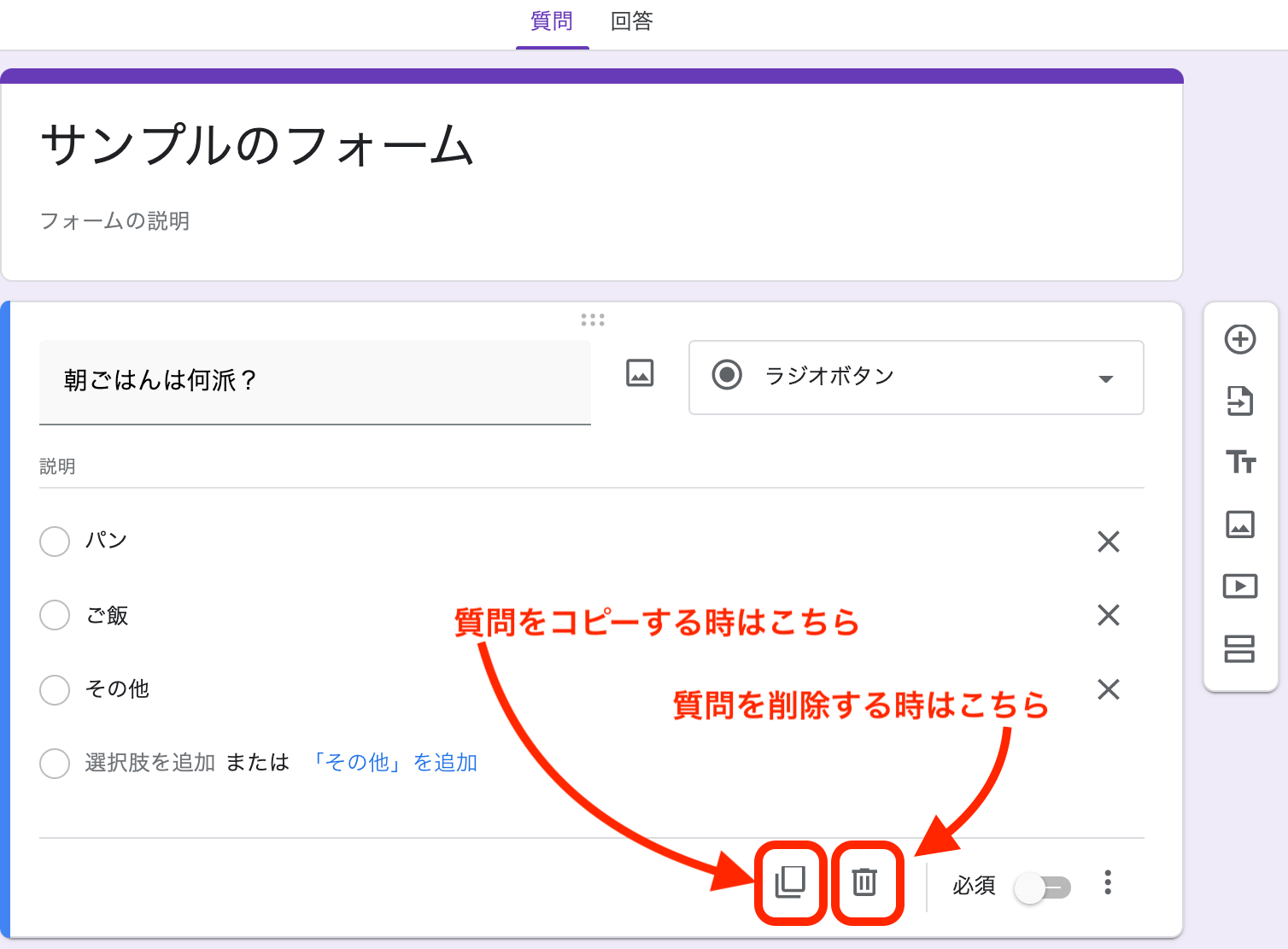
先ほど作成した質問の右下に2つアイコンがあります。
それぞれ「コピー」アイコンと、「削除」アイコンになりますので、用途に応じてクリックしてみてください。
5. フォント・色(デザイン)を変更
次に、フォーム全体の色やフォントを変更をしていきます。
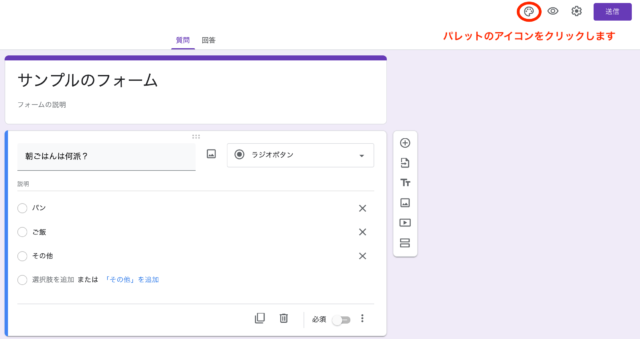
まずは、右上の「パレットのアイコン」をクリックします。
すると、カスタマイズ画面が出てきますので、ここで色やフォントを変更したり、ヘッダー画像を設置することができます。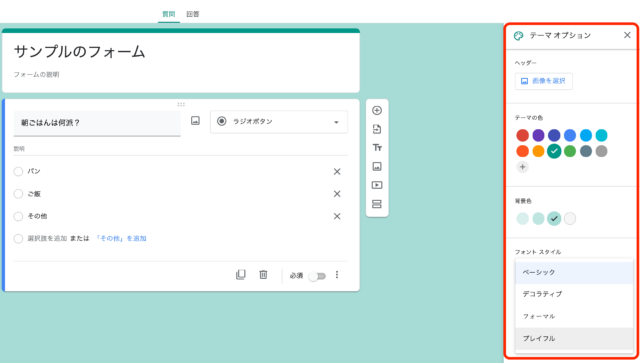
6.フォームをプレビュー
フォームが作成できたら、プレビューで確認してみましょう。
確認するには、右上の「目」のアイコンをクリックします。
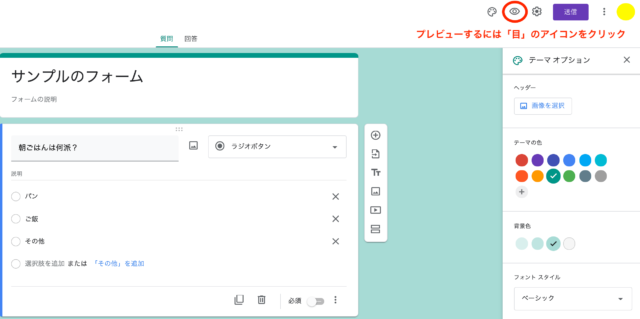
回答する側のフォームをプレビューから確認することができます。
プレビューでは以下のような点をチェックするといいでしょう。
- 入力漏れやミスがないか?
- 必須の質問にチェックを入れているか?
- 記述式と段落が間違っていないか?etc…
フォームURLの共有・メールアドレスの収集
それでは、完成したGoogleフォームを共有し、メールアドレスの収集をする方法を説明していきます。
画面右上の「共有」ボタンをクリックします。
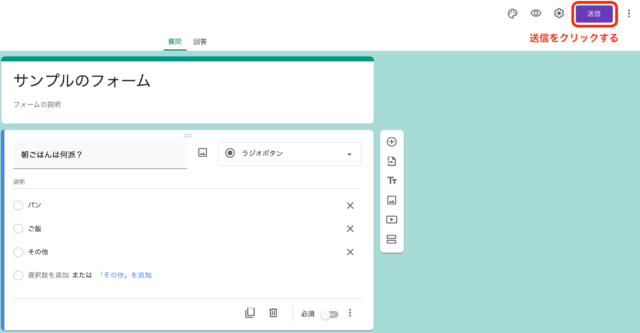
「フォームを送信」という画面になりますので、「メールアドレスを収集する」にチェック✔️を入れます。
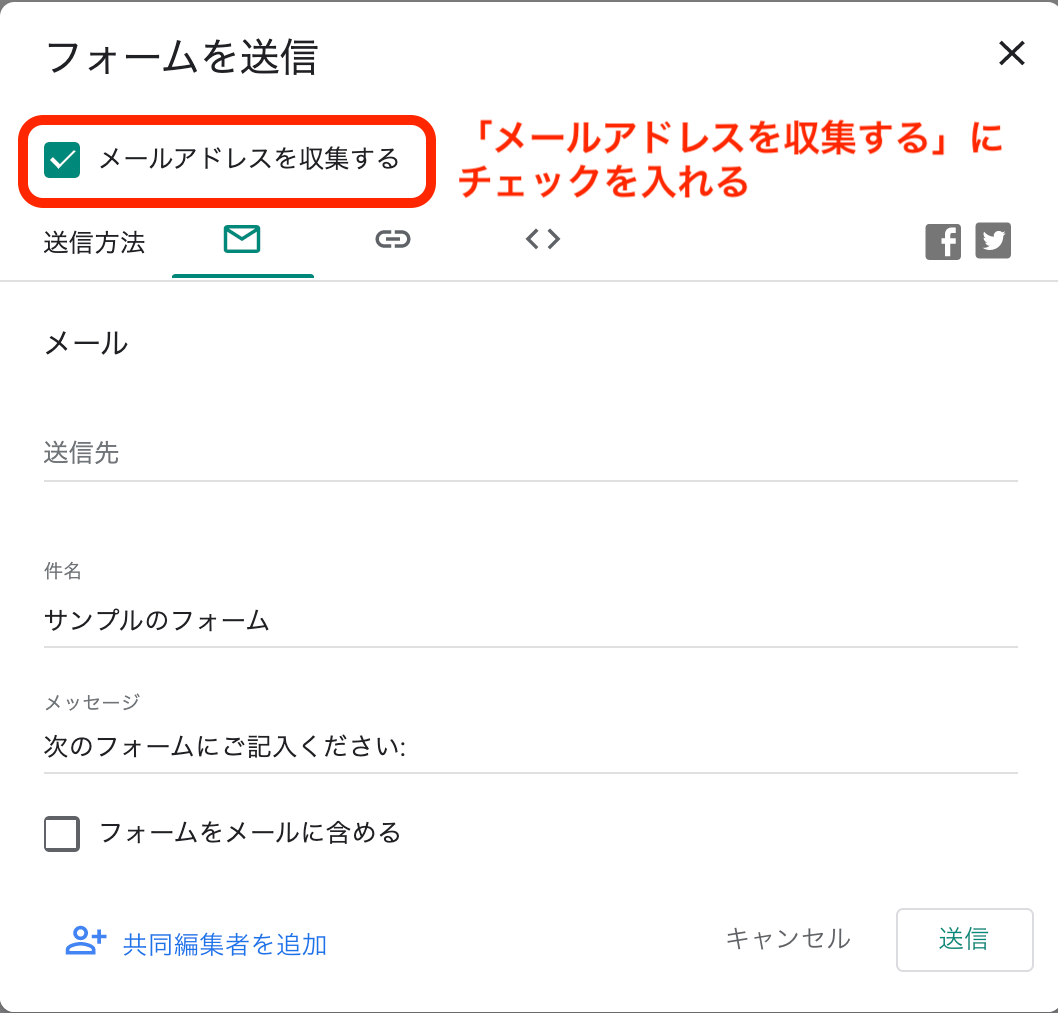
送信方法は
- メール
- URL
- HTMLを埋め込む
- ソーシャルメディア
の中から選ぶことができます。
Googleフォームの“回答”の確認方法
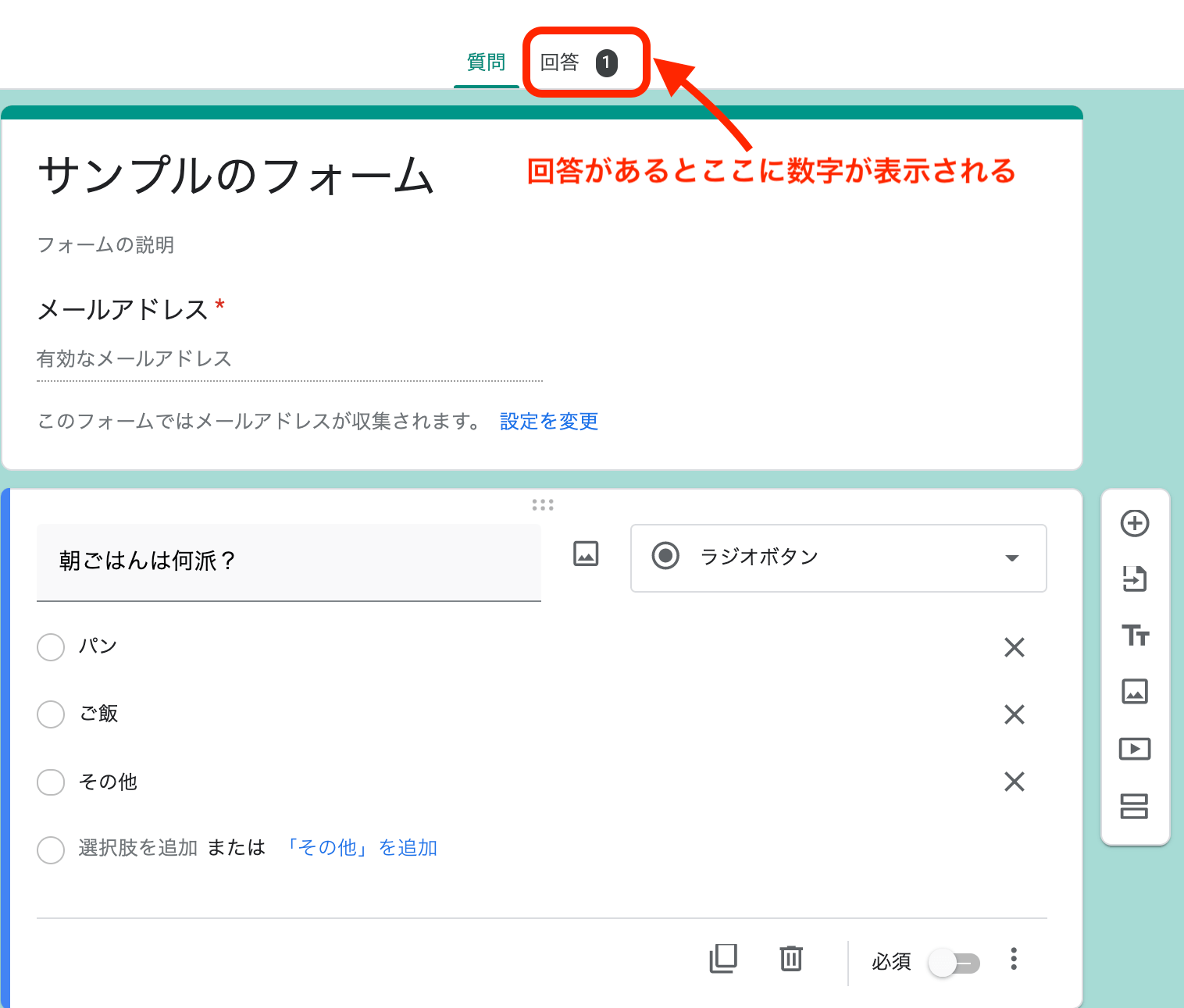
質問に回答があると回答数が表示され【回答】からその詳細が見れます。
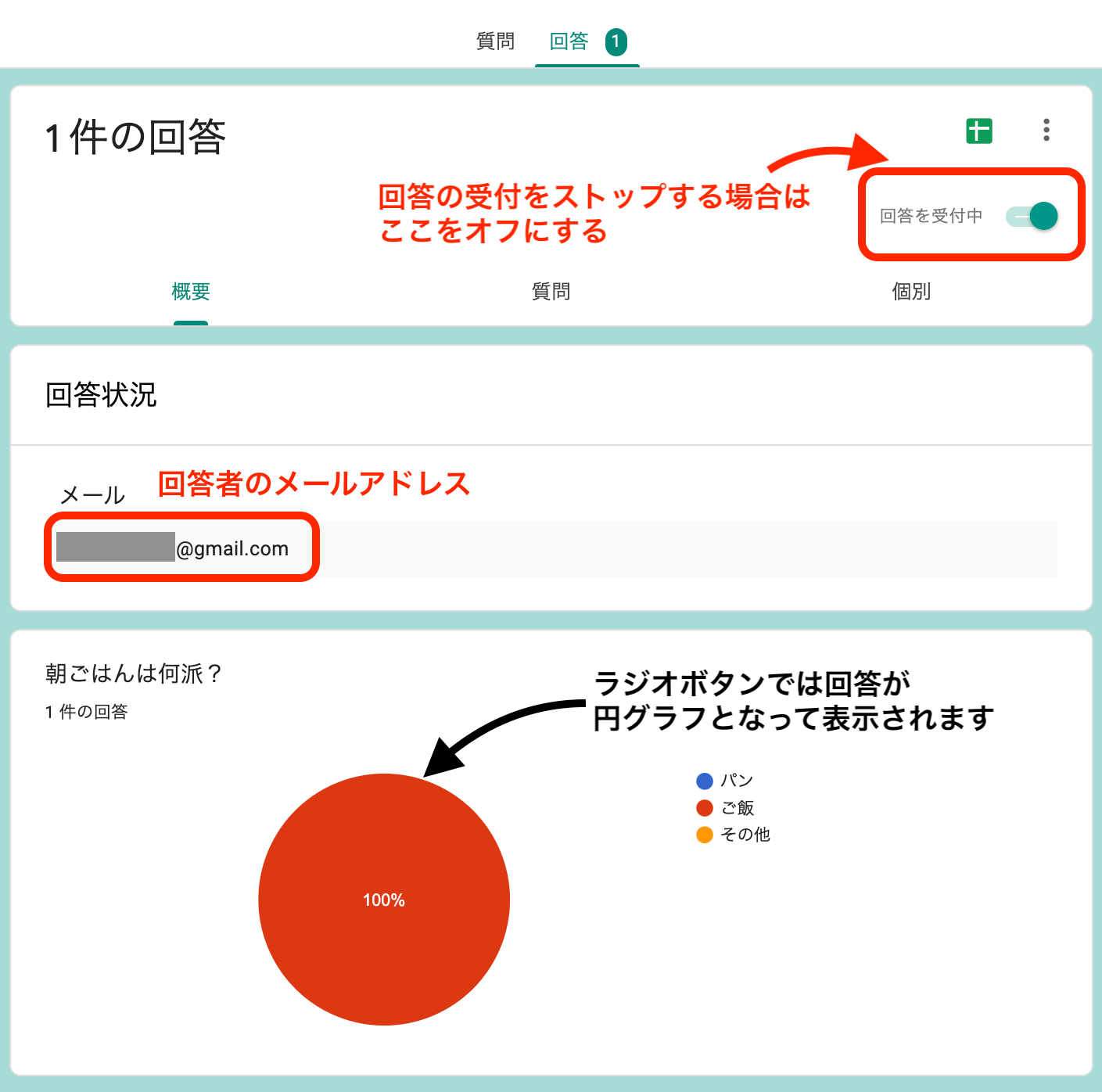
ちなみに、ラジオボタンでは回答が”円グラフ”となって表示されるのでとても便利です。
また、フォームの回答を締め切りたい場合は、「回答を受付中」をクリックしてオフにすると、フォームへ回答することができなくなります。
Googleフォームの回答が記録されるGoogleスプレッドシートを作成
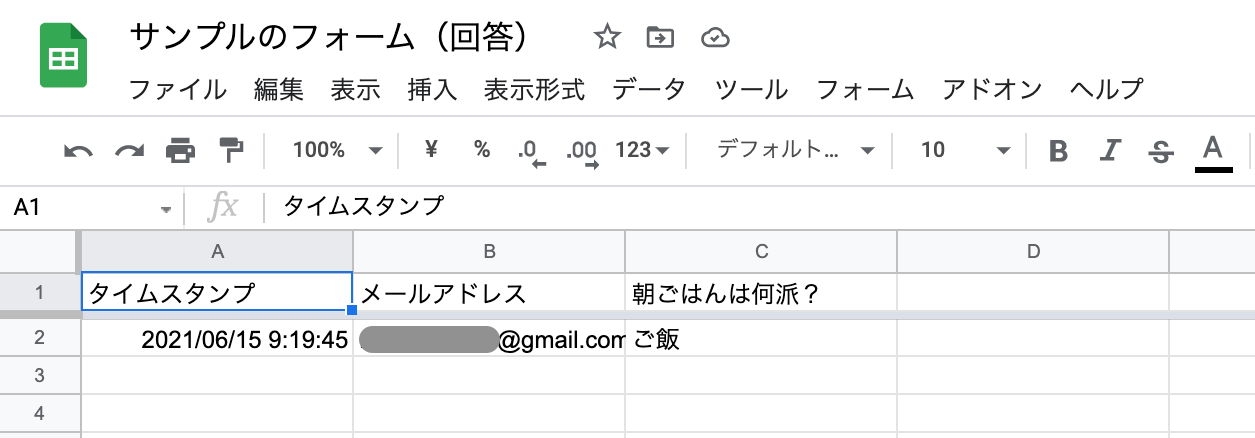
最後に、右上に表示されている「緑色のボタン」をクリックすると、回答をGoogleのスプレットシートに表示させることができます。
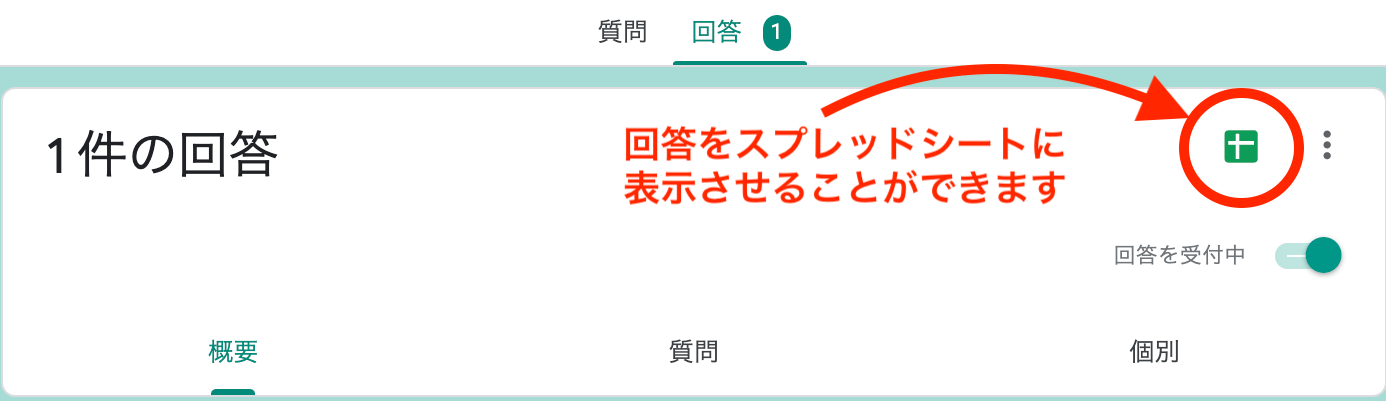
回答の一覧を作成して他の人と共有したり、予約やアンケート結果などを管理したい場合にとても便利な機能です。
Googleフォームの使い方<応用編>
ここからは、基本操作を覚えた方に向けてGoogleフォームの応用的な使い方をご紹介していきます。
応用1. テスト・クイズの作成
Googleフォームでは、テストやクイズを作成することができます。
設定方法は、Googleフォームを作成する画面右上の「ネジマーク」をクリックし、「テスト」→「テストにする」をクリックして保存します。
テストやクイズの質問形式は以下の6パターンです。
- 記述式
- 選択式
- チェックボックス
- プルダウン
- 選択式(グリッド)
- チェックボックス(グリッド)
質問を入力したら、左下の「解答集を作成」をクリックし、正解にチェックを入れて点数を設定します。回答に対するフィードバック(正解・不正解パターン両方)を追加することもできます。
カンニング防止機能:「ネジマーク」→「プレゼンテーション」→「質問の順序をシャッフルする」を設定すれば、質問がランダムに表示されるので、解答番号を教えてもらっても正解にはなりません。
応用2. 条件分岐
回答に応じて質問を変える「条件分岐」を設定することができます。紙のアンケートの「はいを選択した方のみお答えください」をデジタルで実現できます。
条件分岐の手順:
- 「ラジオボタン」または「プルダウン」形式で質問を作成
- 右下の「セクションを追加」をクリックして、分岐先のセクションを作成
- 分岐させたい回答を選択し、どのセクションに進めるかを設定
応用3. チェックボックスの個数制限
「チェックボックス」形式の質問で、選択できる個数を制限できます。
設定方法:チェックボックス形式で質問を作成し、右下の「点々アイコン」→「回答の検証」をクリック。「選択する最低個数」「最多個数」「個数」を設定できます。
応用4. 通知メール設定
フォームに回答があった場合、メールで通知を受け取ることができます。
設定方法:「回答」→「点々アイコン」→「新しい回答についてのメール通知を受け取る」をクリック。
さらにGoogleスプレッドシートから、「ツール」→「通知のルール」で通知頻度を「1日1回」または「その都度」に設定することもできます。
おすすめ:レスポンスの速さを重視するなら「その都度」がおすすめです。
応用5. フォームをブログに埋め込む
作成したGoogleフォームをブログに埋め込む方法です。
- 画面右上の「送信」をクリック
- 「<>」をクリックすると、HTMLのコードが表示される
- コードをコピー
- ブログのHTML編集画面に貼り付け
これでブログ上にGoogleフォームが埋め込まれ、そのままフォームに回答してもらえるようになります。
まとめ
今回ご紹介したGoogleフォームは、基本的なアンケートやお問い合わせフォームだけでなく、テスト・クイズの作成、条件分岐、通知設定、ブログへの埋め込みなど、様々な場面で役立ちます。
この記事のまとめ:
- 基本機能 – フォーム作成、質問の追加・編集、デザイン変更、プレビュー
- URL共有 – メール、URL、HTML埋め込み、ソーシャルメディアから選択可能
- 回答管理 – 回答の確認、円グラフ表示、スプレッドシート連携
- テスト・クイズ – 正解設定、点数設定、フィードバック機能、ランダム表示
- 条件分岐 – 回答に応じて質問を変える
- 個数制限 – チェックボックスの選択数を制限
- 通知設定 – メール通知、頻度設定
- ブログ埋め込み – HTMLコードで簡単に設置
これらの機能が全て無料で使えるなんてすごく魅力的ですね!ぜひGoogleフォームを活用し、仕事やプライベートの効率アップにも役立ててみてくださいね!
関連記事
 ツール解説
ツール解説
【2026年版】開運吉日カレンダー|一粒万倍日・天赦日をGoogleカレンダーに一括登録&おすすめアプリ3選
一粒万倍日・天赦日をGoogleカレンダーにワンタップで一括登録!2026年の全吉日一覧とおすすめカレンダーアプリ3選を比較。開業・契約・入籍に最適な日がすぐ分...
 ツール解説
ツール解説
【2026年版】WordPress構築ガイド|サーバー・ドメイン・インストール
今日はエックスサーバーの特徴と6つのメリットについて具体的に解説していきます。エックスサーバーとは?
 ツール解説
ツール解説
Google Antigravityの使い方完全ガイド:AI開発の新常識
2025年、Googleが発表した 「Google Antigravity(アンチグラビティ)」 が、開発現場を大きく変えようとしています。
 ツール解説
ツール解説
Google AI Studio 始め方・初期設定ガイド
このガイドについて: Google AI Studioは、Googleが提供する無料のAI開発プラットフォームです。