今日は、「インスタグラム基本の操作」アカウント登録〜使い方・便利な機能までを徹底解説していきます。
インスタグラム(Instagram)とは?
インスタグラムとは、Facebookが所有するアメリカの写真・動画共有SNSです。
写真や動画を投稿して、同じ趣味の友人とコミュニケーションをとったり、共有したりできます。

2014年2月に日本語アカウントが開設され、日本の月間アクティブユーザー数は2015年6月には810万人、2016年3月に1200万人、同年12月に1600万人、2017年10月に2000万人に達している。2019年末時点では3000万人を超えた。
アカウント登録の手順
Instagram(インスタグラム)への登録・投稿やその他の便利な機能などを詳しく解説します。
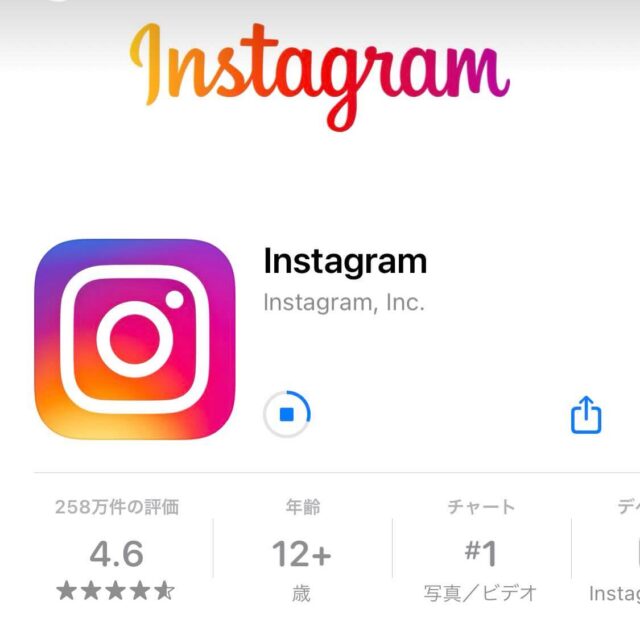
早速、インスタグラムのアプリをインストールしていきましょう。
≫アカウント作成
まずは、インスタグラムのアカウントを作成していきます。
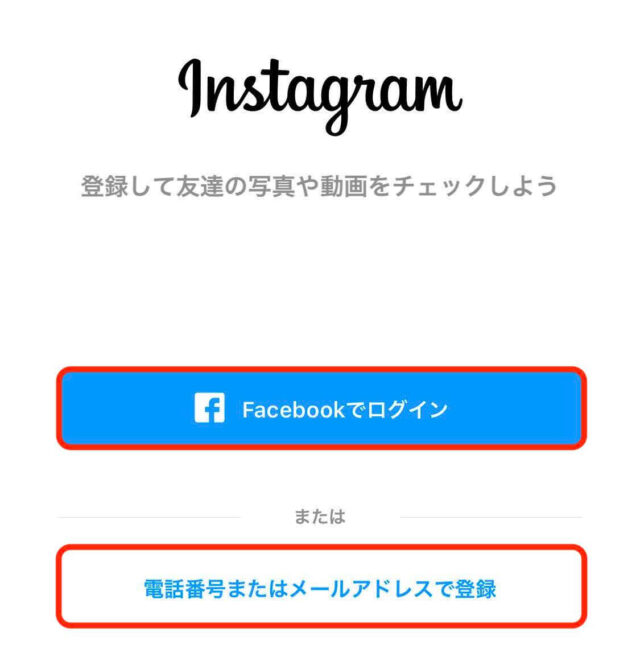
電話番号またはメールアドレスを入力していきます。
電話番号を入力したら「次へ」で進めていきましょう。
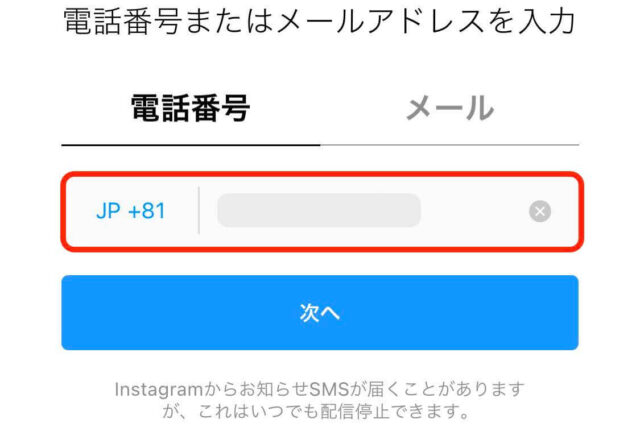
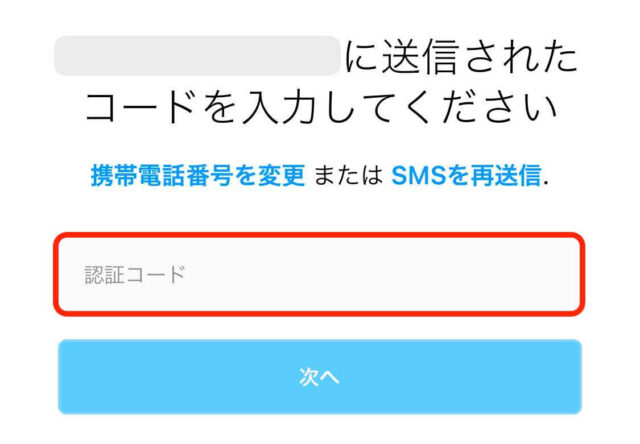
その後、入力した電話番号に認証コードが送信されてきますので、コードを入力して「次へ」に進みます。
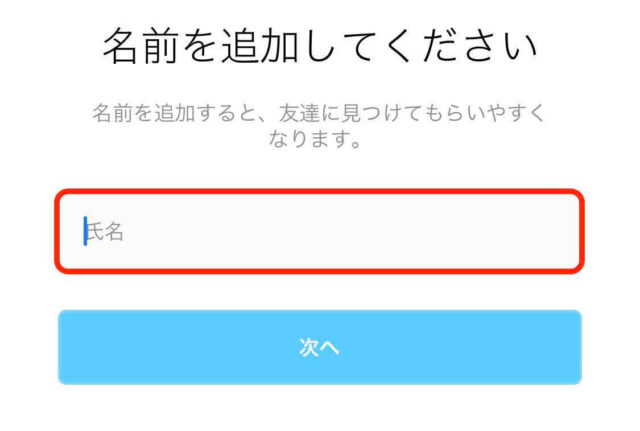
インスタグラムで使う「名前」を入力していきましょう。
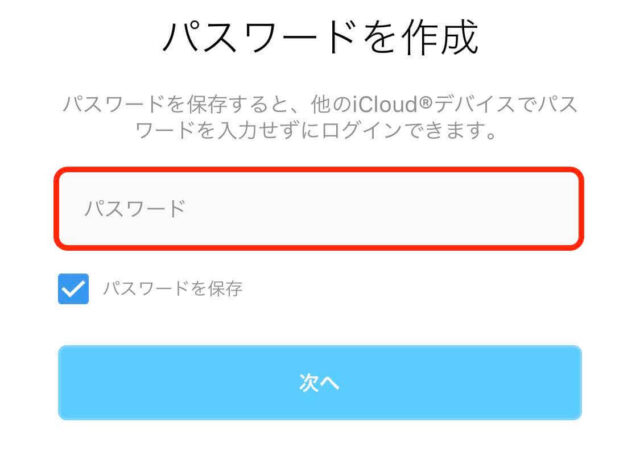
続いて、「パスワードを設定」します。
入力したら「次へ」で進めます。
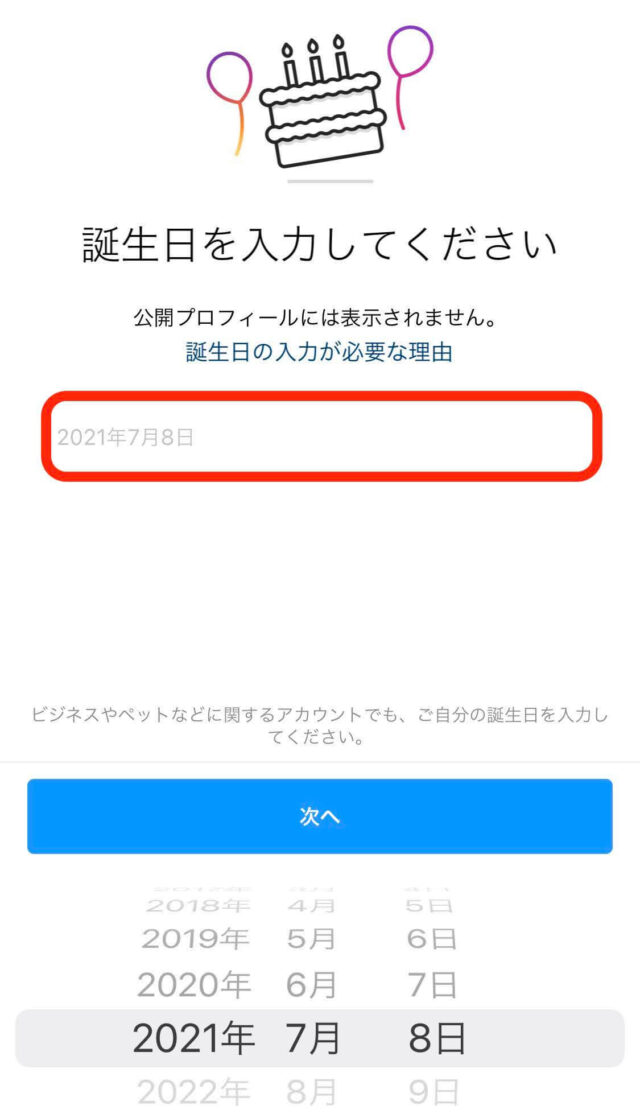
「誕生日を入力してください」と表示されますので、自分の誕生日を入力して「次へ」で進めましょう。
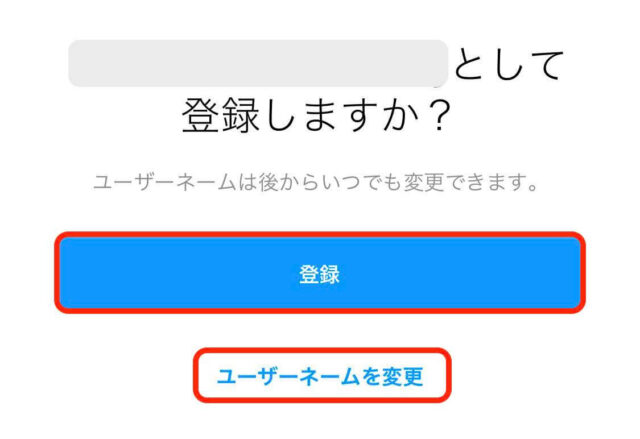
次に、「ユーザーネーム」を登録します。
表示されている名前でよければ、そのまま「登録」へ。
変更したければ「ユーザーネームを変更」をタップして進めます。
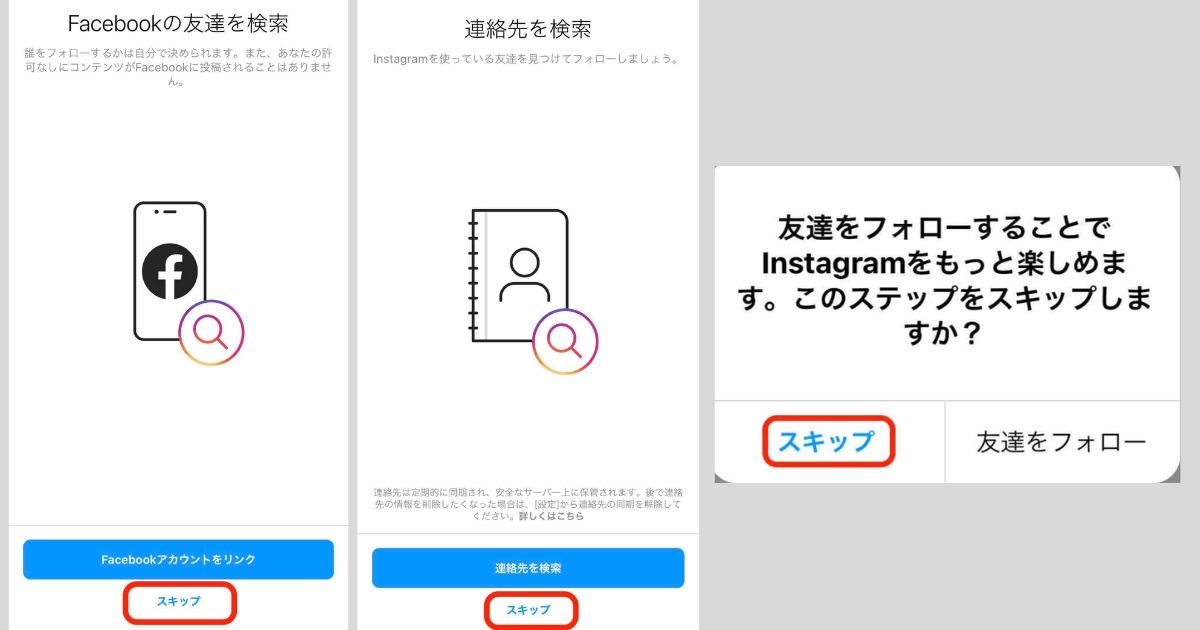
その後、
- 「Facebookの友達を検索」
- 「連絡先を検索」
という表示がされますので、検索したくない方は「スキップ」で進めていきましょう。
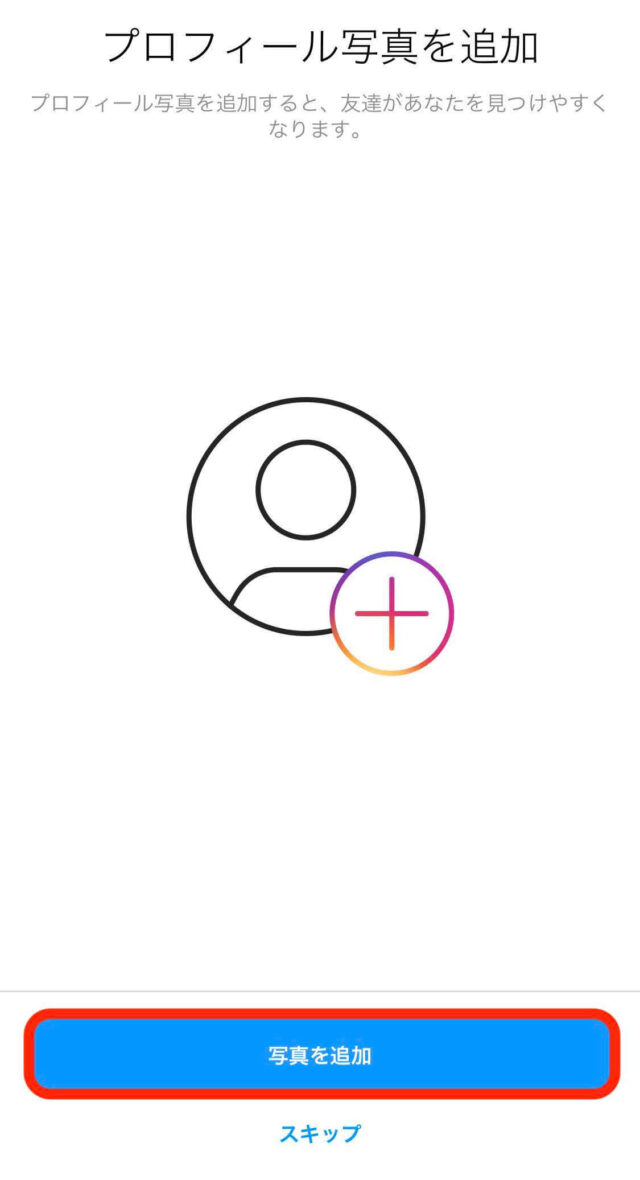
最後に、インスタグラムで使用する「プロフィール写真を追加」していきます。
あとでも設定できますが、あらかじめ設定しておきたい方は「写真を追加」から追加します。
(※ここではスキップしています)
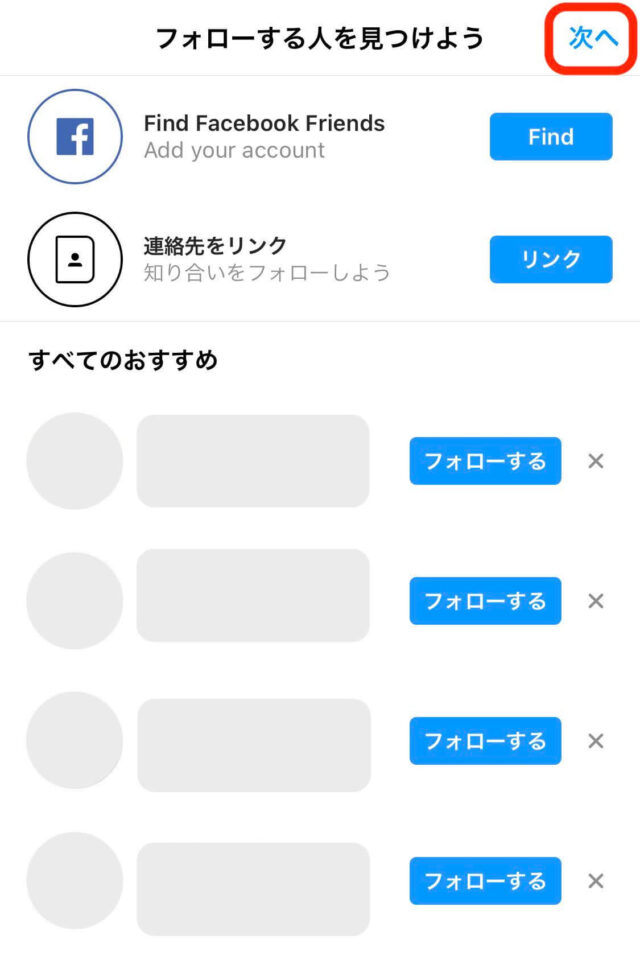
「フォローする人を見つけよう」という画面が表示され、あなたにおすすめの人が表示されます。
知り合い以外をフォローしたくない方は、ひとまず「次へ」で進めましょう。
最後にもう一度、「フォローする人の提案のため連絡先へのアクセスを許可」というお知らせが表示されます。
自分の登録している連絡先と同期させたくない方は「アクセスを許可しない」で進めましょう。
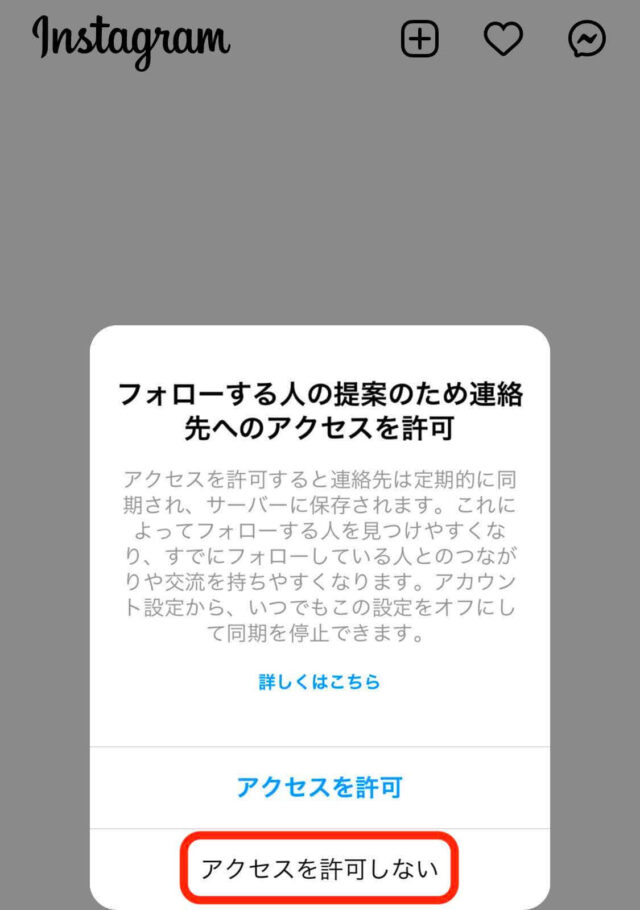
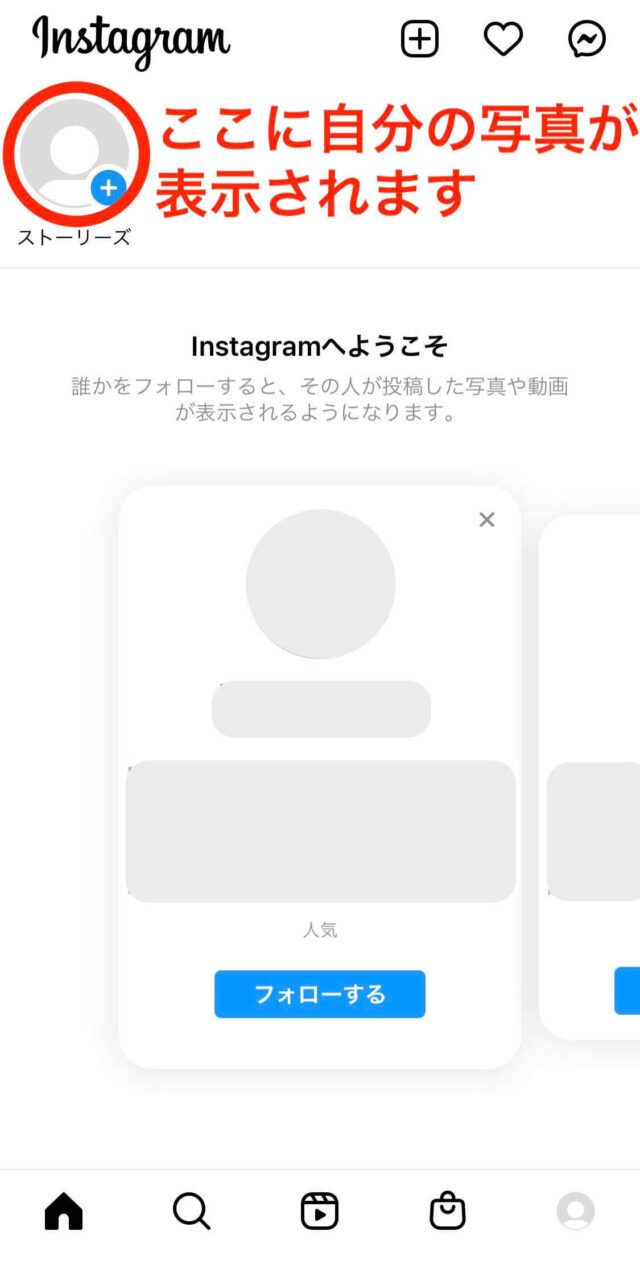
これで、アカウントの作成は完了です。
先程、写真を追加された方は、プロフィールに写真が反映されます。
≫プロフィール設定
それでは続いて、プロフィールの設定を解説していきます。
画面下部の一番右にある「プロフィール」アイコンをタップしてプロフィール画面を開いたら、します。
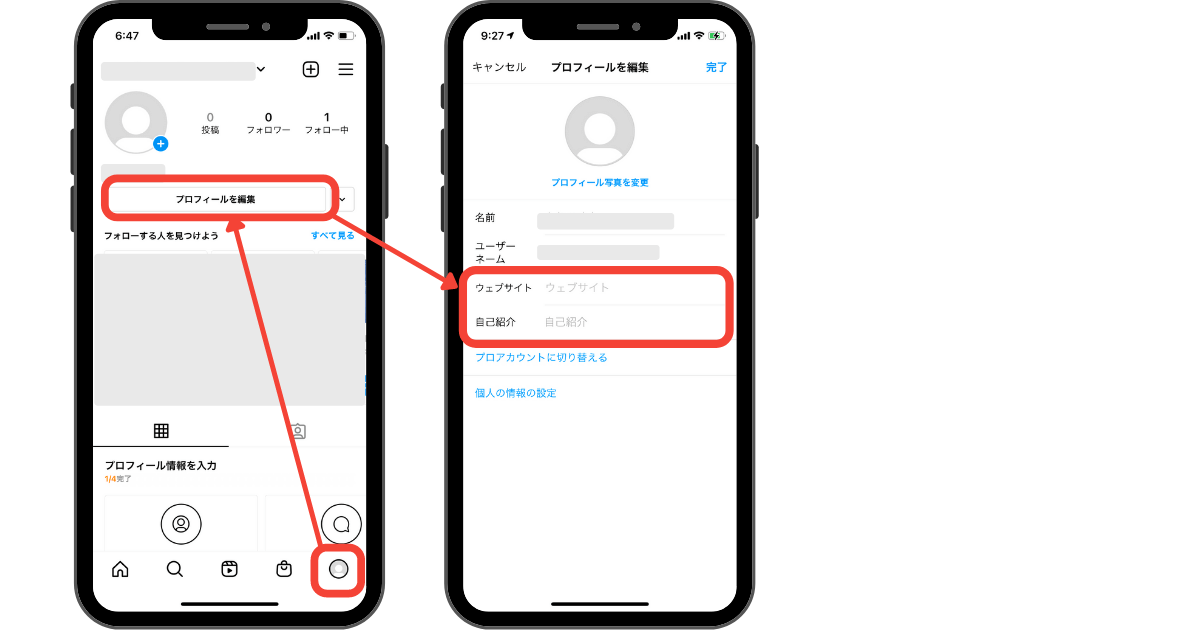
ここでは、名前やユーザーネームを変更したり、ウェブサイトや自己紹介文を登録したりできます。
プロフィールを入力後、「をタップすると内容が反映されます。
≫アカウント検索・フォロー
続いて、アカウントの検索・フォローです。
アカウントを検索したい時は、下の虫眼鏡のアイコンをタップして、検索キーワードを入力します。
フリーワード以外にも、アカウント名、タグ、場所などで検索可能です。
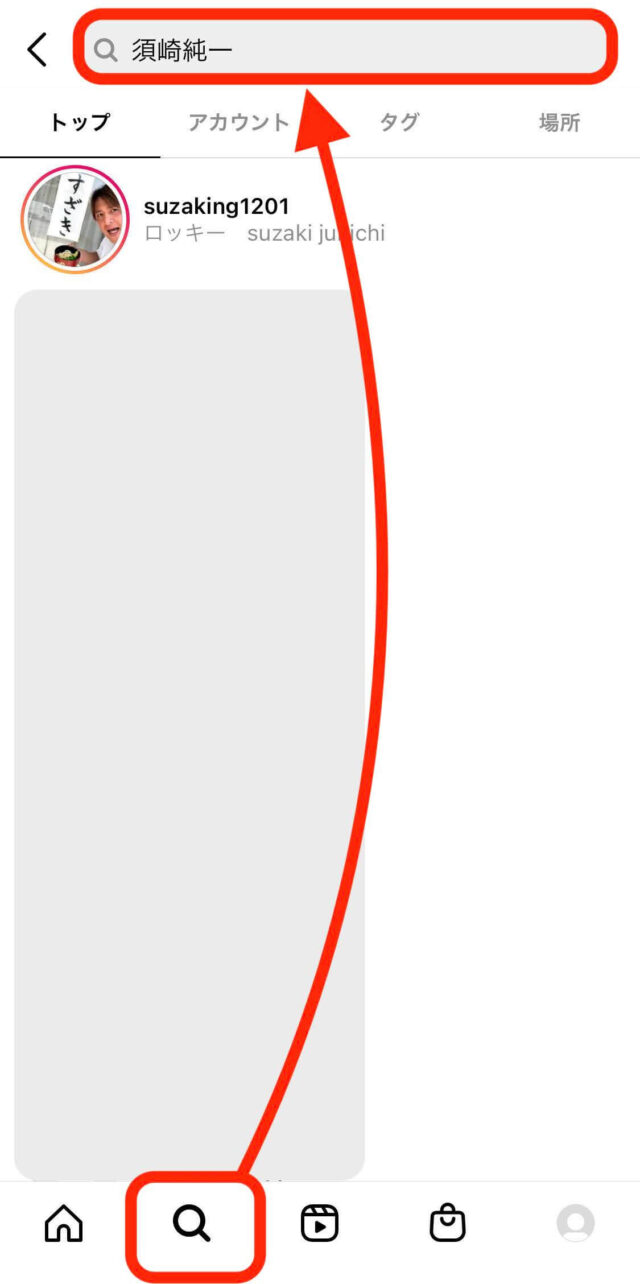
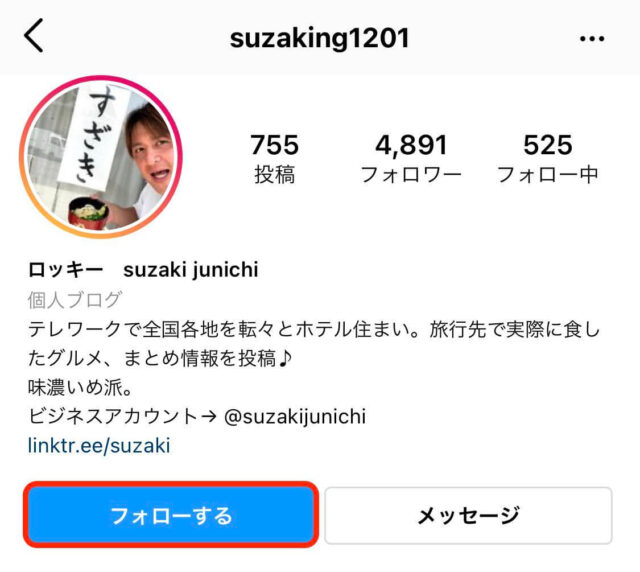
フォローしたい人が見つかったら、「フォローする」をタップしてフォローしていきましょう。
インスタグラムで投稿の仕方
それでは、実際にインスタグラムに投稿する手順を説明します。
≫画面の見方(アイコンの説明)
まずは基本画面の説明です。
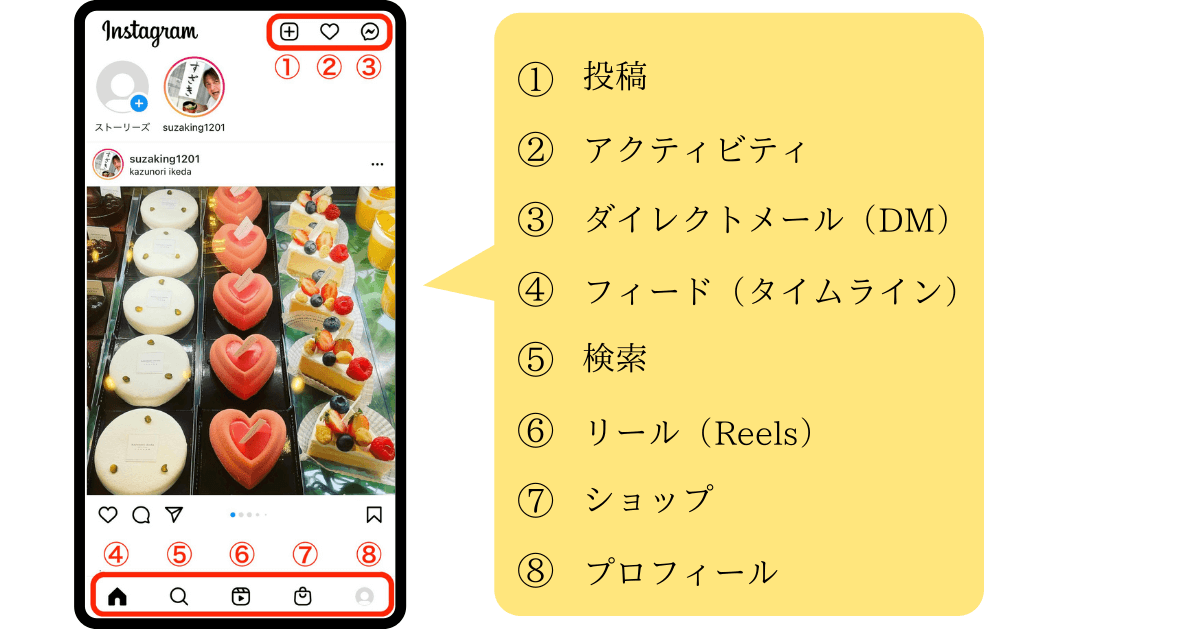
| 1.投稿 | カメラで写真や動画を撮影したり、スマホのライブラリからシェアしたりすることができます。 |
| 2.アクティビティ | 自分の投稿に対する「いいね!」やコメントが表示されます。また、フォローしているユーザーが「いいね!」やコメントしている写真や動画を見ることもできます。 |
| 3.ダイレクトメール | 特定の相手やグループと個別にやり取りができる機能で、写真や動画を送ったり、チャットやビデオ通話をすることも可能です。 |
| 4.フィード | フォローしている人の投稿が、おすすめ順に表示されます。 |
| 5.検索 | 世界中の写真や動画、ユーザー、タグなどを検索することができます。新たにフォローするユーザーを探したり、世界中の美しい写真を見ることができます。 |
| 6.リール | 音声や映像エフェクトといった豊富な編集ツールを使用し、最長30秒の短尺動画を作成できます。 |
| 7.ショップ | ショップタブを利用しているアカウントの商品の投稿が表示され、気になる商品を探したり、そこから同じアカウントの別のアイテムを見つけたりできます。 |
| 8.プロフィール | 自分のプロフィールと、投稿した写真や動画が表示されます。またプロフィール編集や、アカウント設定を行うことができます。 |
≫写真・動画を投稿する
それでは、写真・動画の投稿の流れを説明します。
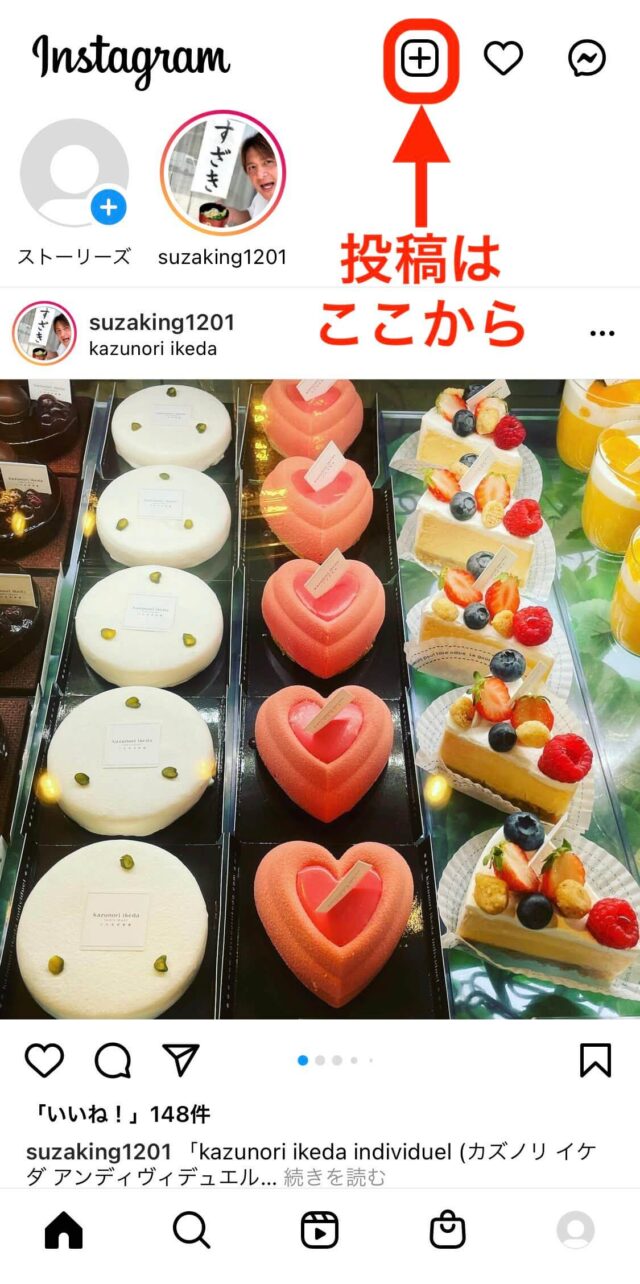
まずは、インスタグラムの画面右上にある「+」のマークをタップします。
続いて、投稿したい写真、もしくは動画を選択します。
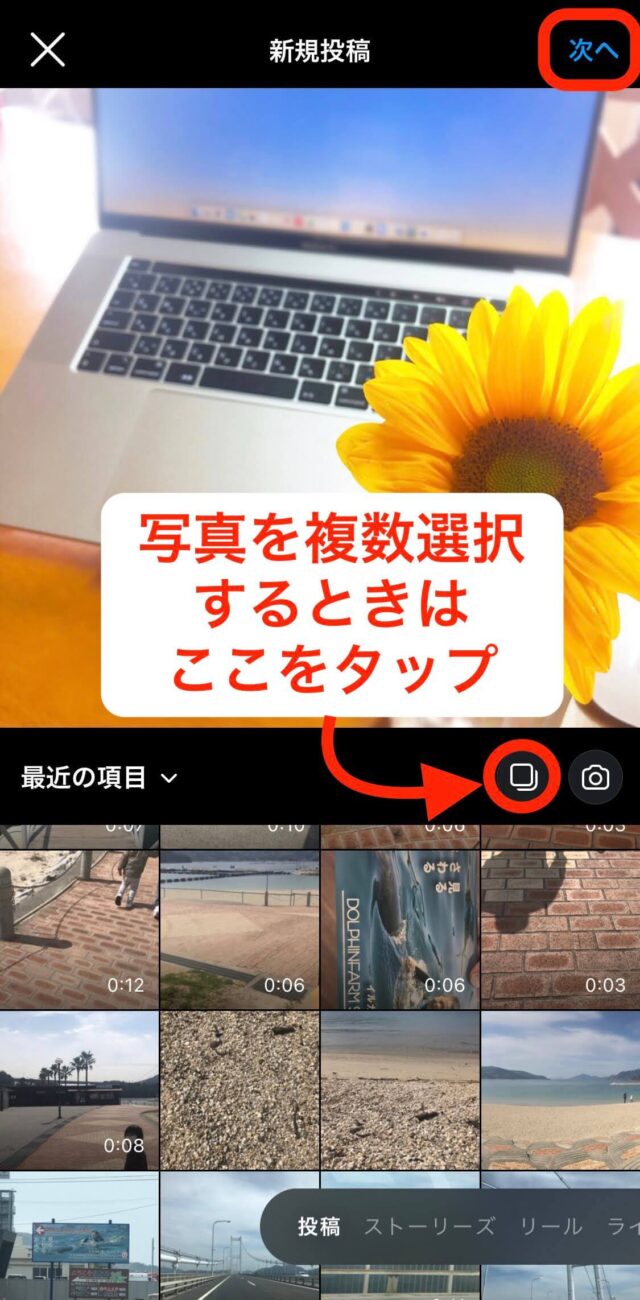
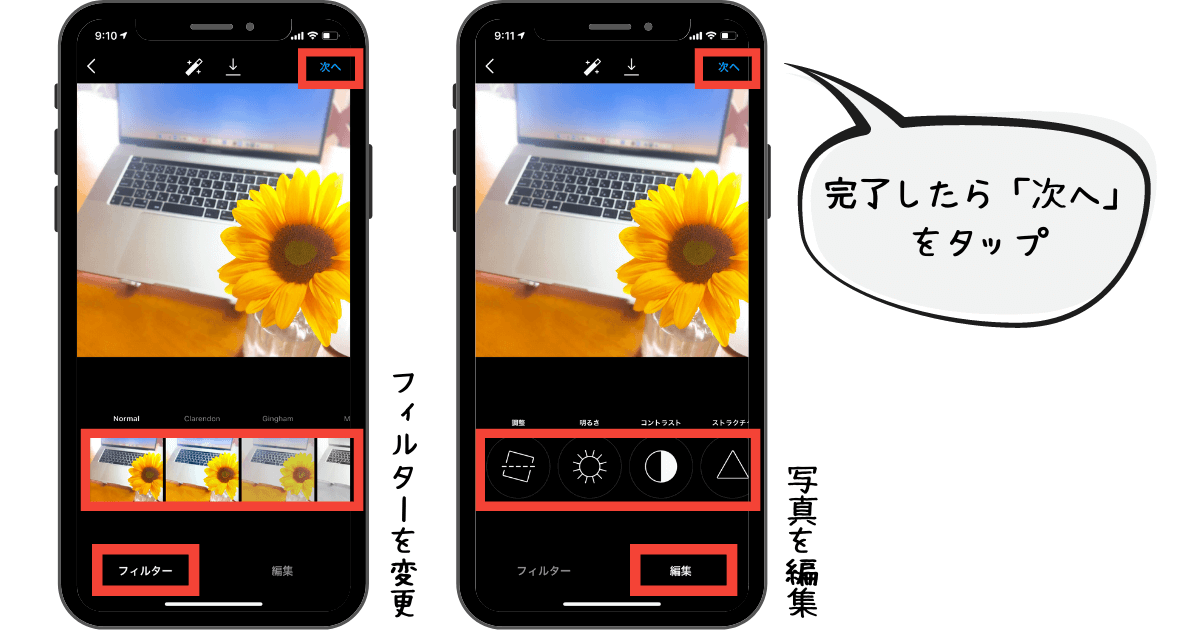
写真を選択したら、「フィルター」と「編集」画面が表示されます。
写真の色味を変えたり、明るさやサイズなどが変更できますので、編集されたい方はこちらで行いましょう。
完了したら「次へ」で進めます。
続いて、投稿に対する説明文(キャプション)を入力します。
ここにハッシュタグをつけて投稿することもできます。
(#ハッシュタグに関する説明は記事の最後にあります)
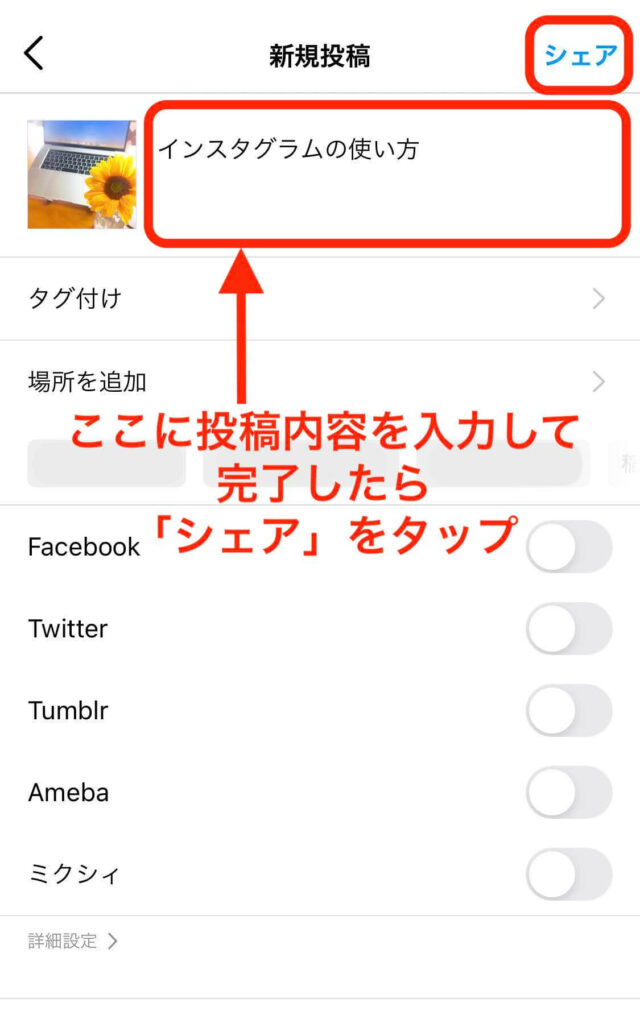
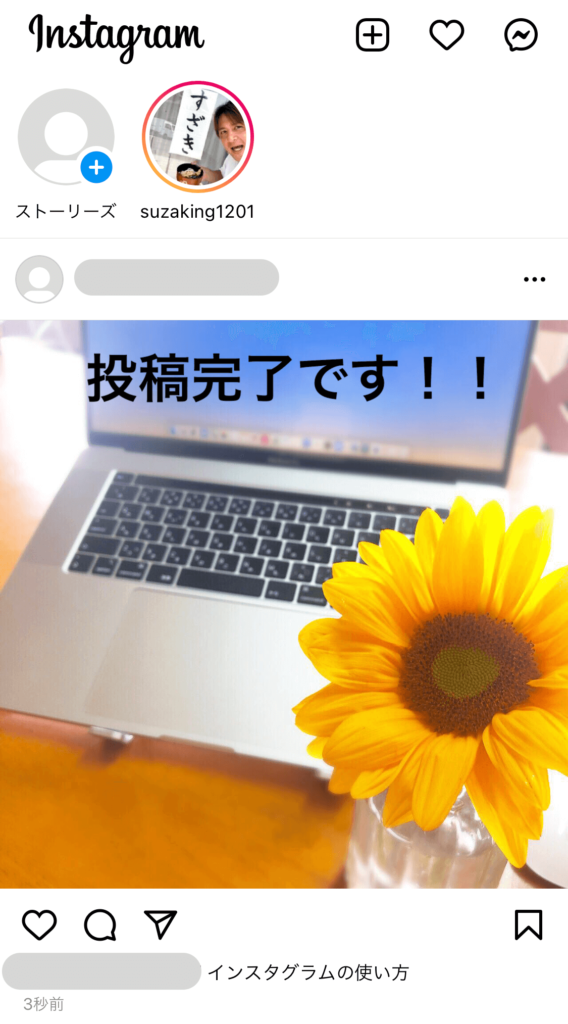
「シェア」をタップしたら投稿完了です。
≫投稿を削除する
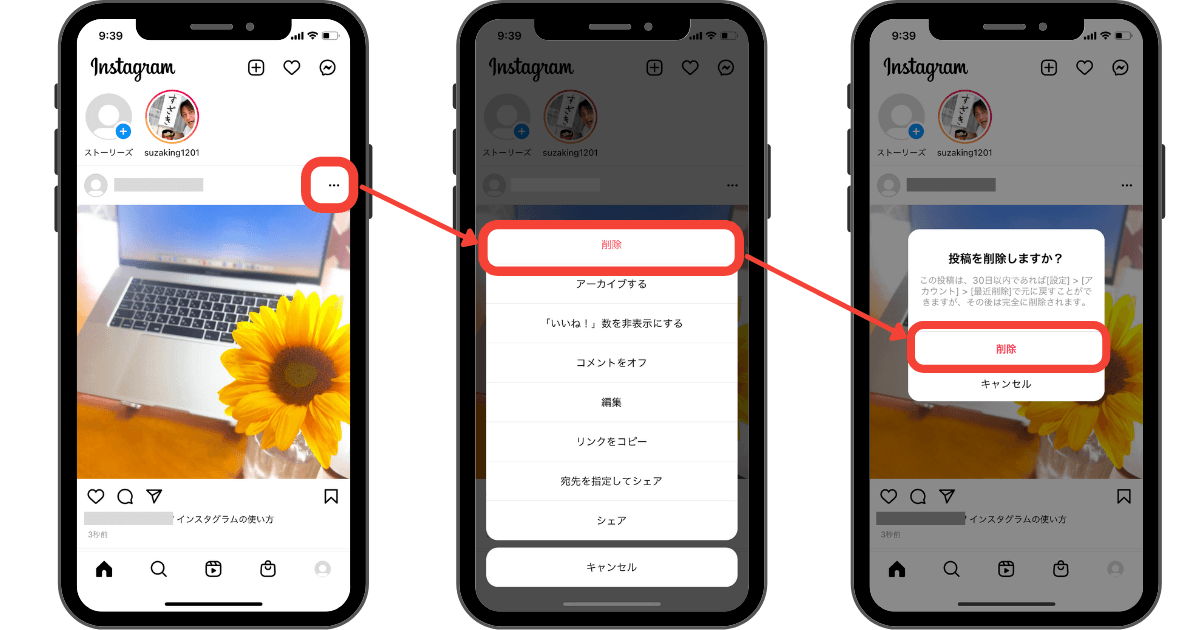
次に、「謝って投稿してしまった記事を削除する方法」をお伝えします。
まずは削除したい記事の右上にある「•••」をタップします。
「削除」を選択すると、「投稿を削除しますか?」という表示が出ますので、「削除」と進めてもらうとOKです。
インスタグラムをもっと楽しむ中級編
ここからは、インスタグラムをもっと楽しめる機能をお伝えしていきます。
≫24時間で投稿が消える「ストーリーズ」
Instagramストーリーズとは、投稿後24時間で自動的に消滅し、タイムラインには残らない投稿のことです。
写真や動画も投稿でき、通常の投稿と同じようにフィルター加工、スタンプやテキストの入力、ペンでの落書きもできます。
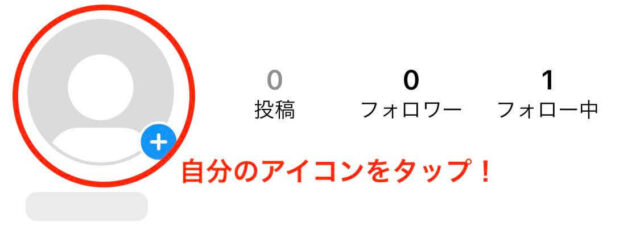
ストーリーズの投稿方法は、まず、自分のアイコンをタップします。
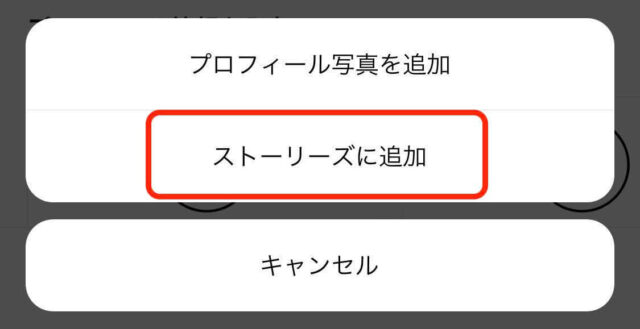
「ストーリーズに追加」をタップします。
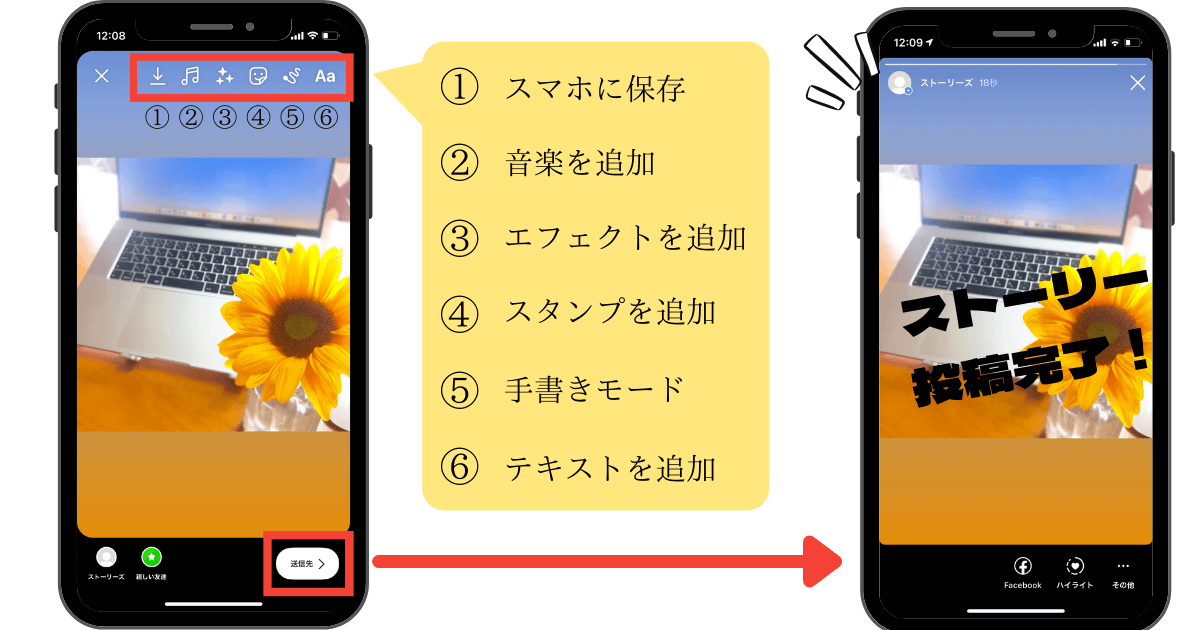
あとは音楽、エフェクト、スタンプやテキストを追加して「送信先>」をタップしましょう。
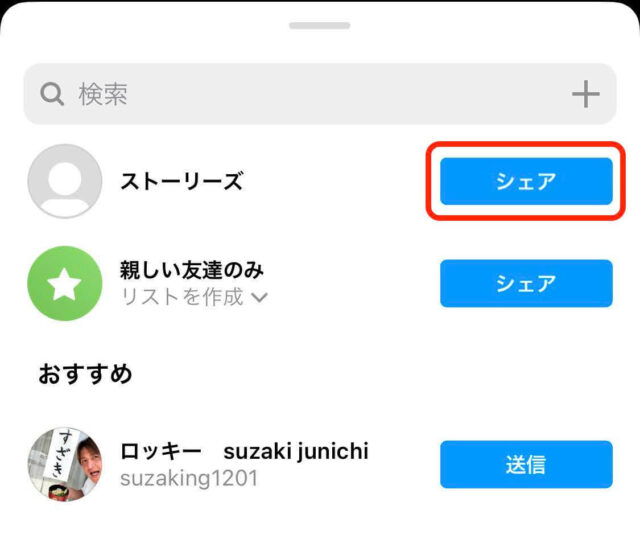
自分のアイコンの横にある「シェア」ボタンをタップすれば投稿完了です!
≫「インスタライブ」
インスタには、リアルタイムでライブ配信を楽しめる「インスタライブ」機能があります。
始め方は、まず自分のアイコンをタップします。
(投稿ボタンでもOKです)
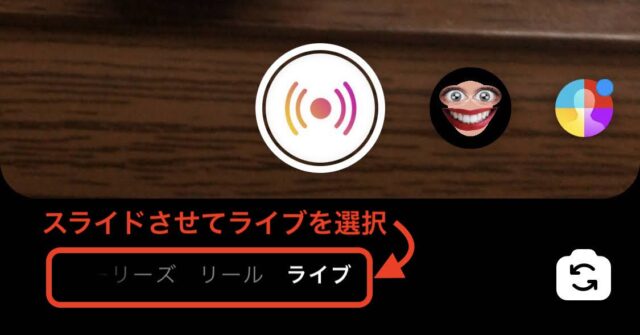
画面下部に「投稿・ストーリーズ・リール・ライブ」の順に表示されていますので、
スライドさせて「ライブ」に合わせます。
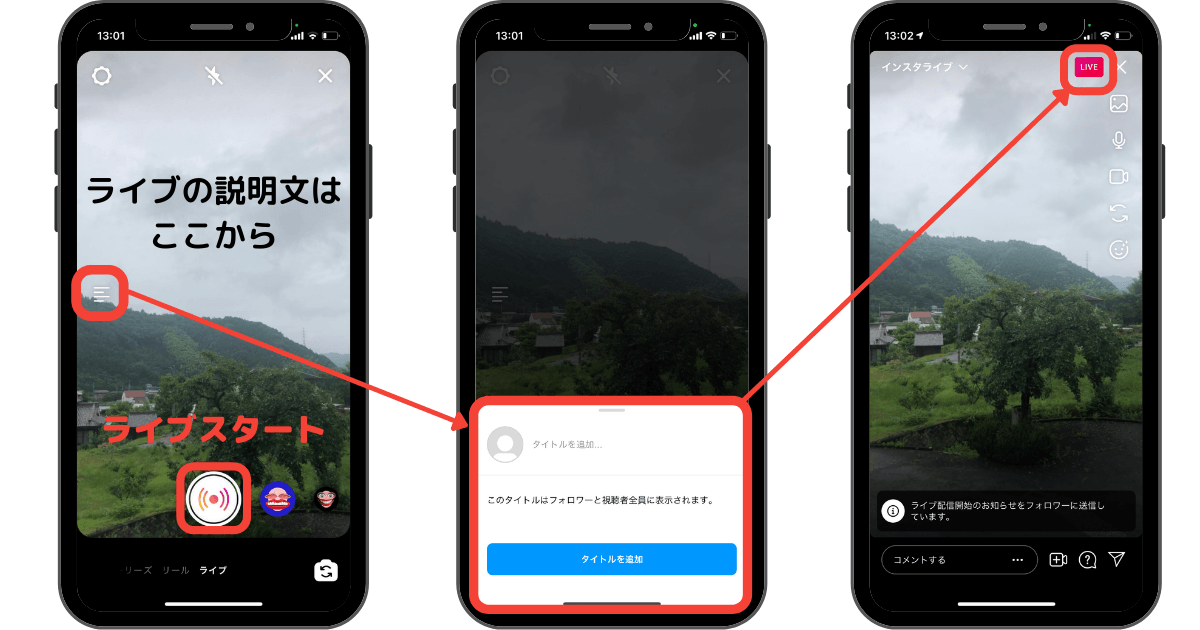
ライブの説明文を入力したら、
画面下の「ライブ開始ボタン」をタップすると右上に「LIVE」と表示がされ、ライブが始まります。
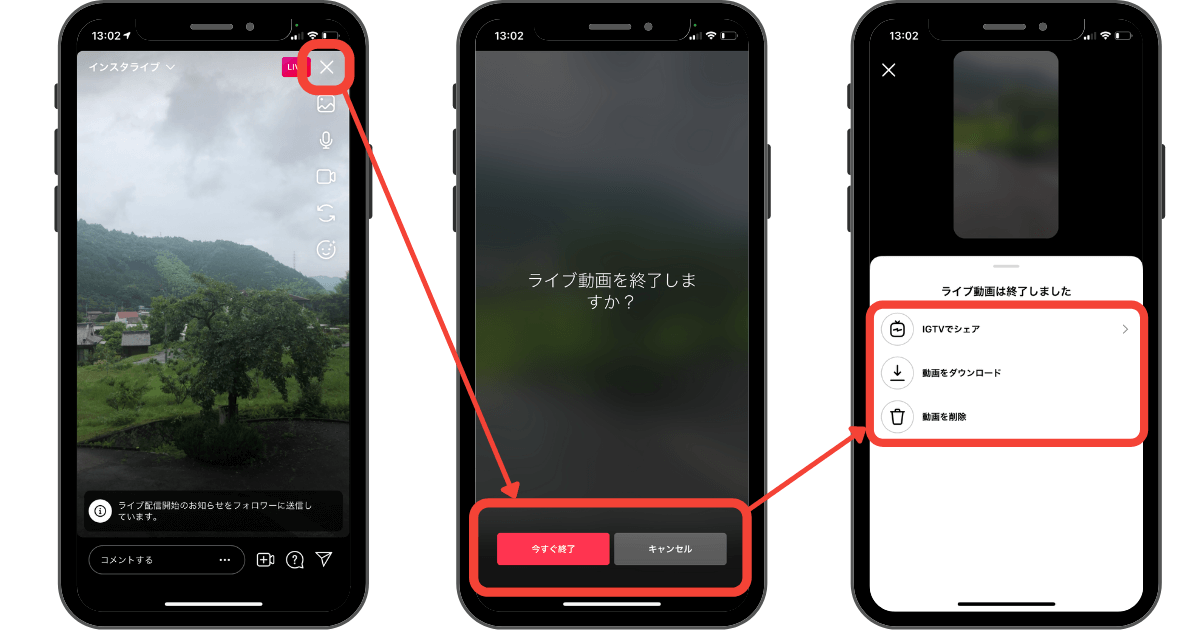
ライブを終了するときは、画面右上の「✖️」ボタンをタップします。
「ライブを終了しますか?」と表示があるので、「今すぐ終了」をタップしたらライブ配信が終了します。
ライブ終了後は、ライブ動画をシェア、ダウンロード、削除が選択できます。
- IGTVでシェア(インスタでシェアできる)
- 動画をダウンロード(スマホに保存できる)
- 動画を削除(ライブ動画が削除される)
≫IGTV(アイジーティービー)
IGTVとは、最大60分の動画をインスタで投稿・視聴が可能なアプリです。
IGTVは、すべてのインスタグラムユーザーが利用できる機能で、「インスタ」のアプリもしくは、「IGTV」アプリから簡単にIGTV動画を閲覧・投稿できます。
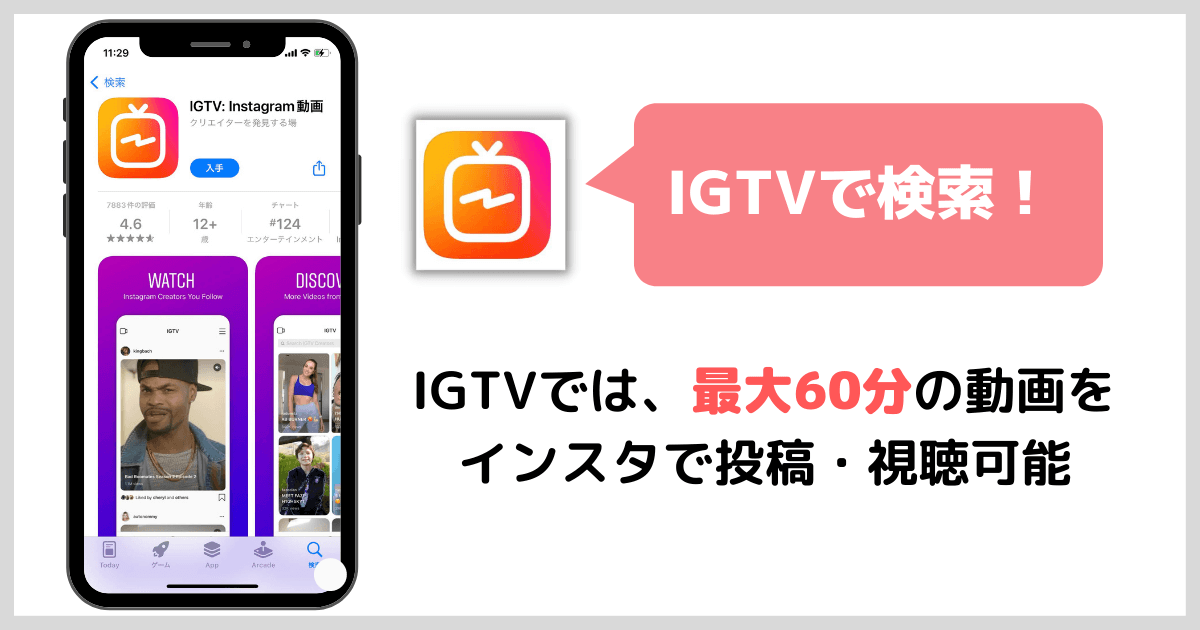
IGTVのメリットとしては以下の2点です!
- 最大60分の長尺動画が掲載できる
- 再生回数も表示される
ただ、閲覧履歴(足跡)は残らないため、「誰が見たか確認したい!」と思われている人にはガッカリかもしれません。
インスタグラムの便利な機能
インスタグラムの便利な機能をご紹介します。
≫「DM(ダイレクトメッセージ)」
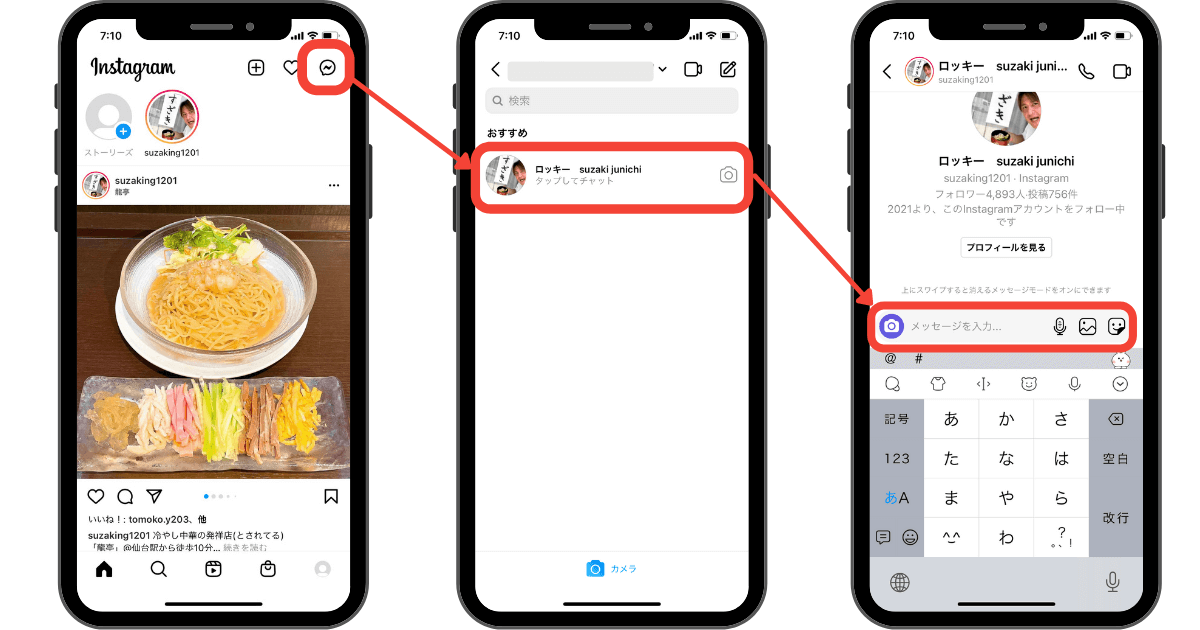
インスタグラムには、「ダイレクトメッセージ(DM)」機能があります。
DMでは、写真や動画、ストーリーズのシェアやハッシュタグなども送ることが可能です。
≫「ハッシュタグ」
ハッシュタグとは、ハッシュマーク(#)にキーワードを付けたタグのこと。
ハッシュタグを付けることで、そのキーワードに関連する写真が検索にヒットするようになります。
例えば、インスタ画面の虫眼鏡マークの「検索」タブに「犬」と入力し、「タグ」をタップします。
そうすると、「犬」というワードを含むハッシュタグ一覧がズラっと表示されます▼
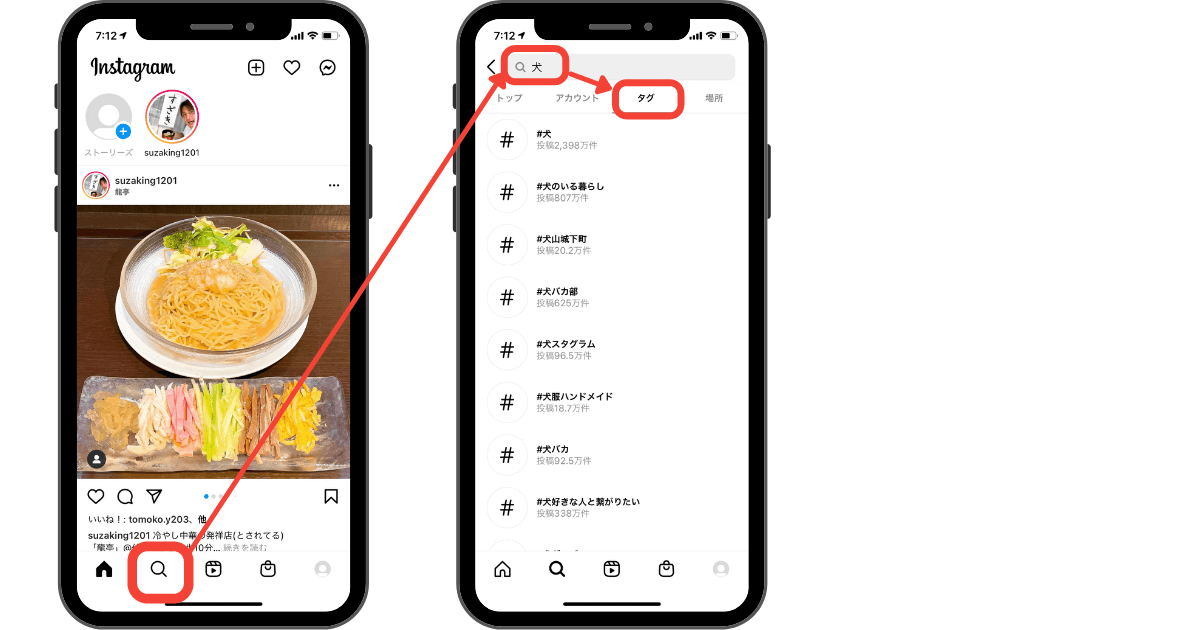
ハッシュタグをつけて投稿すると、そのキーワードに関する写真に興味のある人が自分の投稿を見てくれる確率が上がります。
≫「タグ付け」
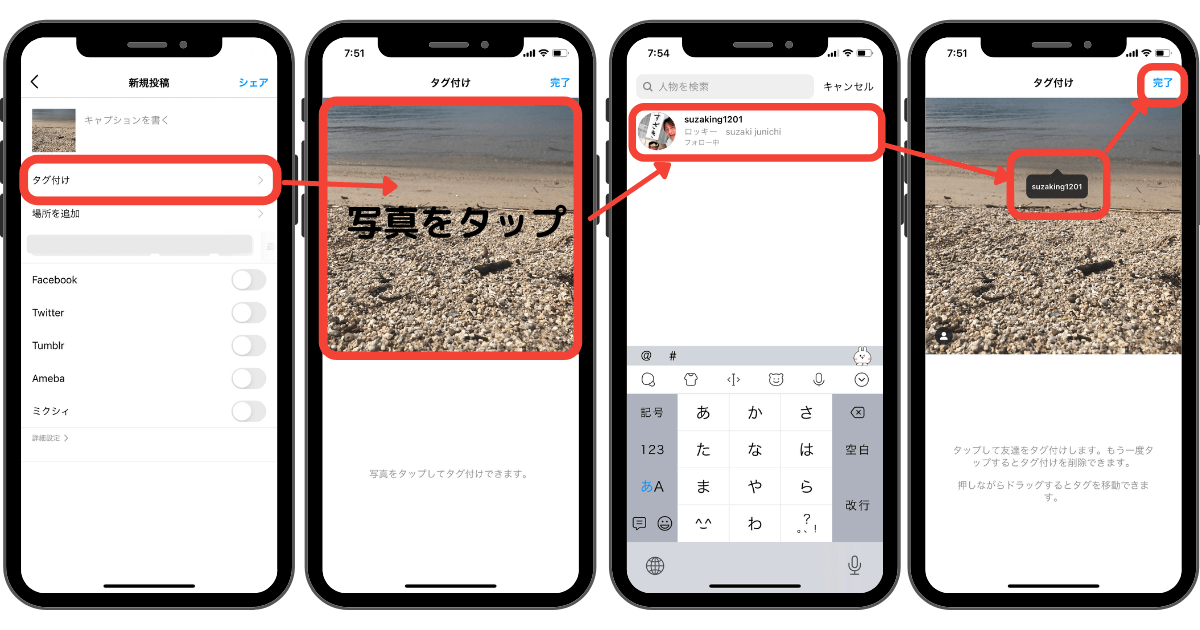
タグ付けとは、例えばその写真に一緒に写っている友人や、一緒だった人のアカウントを表示させることができます。
投稿画面の「タグ付け」をタップします。
写真をタップすると自分がフォローしている人の一覧が表示されますので、タグ付けしたい相手を選択します。
すると、先ほどの写真にタグ付けしたい人のアカウントが吹き出しで表示されます。
≫背景画面を黒くするダークモード
インスタも、2019年のアップデートより、背景画面を黒くする「ダークモード(ダークテーマ)」という機能を使えるようになりました。
ダークモードに設定するメリットとしては以下の2点です。
- 消費電力を抑えられる
- 目の負担が軽減される
有機ELディスプレイ(OLED)搭載のスマホでは、黒で表示する(ダークモード)部分が多いほど、消費電力を抑えられ、電池の持ちが良くなります。
▼iPhoneでの設定方法▼
「設定」→「画面表示と明るさ」をタップ。

「ダーク」を選択したらOK!

覚えておきたいインスタグラムのプライバシー設定
最後に、自分のアカウントのセキュリティ設定についてお伝えします。
≫非公開アカウント(鍵アカウント)
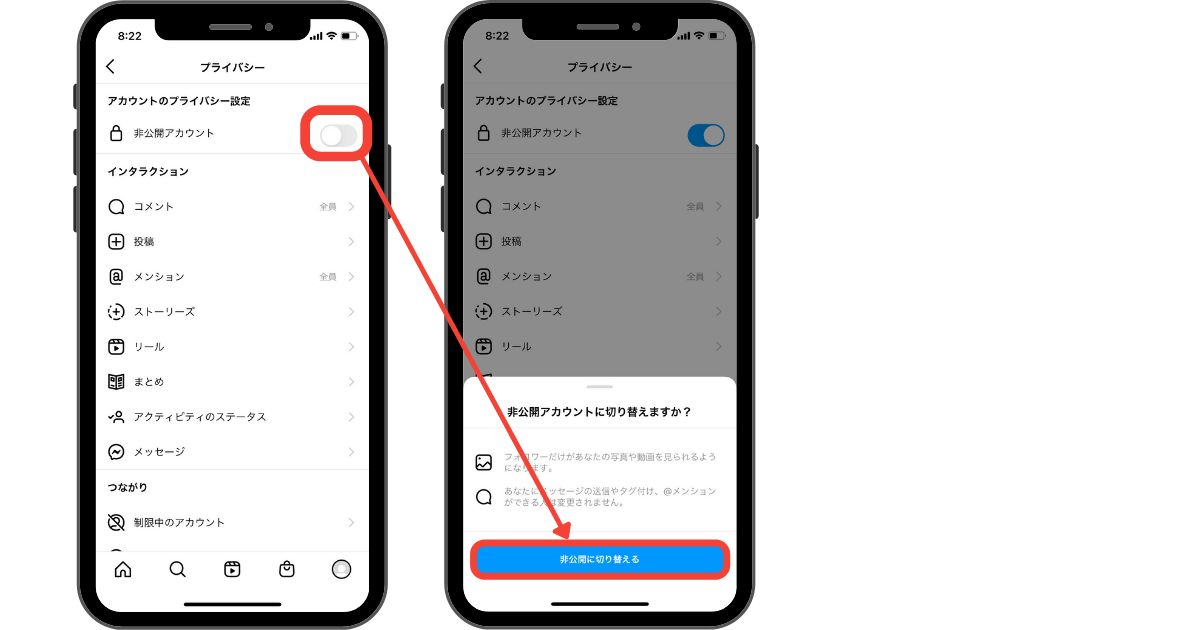
インスタグラムには、非公開アカウントという自分が承認した人にしか自分の投稿した写真・動画を見せることをできなくする設定があります。
非公開アカウントにしておけば、知らない人があなたのプロフィールに訪問しても、「このアカウントは非公開です」と表示され、見ることができません。
まずは自分のプロフィール画面の右上の3本線のアイコンをタップし、「設定」→「プライバシー設定」と進みます。
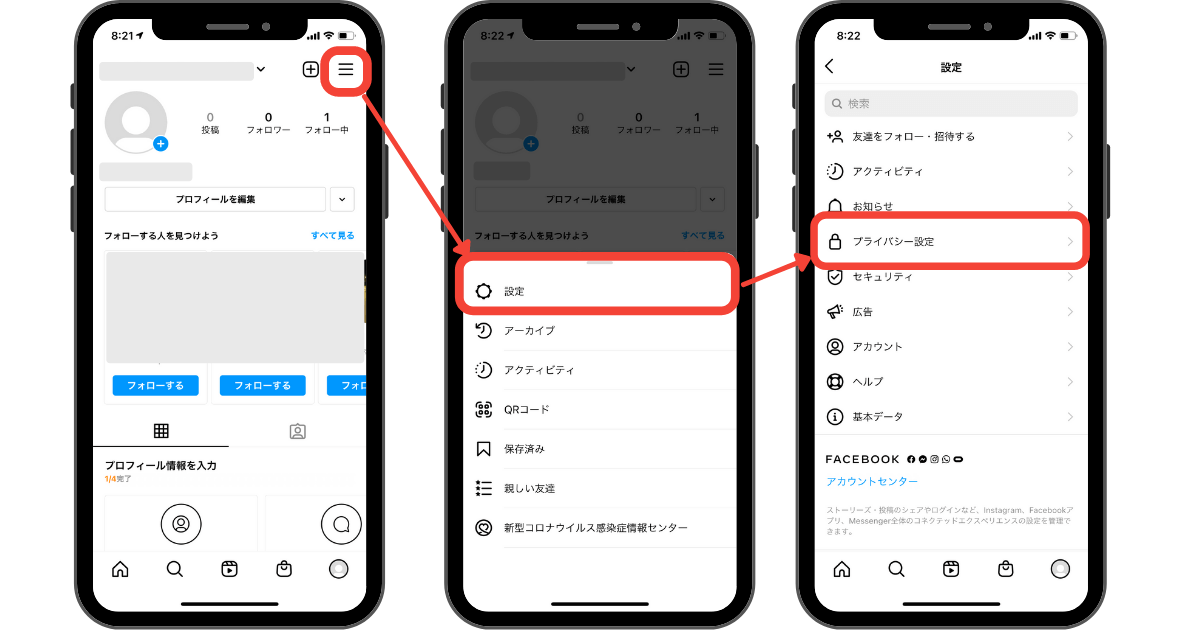
「非公開アカウント」をタップすると、
「非公開アカウントに切り替えますか?」と表示されるので、「非公開に切り替える」をタップすると完了です。
≫アカウントの「ブロック」
次に、アカウントのブロック機能についてお伝えします。
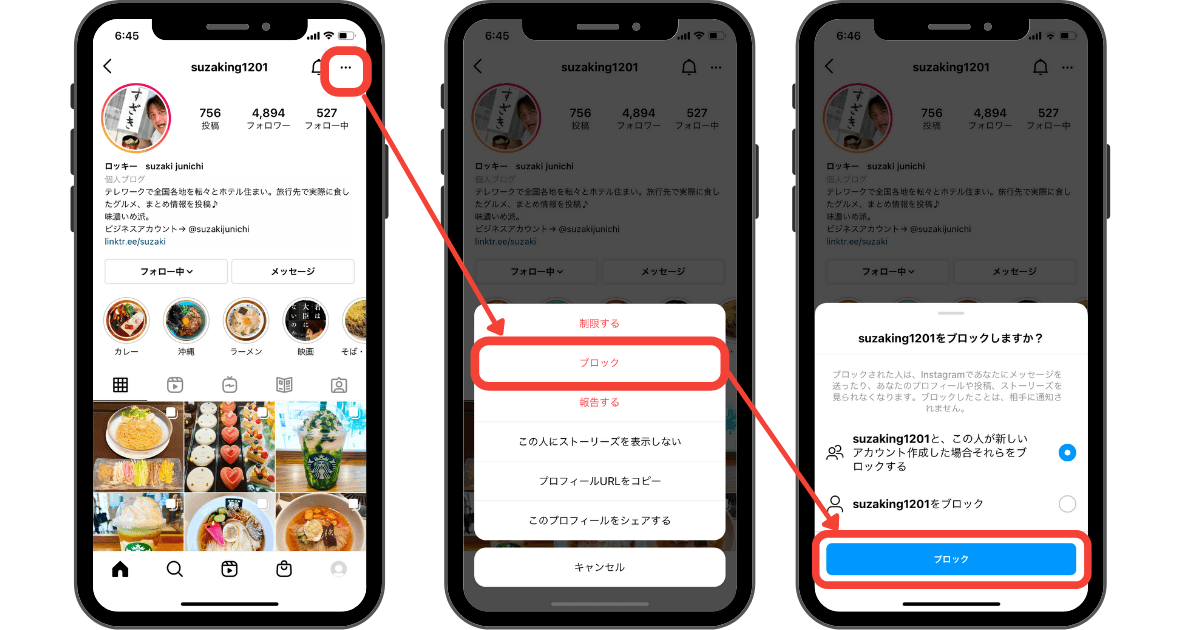
ブロック機能とは、自分が見たくない相手の投稿・ストーリーズなどを自分のフィード画面に表示させないようにする機能です。
まずは、ブロックしたい相手のプロフィール画面を開き、右上の「•••」ボタンをタップします。
「ブロック」を選択すると、「ブロックしますか?」と表示されるので、「ブロック」をタップしたら完了です。
≫検索履歴の削除
次に、自分が検索した履歴を削除する方法をお伝えします。
プロフィール画面の右上にある「•••」ボタンから「を選択します。
続いて「をタップしてください。
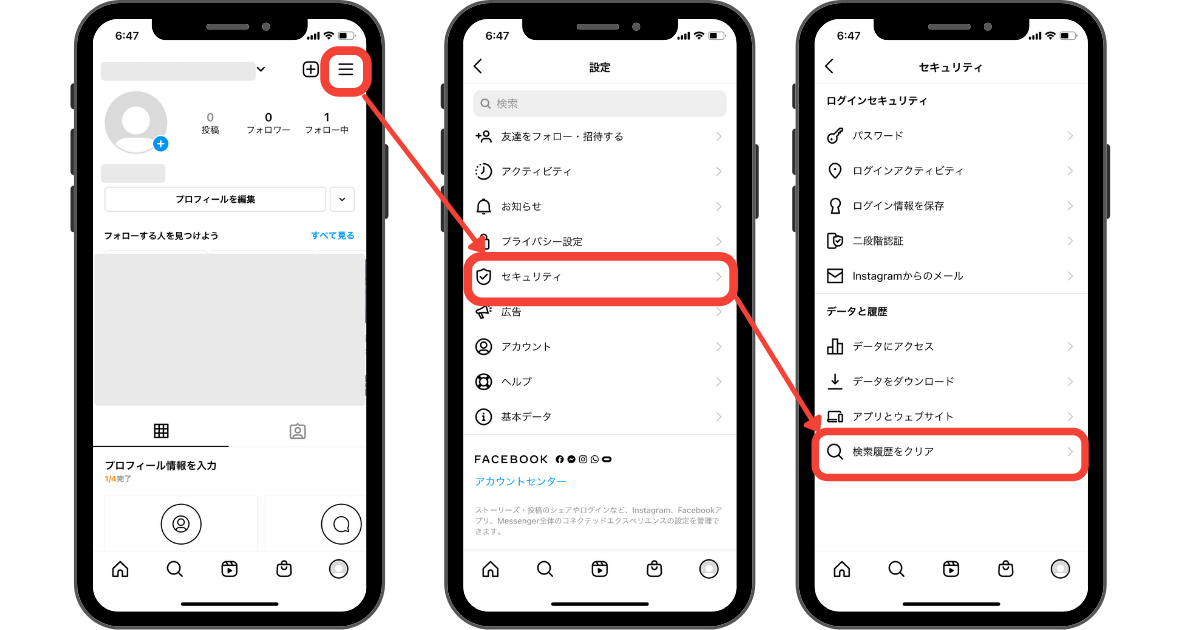
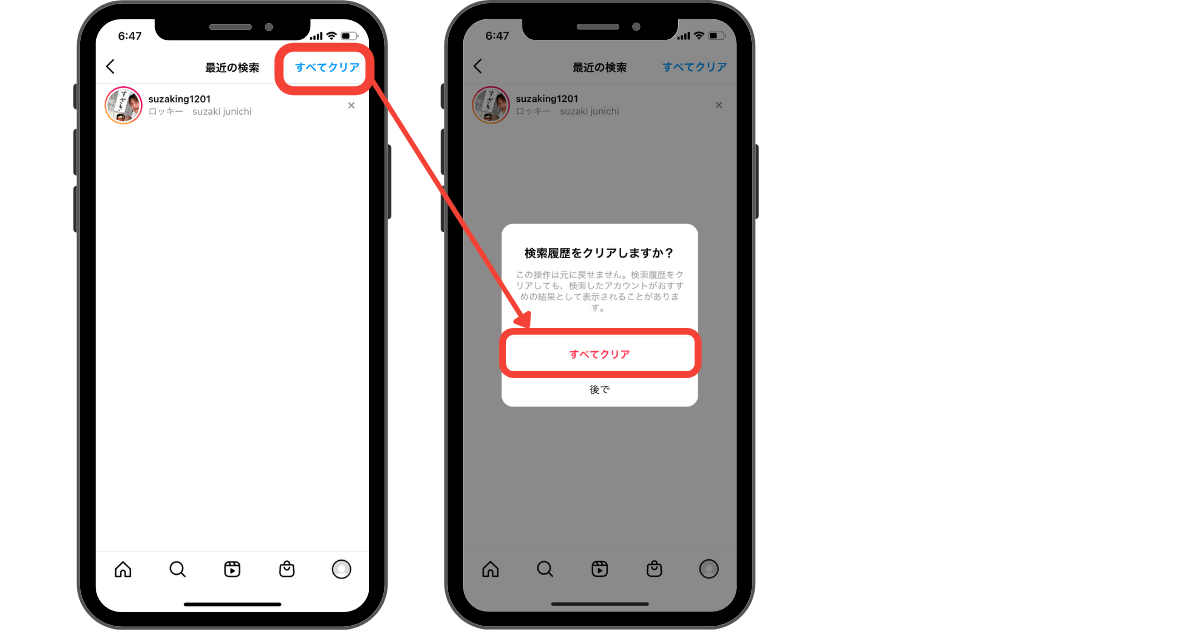
次の画面で「をタップします。
「検索履歴をクリアしますか?」と表示されるので、もう一度「すると、検索履歴を完全に削除することができます。
≫オンライン中「緑の丸」表示を消す方法
インスタでは、オンライン中かどうかがわかる「緑の丸」があります。
自分が今「オンライン状態」だということを知られたくない人は以下の設定をしておきましょう。
画面右上の「3本線」→「設定」→「プライバシー設定」をタップします。

「アクティビティのステータス」→「アクティビティのステータスを表示」をオフにします。(グレーの状態がオフです)
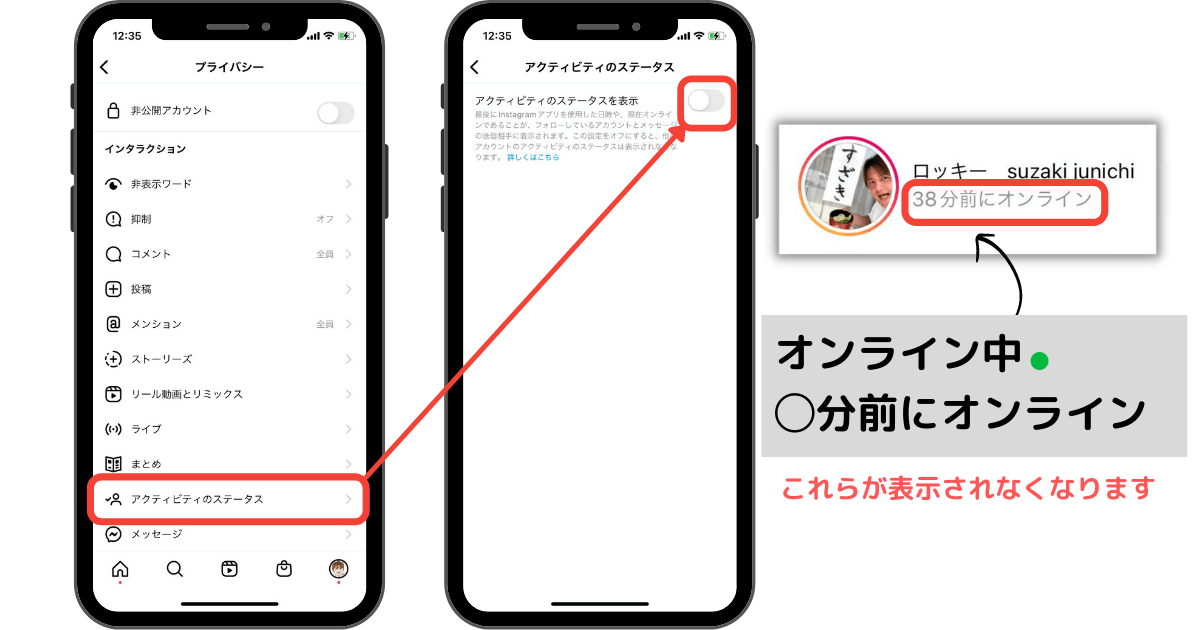
この設定をしておくと、
- オンライン中
- ○○分前にオンライン
など、「オンライン状態」の表示がされなくなります。
インサイトで投稿を分析しよう
インスタグラムには、公式の分析ツール「インサイト」が搭載されています。インサイトを活用することで、自分の投稿がどれくらい見られているか、どんな反応があるかを数字で把握できます。
インサイトを利用するには、プロアカウントへの切り替えが必要です。プロフィール画面の「設定」→「プロアカウントに切り替える」から、ビジネスまたはクリエイターを選んで無料で切り替えられます。
≫インサイトで確認できる主な指標
インサイトでは以下のような数字を確認できます。
| インプレッション数 | 投稿が表示された合計回数 |
| リーチ数 | 投稿を見たユニークアカウント数 |
| エンゲージメント | 「いいね」「コメント」「保存」などのアクション数 |
| プロフィールビュー | プロフィールの閲覧数 |
| フォロワー情報 | 年齢・性別・居住地・アクセス時間帯など(100人以上で表示) |
| 保存数 | 投稿を保存したユニークアカウント数 |
≫インサイトの活用ポイント
リーチしたアカウントでは、フォロワーとフォロワー以外の比率を確認できます。
- フォロワーへのリーチが少ない場合:「フォローしているけど関心がない」状態 → コンテンツの改善が必要
- フォロワー以外へのリーチが少ない場合:新規ユーザーに届いていない → ハッシュタグの見直しが必要
- リーチ数に対してインタラクションが低い場合:反応が薄いコンテンツ → 投稿内容の改善が必要
また、投稿別のインサイトも確認できます。各投稿の下にある「インサイトを見る」をタップすると、再生回数・いいね数・コメント数・シェア数・保存数などの詳細データが見られます。
投稿ごとのデータを比較して、どんな投稿が反応が良かったのかを分析していきましょう。
まとめ
インスタには色々な機能があります。ぜひ楽しんでインスタライフを楽しんでくださいね!
▼参考動画▼