

Kindleアプリって、ただ本を読むだけのツールだと思ってませんか?
実は、Kindleには「読んだ内容を自分の知識に変える」ための便利機能がめちゃくちゃ充実してるんです。
紙の本だと、大事な部分にマーカーを引いても、後から探すのが大変じゃないですか。でもKindleなら、ハイライトした部分が自動で一覧化されて、いつでもサクッと見返せるんですよ。
しかも、ハイライトだけじゃなくて、メモを追加したり、ブックマークを付けたり、紙の本ではできない便利な機能が盛りだくさん。
今回は、須崎が実際に使っているKindleアプリの便利機能を、実際の画面を使って解説していきます。
Kindleハイライト機能の使い方
Kindleには、「Kindleハイライト」という、本にマーカーを引いた箇所を一覧で確認できる機能があるんです。
まず、以下のURLを開いてみてください。
https://kindle.amazon.co.jp/your_highlights
↑のURLを開くと、下のような画面が表示されます。
(※まだKindleの本にハイライトを付けていない場合は何も表示されません)
画面の見方はこちら:
- ① 検索からKindleで購入した本の一覧が検索できます
- ② 購入した本が一覧表示されています
- ③ この本のハイライトと、メモの数が表示されます
- ④ 実際に自分がハイライトした文章が一覧化されています
オプションでできることは以下の3つです:
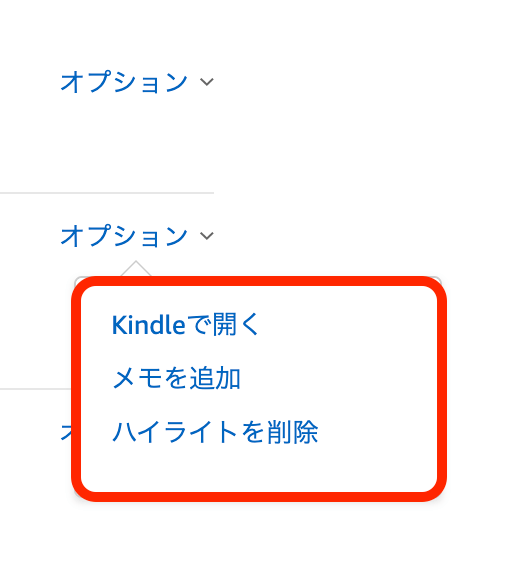
- Kindleで開く – その箇所をKindleアプリで開きます
- メモを追加 – ハイライトに自分のメモを追加できます
- ハイライトを削除 – 全てのデバイスから一括削除できます
「メモを追加」を押すと、そのハイライトにさらにメモを追加することができます。

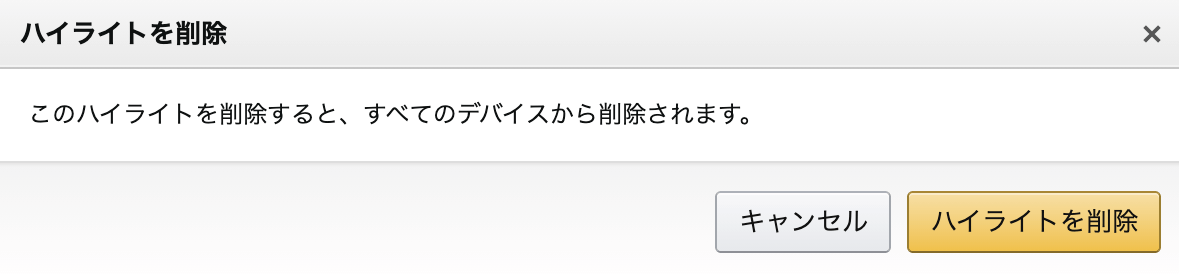
「ハイライトを削除」を押すと、全てのデバイスからハイライトを一括削除することができます。
ふせん貼れる(ブックマーク機能)
Kindleでは、文中に付箋(ふせん)を貼る機能があります。
付箋を貼り、ページを「ブックマーク」しておくことで、全画面にした時にどのページだったか一目でわかります。
付箋(ふせん)の付け方は、ブックマークしたいページを一度タップして、画面右上の「旗」のアイコンをタップすると付けることができます。
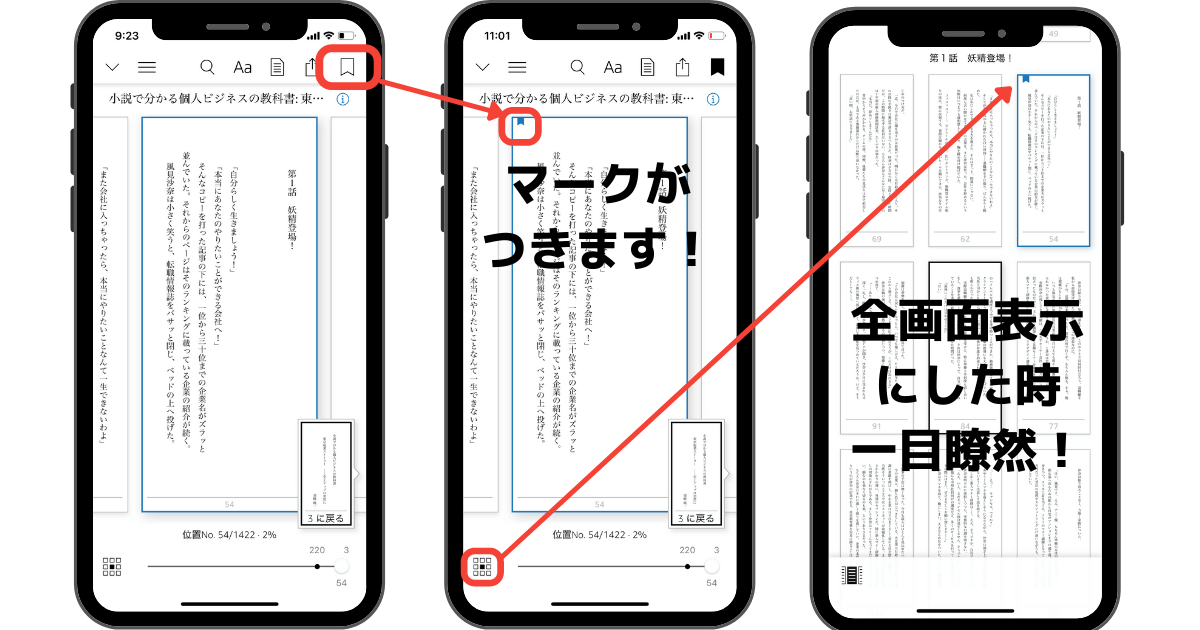
ポイント:紙の本の付箋と違って、Kindleなら何箇所でも付箋を貼れるので、気になるページはどんどんブックマークしておきましょう!
メモ機能(書き込みできる)
Kindleアプリでは、本の中に「メモ」を残す機能があります。
まずは、メモを残しておきたい部分を「長押し」で選択します。
画面上に表示された「ノート」のアイコンをタップすると「メモ」が表示されますので、ここにメモしたい内容を入力します。
メモしておくと、文章の横に青いアイコンが表示されます。後からその部分だけまとめて見ることもできるのでとても便利です!
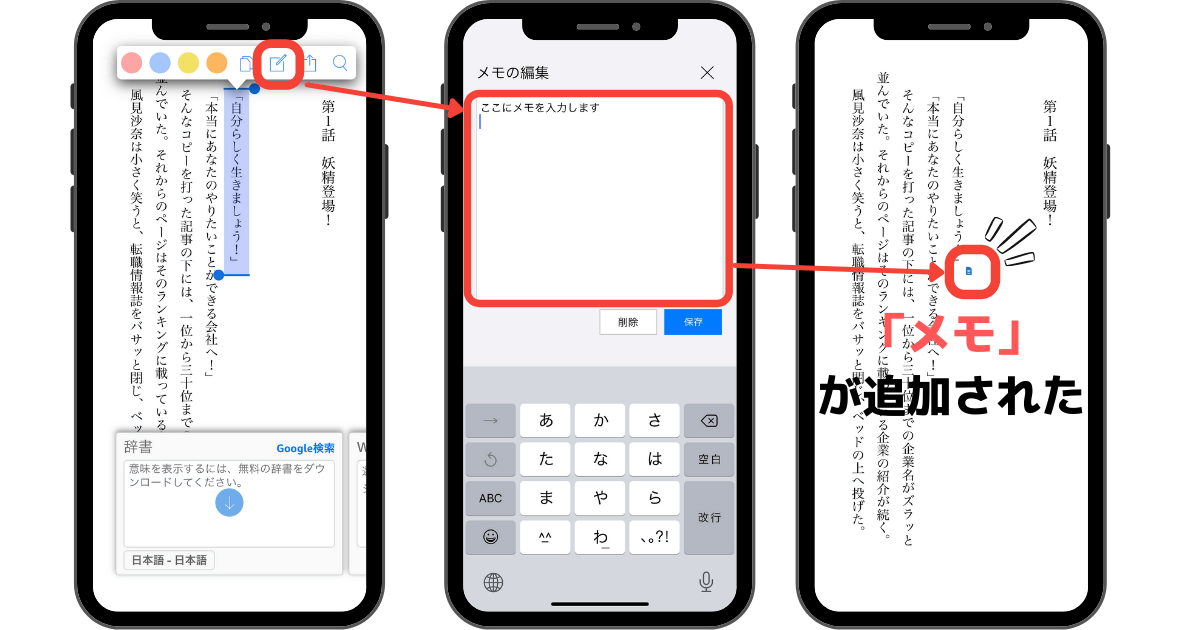
おすすめの使い方:気になった文章に「なぜ気になったか」「どう活かすか」をメモしておくと、後から見返した時に理解が深まりますよ!
「メモ」「ブックマーク」「マーカー」一覧表示
これまでに
- 「ブックマーク」
- 「ハイライト(マーカー)」
- 「メモ」
したところは、一覧として後から自由に呼び出すことができる「ノートブック機能」があります。
呼び出し方は、画面上部にある「ノート」アイコンをタップすると「マイノート」として一覧が表示されます。
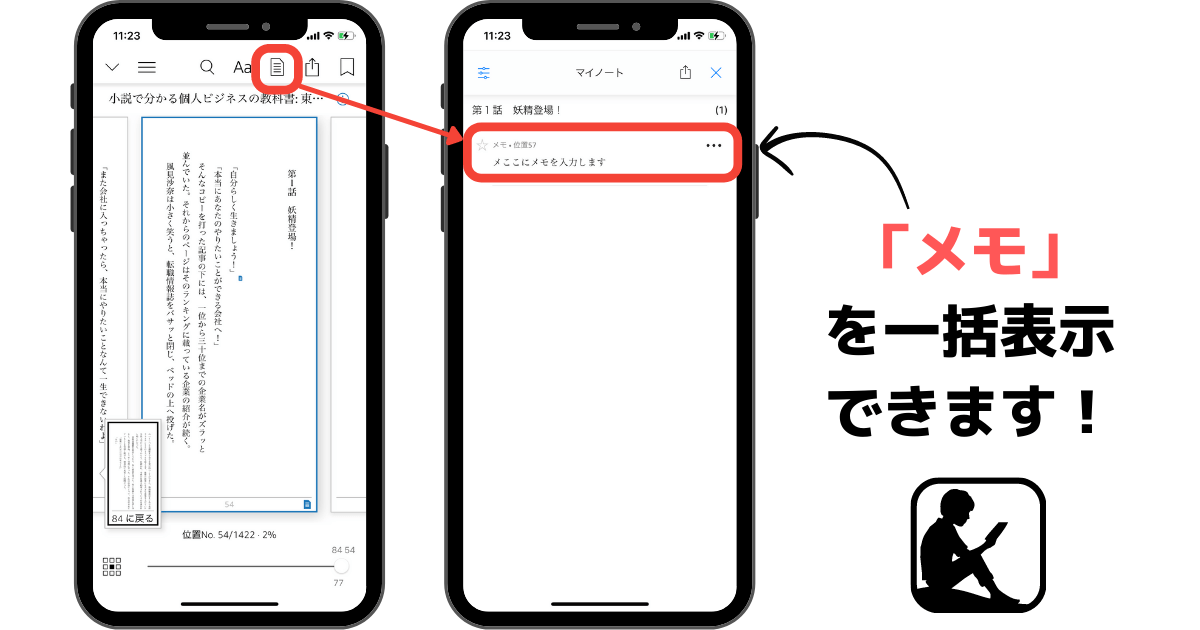
ノートブック機能の便利ポイント:
- ハイライト、メモ、ブックマークが全部まとめて見られる
- 本を開かなくても重要な箇所だけ復習できる
- スマホでもタブレットでも同じ内容が見られる

Kindle Unlimited(キンドル・アンリミテッド)の使い方
Kindle Unlimitedとは、月額980円で本が読み放題になるAmazonのサービスです。月に1冊は本を読まれる方だったらぜひともオススメしたいサービスです。
Kindle Unlimitedおすすめポイント:
- 月に1冊本を読むだけで、簡単に元が取れる
- スマホで読めるので、外出先でもサクッと読める
- 電子書籍なので本棚がかさばらない
- 情報収集ツールとして使える
- レシピ本や家事本など生活系が充実している
- 子ども向けの児童書や参考書もある
- 普段買わない本も気軽に読むことができる
Kindle Unlimitedの注意ポイント:
- 読み放題対象の本が探しにくい
- 誤って「購入」ボタンを押してしまわないよう注意が必要
- 同時に保持できるのは10冊まで
Kindleアプリ(スマホ)で対象本を探す方法
Kindleアプリを開けたら、画面下の「カタログ」から、本のキーワードを入力し、検索します。
Kindle Unlimited以外の本も表示されるので、右上の「フィルタ」から、「Kindle Unlimited」を選択すると、対象本だけに絞ることができます。
Amazon(パソコン)で対象本を探す方法
Amazonのサイトを開いたら、画面上の「Kindle本」をクリックします。画面左側にあるメニューから「Kindle Unlimited 読み放題」の「読み放題対象タイトル」にチェックを入れると、「¥0 Kindle Unlimited」と表示されている本だけに絞ることができます。
Kindle Unlimitedの支払い方法
月額980円の支払い方法は以下の4つです。
- クレジットカード
- デビットカード
- 後払い(ペイディ)
- 携帯決済(キャリア決済)
Kindle出版者向け:DRM設定について
Kindle本を出版する際、「DRM(デジタル著作権管理)」という設定があります。2026年1月20日から、DRMを「適用しない(DRMフリー)」設定にすれば、購入者がPDFやEPUBファイルで本をダウンロードできるようになります。
DRM適用とDRMフリーの違い:
- DRM適用:Kindleアプリと端末でしか本が読めない(保護が強い)
- DRMフリー:PDFやEPUBファイルでダウンロードできる(自由度が高い)
DRMフリーでも安全です:
- 本を購入した人だけがダウンロードできる
- Kindle Unlimitedで読んでいる人はダウンロードできない
- ロイヤリティ(印税)の率や支払い体系は変わらない
- 後からいつでも設定を変更できる
DRM設定を変更する手順
以下の6ステップで簡単に変更できます。
- KDPの「本棚」にサインインする
- 本の横にある「...」ボタンをクリック
- 「電子書籍のコンテンツを編集」を選択
- 「原稿」セクションで「デジタル著作権管理(DRM)」を探す
- DRMを適用するかどうかを選択
- 「保存して続行」をクリックし、「Kindle本を出版」で変更を有効にする
注意:変更内容が読者に反映されるまでに24~72時間かかります。本ごとに個別に設定を変更する必要があります。
読者がDRMフリーの本をダウンロードする方法
- Amazonの「コンテンツと端末の管理」ページにアクセス
- 購入した本を探す
- ダウンロードボタンをクリック
- PDFまたはEPUBファイルを選択してダウンロード
まとめ
いかがだったでしょうか。
今じゃもう、本はデジタルでスマートに読める時代になりました!
Kindleアプリを使えば、「読む」だけじゃなくて「学ぶ」「復習する」が簡単にできるんです。
この記事のまとめ:
- ハイライト機能 – 重要な文章をマーカーで強調、後から一覧で見返せる
- ブックマーク機能 – 気になるページに付箋を貼れる
- メモ機能 – 文章に自分の考えや気づきを書き込める
- ノートブック機能 – ハイライト・メモ・ブックマークを一括表示
- デバイス間同期 – スマホ、タブレット、PCで同じ内容が見られる
- Kindle Unlimited – 月額980円で200万冊以上が読み放題
- DRM設定 – 出版者はDRMフリーにして読者の利便性を高められる
空き時間にスマホからサッと読めるので、とても便利なKindle。ぜひ活用してみてくださいね!