

ChatGPTやClaudeを使いはじめると、必ずぶつかるのが「画面が足りない」という壁です。資料を読みながらAIに指示を出して、出てきた回答をコピーして別のソフトに貼って…とウィンドウを切り替えているうちに、何をやっていたか忘れてしまう。
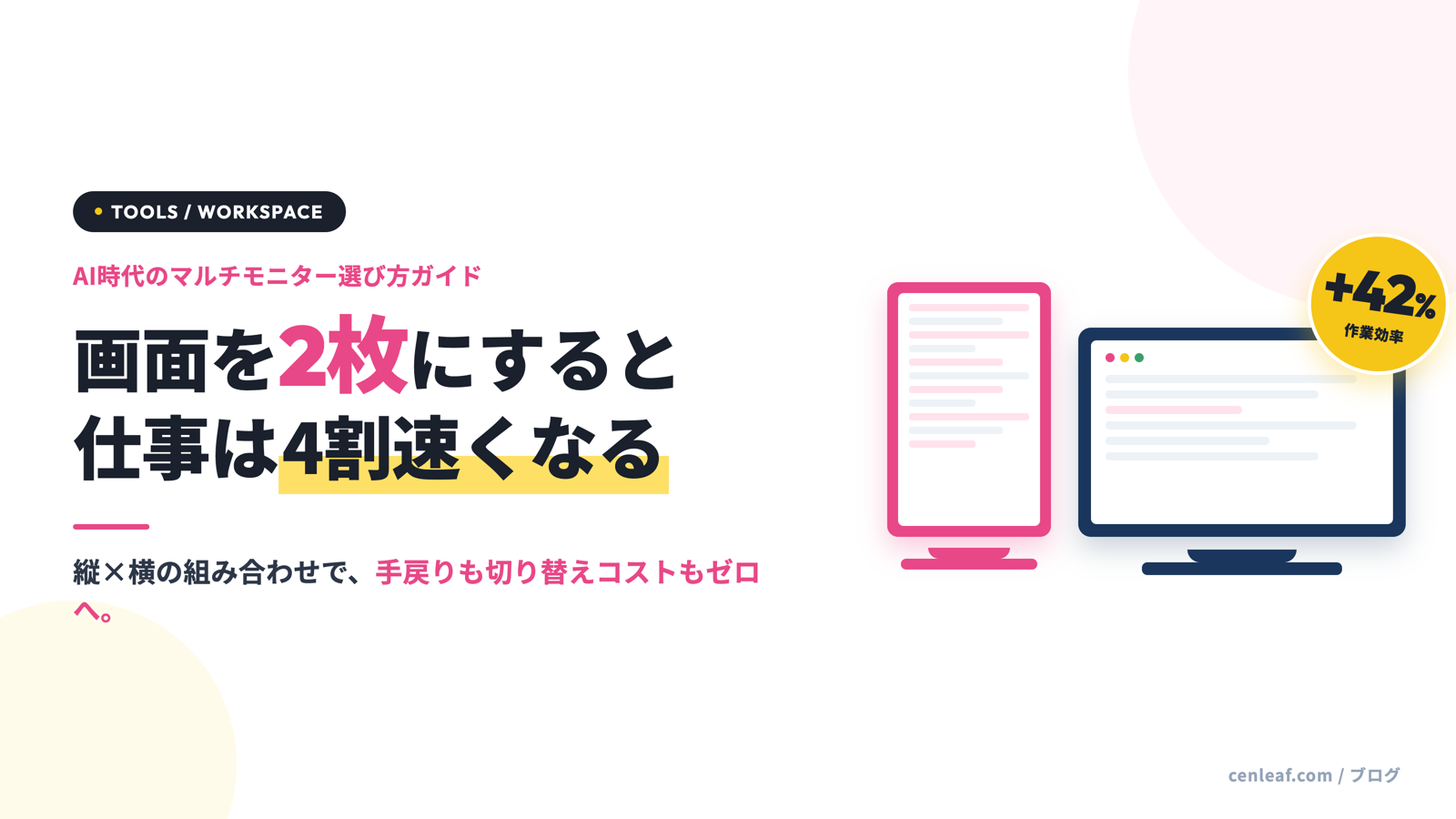
研究データでも、マルチモニター環境にすると作業効率が約4割アップするという結果が複数の調査で出ています。それなのに、いまだに多くの個人事業主・ひとり社長は、ノートPC1画面のまま戦っているのが現実です。
この記事では、これからモニターを買う人のために、失敗しない7つのチェックポイントと、Amazon売れ筋ランキングを使った「ハズレない選び方」をお伝えします。
この記事でわかること
・なぜAI時代に1画面では限界なのか
・画面を増やすと作業効率が約4割アップする理由
・私(須崎)の3画面構成の実例
・モニター選び7つのチェックポイント
・Amazon売れ筋から選べばハズレない理由
・モニターアームでさらに快適にする方法
1画面で全部やる時代は終わった
AIが登場する前は、ノートPC1画面でもなんとかなりました。資料を読んで、文章を書いて、メールを返す。基本的には「順番に」やる作業だったからです。
でも、AIを使う仕事は違います。資料を見ながら、AIに指示を出して、出てきた回答を別のソフトに貼って、また資料を確認して…と、常に複数の画面を行き来するのが前提になっています。
1画面でCommand+Tabを連打しているうちに、「あれ、さっき何を聞こうとしてたんだっけ?」と思考が途切れる。これがAI時代の最大のロスです。
- ✗ ウィンドウ切り替えに時間を取られる
- ✗ 資料とAIの往復で思考が途切れる
- ✗ 長文をスクロールする回数が増える
- ✗ ZoomしながらPDFを見るのが困難
- ✗ 首と肩が下を向いたままで疲れる
- ✓ 資料・AI・作業画面を同時表示
- ✓ 思考が途切れず一気に進む
- ✓ 縦置きで長文も一望できる
- ✓ Zoom中でも資料・メモが見える
- ✓ 目線が上がり姿勢もよくなる
画面を増やすと作業効率が約4割アップする理由
主な調査結果はこんな感じです。
大切なのは、これは「速くタイピングできる」という話ではないことです。同時に複数の情報を視野に入れたまま考えられるからこそ、AI時代の仕事が一気に進むのです。
私(須崎)の3画面構成を公開します
参考までに、私のデスク環境を写真でお見せします。
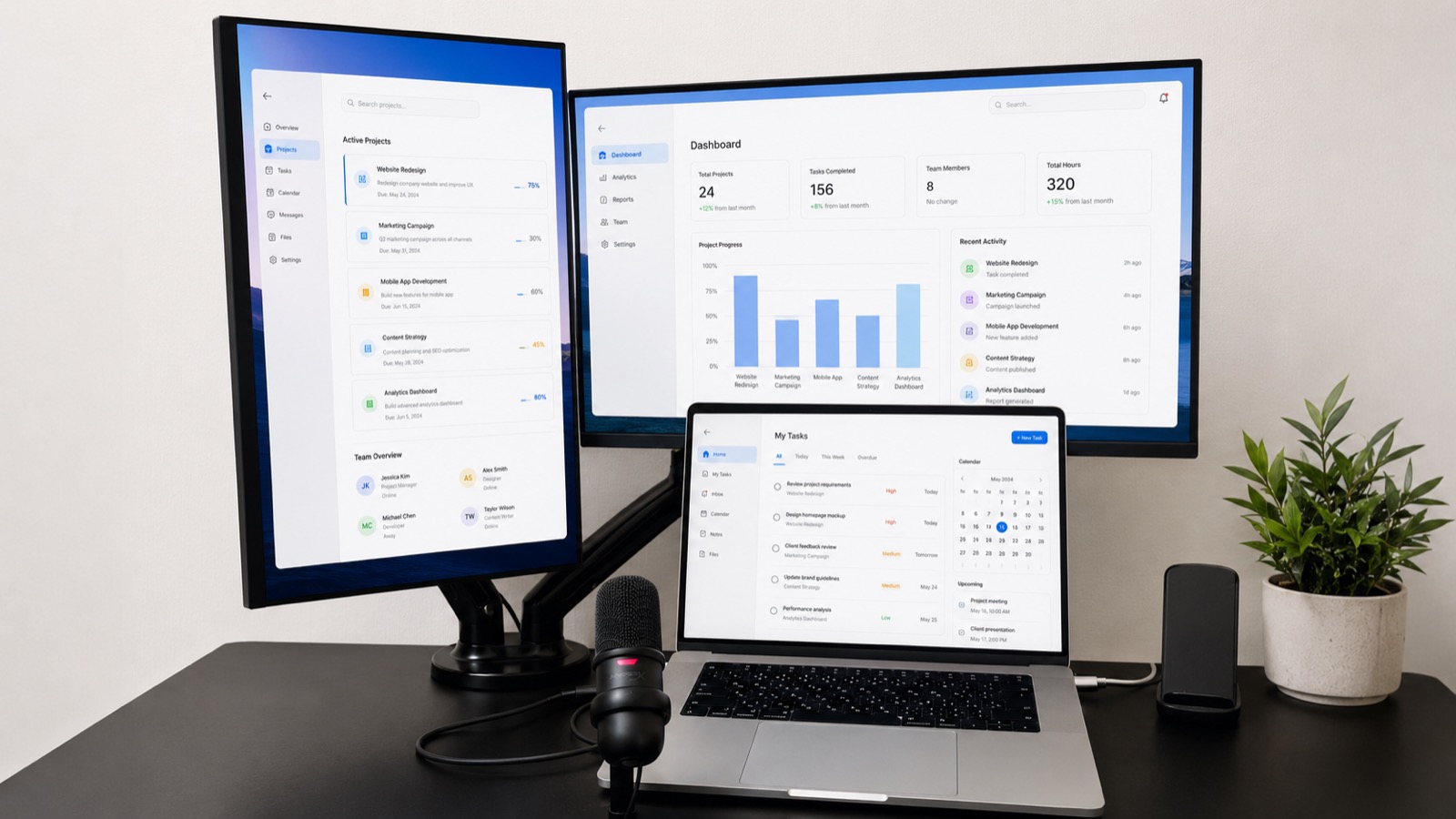
私が今使っているのは、この3画面構成です。
須崎のデスク環境
1. 左:外部モニター(縦置き)
長文の資料・PDF・記事ドラフトを表示。縦に長いものを一望できるので、スクロール回数が激減します。
2. 中央:外部モニター(横置き・メイン)
ChatGPTやClaude、メイン作業ソフトをここで開く。一番情報量が多い場所。
3. 手元:MacBook Pro
Slack・Chatwork・LINE・メモ・Zoomのカメラ用。常に通知が見える位置。

これからモニターを買う人のチェックポイント7つ
「じゃあ自分も買おう」と思った時、何を基準に選べばいいのか。家電量販店に行っても、種類が多すぎて選べません。これだけは押さえておきたい7つのポイントを、優先度の高い順にお伝えします。
Amazon売れ筋ランキングで選ぶのが一番ハズレが少ない
家電量販店で長時間悩むより、Amazonの売れ筋ランキングを開いて、レビュー数1,000件以上・評価4.0以上の中から、上の7つのチェックポイントを満たすものを選ぶのが結局一番早いです。
私もよく迷ったときは、ランキング上位を見て決めています。最新モデルや人気モデルが一目でわかるので、「型落ちで損した」「マイナーすぎてサポートが終わった」という事故を防げます。
「とりあえず1枚追加してみたい」「予算は3〜5万円くらい」という人は、まずここから24〜27インチのWQHD・USB-C対応モデルを選べば、まず後悔しません。
モニターアームでさらに快適にする
モニター本体だけでも十分快適になりますが、もう一つ強くおすすめしたいのがモニターアームです。私も2画面用のアームを使っています。
モニター付属のスタンドをそのまま使うと、デスクが圧迫されて作業スペースが狭くなります。アームに付け替えると、モニターの下のスペースが空いて、デスクが広く使えるようになります。
アームのメリットはこんな感じです。
モニターアームのメリット
・デスクが広くなる:スタンド占有スペースがなくなる
・高さ・角度を自由に調整:首肩のコリが激減
・立ち作業にもさっと切り替え:気分転換しやすい
・2枚並べの位置決めが楽:ベストな距離・角度に微調整できる
・掃除が楽:モニターを浮かせて下を拭ける
こちらもAmazon売れ筋から選ぶのが安心です。2画面用を選ぶときは「VESA 100×100対応・耐荷重表記あり・ガス圧式」の3点を満たすものを選んでください。
失敗しないための注意点
最後に、買ってから「しまった…」とならないために、私自身がやってしまった失敗も含めてお伝えします。
1. 安すぎるモバイルディスプレイは買わない
5,000円以下のモバイルディスプレイは、給電と映像でケーブル2本必要だったり、Macとの相性が悪くてフリーズしたりします。最低でも15,000円以上のものを選ぶのが安心です。
2. アームのデスク厚みは必ず確認する
モニターアームは、デスクの天板の厚みに上限があります(多くは10〜60mm)。注文前に必ず自分のデスクの厚みを測ってから選んでください。私は1回これで失敗しました。
3. ケーブルは別途必要なことが多い
モニター付属のケーブルが安物だったり、長さが足りなかったりします。USB-Cケーブル(PD対応・100W対応)を別途1本用意しておくと安心です。
4. 設置スペースは「奥行き」も確認
27インチクラスは横幅だけでなく、スタンドの奥行きもそれなりに必要です。アームを使えば奥行きの問題は解決しますが、本体だけで使うなら、デスクの奥行きが60cm以上あるかチェックしましょう。
よくある質問
外部モニターは何枚あるのが理想ですか?
多くの人にとっては「ノートPC本体+外部モニター1枚」がまずちょうどいいです。私のように記事執筆や長文PDFを多く扱う人は、もう1枚追加して合計3画面にすると一気に快適になります。最初から3枚揃えなくても、1枚買って慣れてから足すのがおすすめです。
WindowsとMacで選び方は変わりますか?
基本のチェックポイント7つは共通ですが、Macは表示色の管理がシビアなので、商品ページに必ず「Mac対応」と明記されているかを確認してください。Windowsだけ対応のモデルだと、文字がにじんだり、解像度がうまく出ないことがあります。
4Kモニターのほうが性能が高いから良いのでは?
必ずしもそうではありません。文字の作業がメインならWQHD(2560×1440)の24〜27インチが一番コスパが高いです。4Kだと文字が小さくなりすぎて結局スケーリングをかける必要があり、価格に見合うメリットを感じにくいです。動画編集や写真現像をする人には4Kがおすすめです。
ノートPCのスタンドは必要ですか?
外部モニターを使う場合、ノートPCの画面の高さも揃えたほうが快適です。ノートPCスタンドで高さを上げて、外部キーボード・マウスと組み合わせると、姿勢が圧倒的に良くなります。これもAmazonの売れ筋から選ぶのが安心です。
モニターアームは難しそうですが、設置できますか?
最近のアームは説明書も丁寧で、ドライバー1本あれば30分程度で設置できます。最初に天板の厚みを測る・モニターの重量を確認するの2点さえ守れば、力作業が苦手な方でも問題ありません。
まとめ:1画面で消耗するのは、もうやめよう
ノートPC1画面で頑張り続けるのは、AI時代には完全に不利です。月50時間の余裕、首肩の疲れ軽減、思考の途切れがなくなる集中力。モニターを増やすだけで、この3つが手に入ります。
この記事のポイントまとめ
・AI時代は1画面では情報量が足りない
・マルチモニターで作業効率は最大4割アップ
・須崎のおすすめは縦+横+ノートPCの3画面
・モニター選び7つのチェックポイント(Mac対応・縦回転・USB-C・1ケーブル給電・サイズ/解像度・VESA・ベゼル)
・迷ったらAmazon売れ筋ランキングから選ぶのが一番ハズレない
・モニターアーム併用でデスクがさらに快適に
「画面を増やす」というのは、AIで成果を出すための地味だけど効果絶大な土台づくりです。よかったら、まず1枚追加してみてください。1週間後には「これがない生活には戻れない」と感じるはずです。