

会社の研修資料、学会発表、詳細な企画書…。長編プレゼンの作成は、まるで終わりの見えない登山のようなものです。
大量の資料を読み込み、構成を考え、ひたすらスライドを作る…。その作業に、多くの時間が奪われていく。
でも、もしその作業時間を75%削減できる方法があったら、どうでしょう?
今日ご紹介するのは、GoogleのAI「NotebookLM」を使った、プレゼン作成の革命的な時短術です。従来12〜14時間かかっていた作業が、なんと約3時間で完了してしまう方法をお伝えします。
動画で解説
プレゼン作成が終わらない地獄、あなたも経験ありませんか?

「また100枚のスライド作成か…」
深夜のオフィス。デスクライトの下で、あなたは途方に暮れています。周りには山積みの資料。画面には真っ白なスライド。
会社の研修資料、学会発表、詳細な企画書…。長編プレゼンの作成は、まるで終わりの見えない登山です。
- 論文熟読:3時間
- 構成検討:2時間
- スライド作成:6時間
合計12〜14時間。これが現実です。
大量の資料を読み込み、構成を考え、ひたすらスライドを作る…その作業に、多くの時間が奪われていきます。
そこに現れた救世主「NotebookLM」
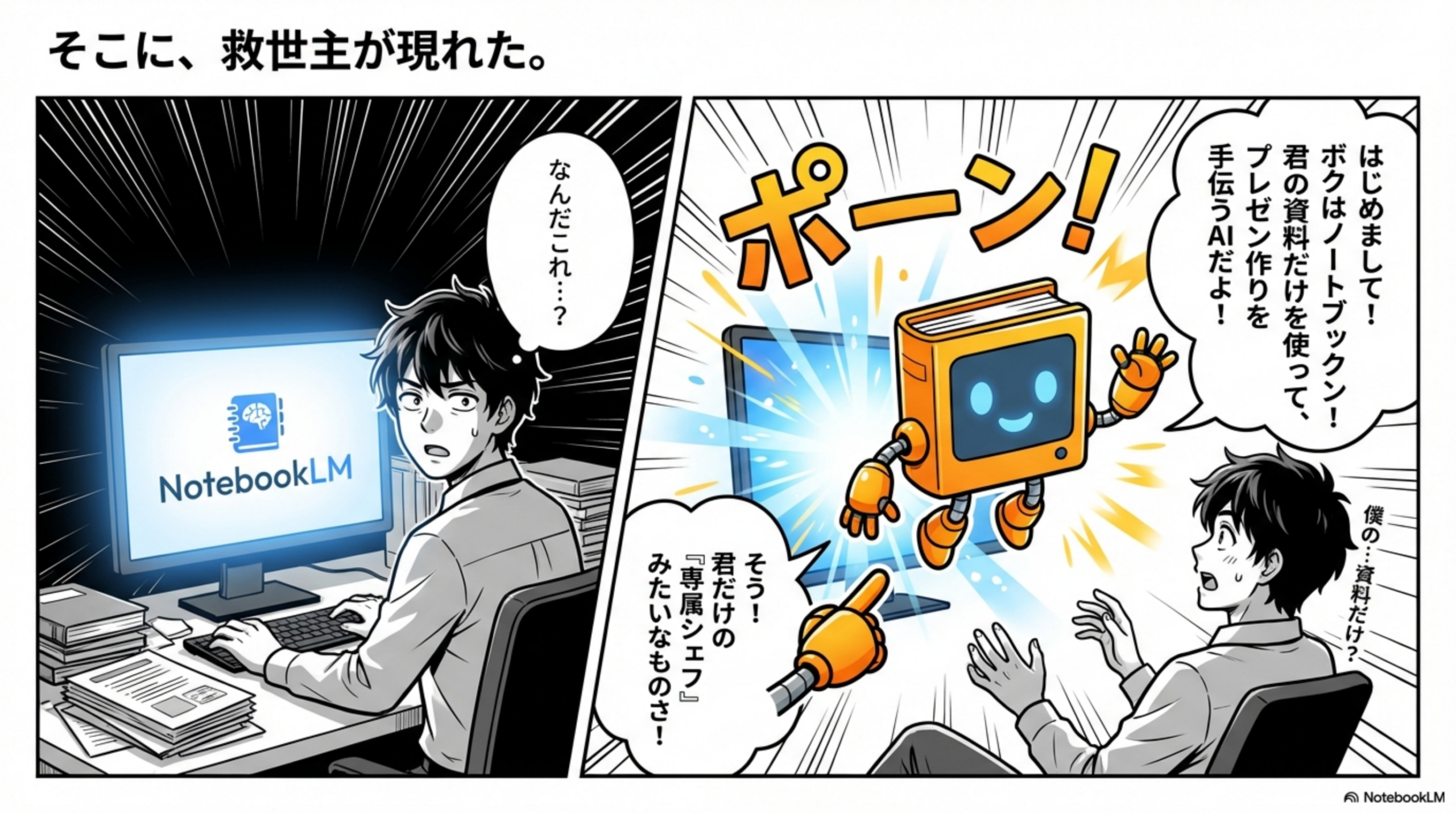
「なんだこれ…?」
画面に映し出されたのは、「NotebookLM」の文字。
そして、オレンジ色のキャラクターが飛び出してきました。
「はじめまして!ボクはノートブックン。君の資料だけを使って、プレゼン作りを手伝うAIだよ!」
NotebookLMの「専属シェフAI」が革命的
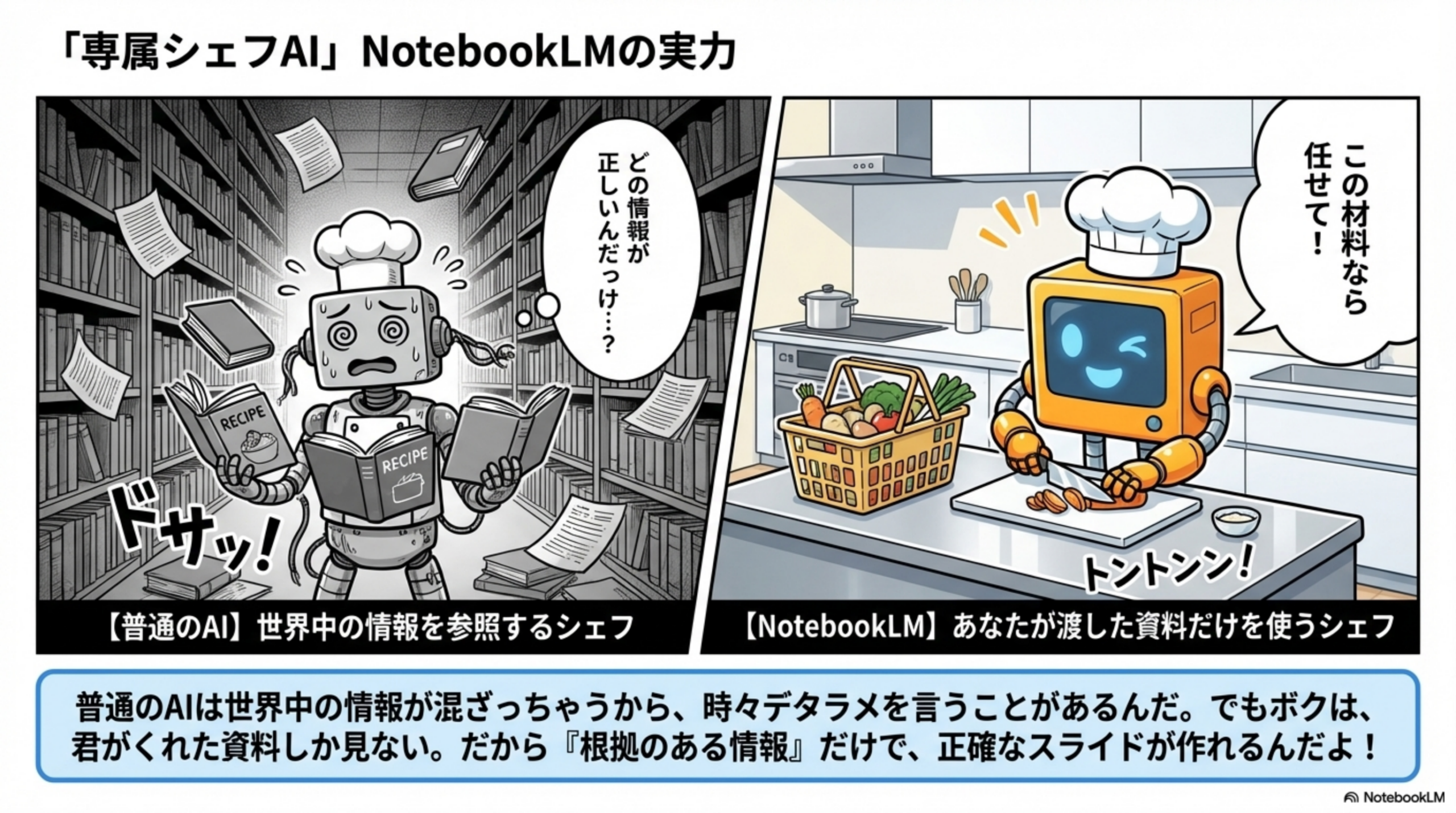
NotebookLMの最大の特徴は、「専属シェフAI」のような存在であることです。
普通のAI vs NotebookLM
【普通のAI】世界中の情報を参照するシェフ
→ どの情報が正しいんだ…?デタラメを言うことも
【NotebookLM】あなたが渡した資料だけを使うシェフ
→ この材料なら任せて!「根拠のある情報」だけで正確なスライドを作成
普通のAIは世界中の情報が混ざっちゃうから、時々デタラメを言うことがあります。
でもNotebookLMは、君がくれた資料しか見ない。だから「根拠のある情報」だけで、正確なスライドが作れるんです!
作業時間が75%削減!12時間→3時間の衝撃
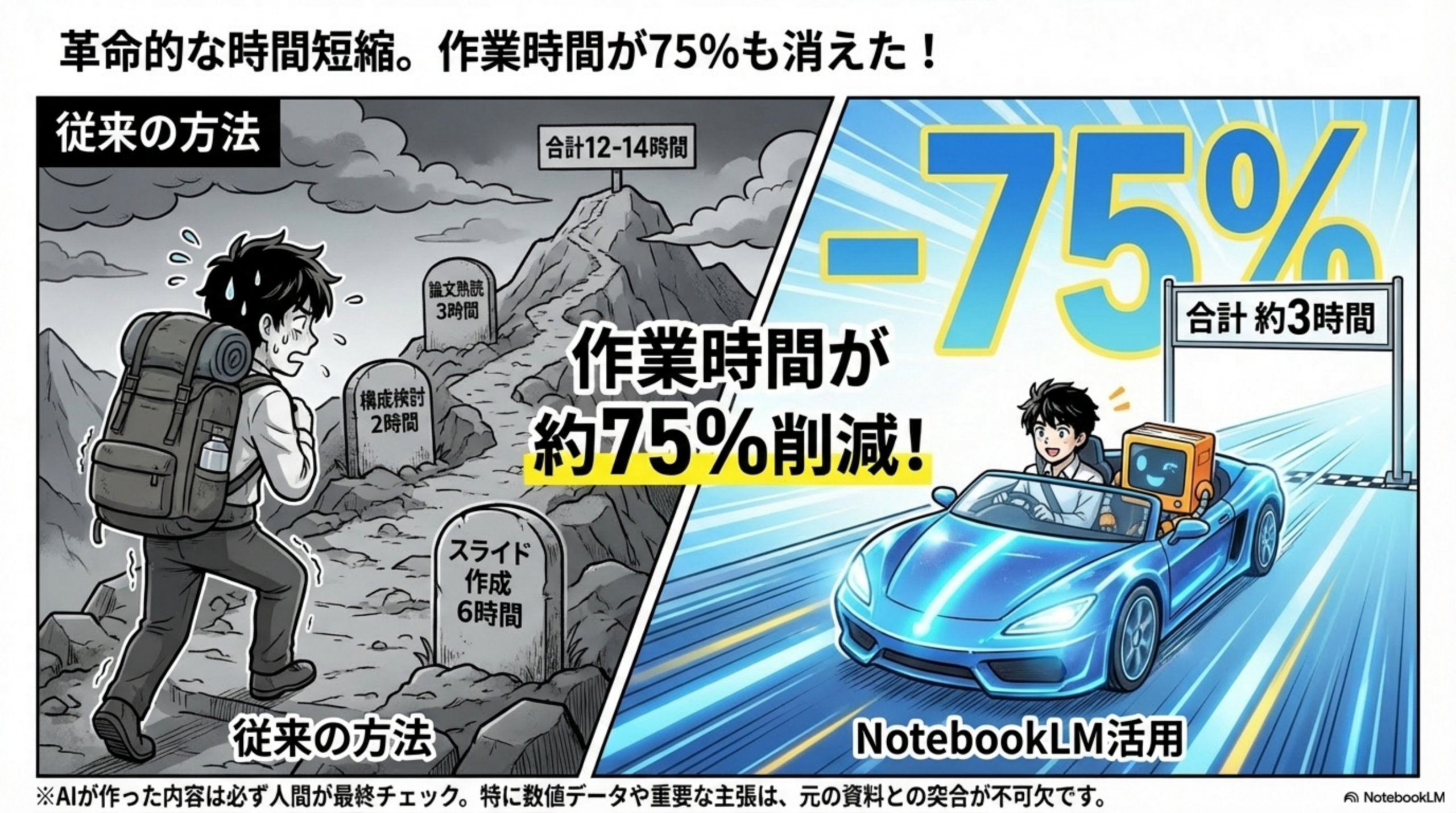
NotebookLMを活用すると、どれだけ時間が短縮されるのか?
実際の数字を見てみましょう。
作業時間が約75%削減!
従来の方法(合計12-14時間)
- 論文熟読:3時間
- 構成検討:2時間
- スライド作成:6時間
NotebookLM活用(合計 約3時間)
- 資料準備:30分
- AIとの対話:1時間
- 最終調整:1.5時間
まるで、重い荷物を背負って険しい山道を登っていたのが、一気にスポーツカーで高速道路を走るような変化です。
※重要:AIが作った内容は必ず人間が最終チェック。特に数値データや重要な主張は、元の資料との突き合わせが不可欠です。
冒険の始まりは、資料の準備から
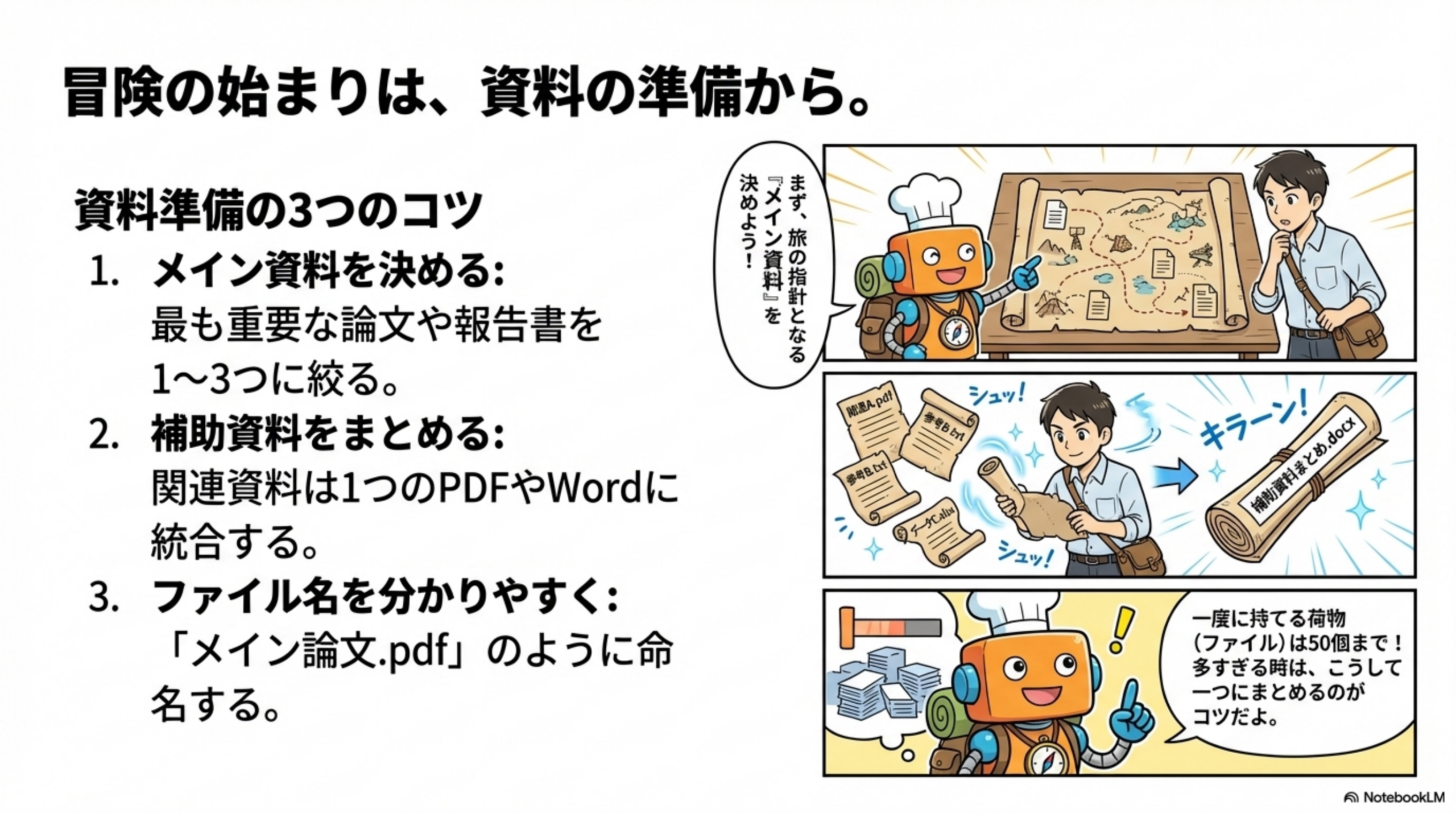
NotebookLMで成果を出すには、資料の準備が重要です。
「旅の準備」と同じで、メイン資料となる食材をしっかり決めることが、冒険の成功を左右します。
資料準備の3つのコツ
1. メイン資料を決める
- 最も重要な論文や報告書を1〜3つに絞る
2. 補助資料をまとめる
- 関連資料は1つのPDFやWordに統合する
3. ファイル名を分かりやすく
- 「メイン論文.pdf」のように命名する
重要:一度に持てる荷物(ファイル)は50個まで!多すぎる時は、こうして1つにまとめるのがコツです。
5つのステップで、スライドの骨子を創り出す

NotebookLMでスライドを作成する流れは、たったの5ステップです。
NotebookLM スライド作成5ステップ
1. アクセス
- notebooklm.google にアクセス
2. ノートブック作成
- 「Create new notebook」をクリック
3. 資料アップロード
- 準備した資料をドラッグ&ドロップ
4. 構成相談
- 「構成案を提案して」とお任せ!
5. 詳細生成
- 「第1章を詳しく作って」と指示
この流れで、AIが資料を読み込んで、スライドの骨子を作ってくれます。
AIの力を引き出す「魔法の呪文」(プロンプト術)

NotebookLMから最高の結果を引き出すには、「魔法の呪文」(プロンプト)の使い方が重要です。
「誰に」「何を」伝えるか、具体的に唱えるのがコツです!
構成案を作るときの呪文例
「アップロードした資料に基づき、60分の講義用スライド(約50枚)を作成します。全体を5章に分け、各章の目的と主要ポイントを教えてください。聞き手は◯◯について基礎知識がある△△の担当者です。」
詳細な内容を作るときの呪文例
「第2章『◯◯の手法』を10枚のスライドに分けて作成してください。各スライドには、スライドタイトル・要点3つ以内の箇条書き・口頭で説明する補足内容を含めてください。」
ポイント:スライドタイトル、箇条書き、補足説明…欲しい要素を全部呪文に込めるんだ!
強力な仲間(ツール)と共に、見た目を磨き上げる

NotebookLMでテキストができたら、次は「見た目を磨く」段階です。
ここで登場するのが、2つの神器です。
NotebookLM + デザインツールの流れ
1. NotebookLM
- 資料を読み込んで、スライドのテキストを生成
2. テキストコピー
- 生成されたテキストをコピー!
3. Gamma または SlidesAI
- Gamma(デザインの杖):ベースはきたけど、AI魔法のように美しいデザインを自動生成してくれるコレ!
- SlidesAI(編集の剣):いつも使っているGoogleスライドが仕事場になる!テーマの編集や細かい調整が得意な、頼れる相棒!
4. 最終調整
- よし!デザインと内容を最終チェック
💡 NotebookLMで作ったコンテンツを、さらに活用する方法
NotebookLMでスライドを作ったら、そこで終わりじゃもったいない!
AIクローンを使えば、1つのコンテンツから様々な形式に展開できます:
- ✅ スライド → ブログ記事(SEO対策済み)
- ✅ スライド → メルマガ(あなたの口調で)
- ✅ スライド → SNS投稿(Twitter、Facebook、Instagram)
- ✅ スライド → YouTube動画の台本
- ✅ すべてのコンテンツを自動でWordPressに投稿
つまり、NotebookLMで「種」を作ったら、AIクローンで「畑全体に花を咲かせる」ことができるんです。
Gamma vs SlidesAI:どちらの仲間を選ぶ?

GammaとSlidesAI、どちらを使うべきでしょうか?
それぞれの特徴を比較してみましょう。
比較表
| 特徴 | Gamma | SlidesAI |
|---|---|---|
| デザインの美しさ | ⭐⭐⭐⭐⭐ | ⭐⭐⭐☆☆ |
| 使いやすさ | ⭐⭐⭐⭐☆ | ⭐⭐⭐⭐⭐ |
| 編集の自由度 | ⭐⭐⭐☆☆ | ⭐⭐⭐⭐⭐ |
| 無料版の制限 | 月10枚程度 | 月3回生成 |
こんな人におすすめ:Gamma
クライアント向けなど、とにかく見栄えを重視したいあなたに。
こんな人におすすめ:SlidesAI
普段からGoogleスライドを愛用し、チームで共同編集したいあなたに。


冒険の途中で現れる、3匹のモンスターを倒せ!

NotebookLMを使ったスライド作成の途中で、必ず現れる3匹のモンスターがいます。
これらを倒さなければ、正確なスライドは完成しません。
モンスター1:「トマール」
→ 「具体的に」「事例を含めて」など、指示を追加して中身を濃くするんだ!
モンスター2:「ウスベラ」
→ 「第3章を詳しく」のように、具体的に区切って攻撃(依頼)だ!
モンスター3:「ウソツキー」
→ 引用番号をクリックして、元の資料でファクトチェック!『ソースに書かれていることのみ』と命令して縛るんだ!
重要:特に数値データや重要な主張は、必ず元の資料と突き合わせて確認してください。AIは便利ですが、完璧ではありません。
奥義「ウロボロス・メソッド」で、資料の限界を超えろ!
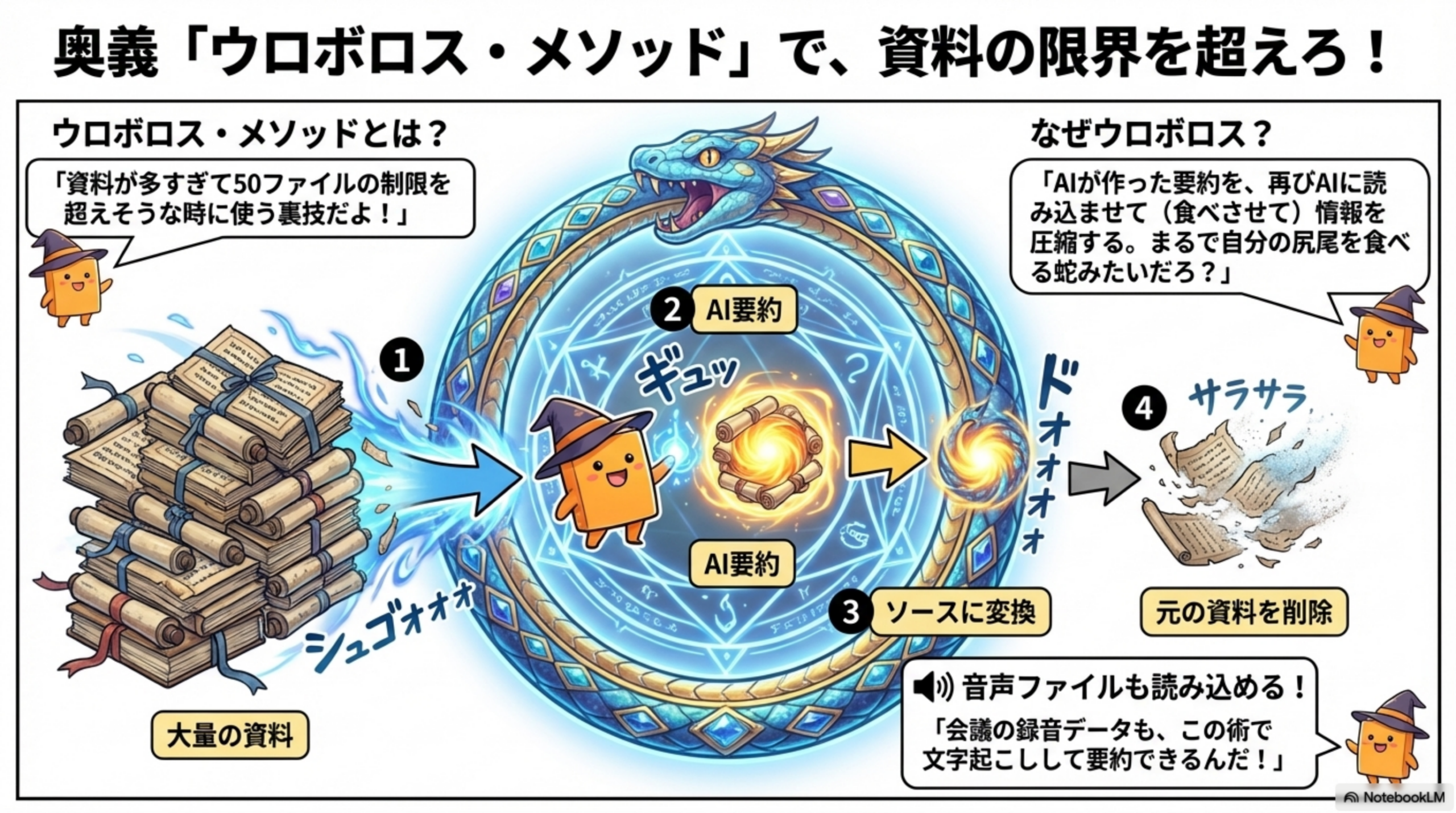
「資料が多すぎて50ファイルの制限を超えそう…」
そんな時に使える奥義が、「ウロボロス・メソッド」です。
ウロボロス・メソッドとは?
「資料が多すぎて50ファイルの制限を超えそうな時に使う裏技だよ!」
ウロボロス・メソッドの手順
1. 大量の資料
- 50ファイルを超える資料を準備
2. AI要約
- AIが作った要約を、再びAIに読み込ませて(食べさせて)情報を圧縮する。まるで自分の尻尾を食べる蛇みたいだろ?
3. ソースに変換
- 要約をNotebookLMのソースとして再アップロード
4. 元の資料を削除
- 容量を節約して、新しい資料を追加可能に
なぜウロボロス?
「AIが作った要約を、再びAIに読み込ませて(食べさせて)情報を圧縮する。まるで自分の尻尾を食べる蛇みたいだろ?」
音声ファイルも読み込める!
「会議の録音データも、この術で文字起こしして要約できるんだ!」
AIと人間の新たな協奏曲

これからの時代、プレゼン作成は「AIと人間の協奏曲」です。
AIの得意分野(作業)
- 大量の資料を読み込んで、構成を提案
- スライドの骨子を作成
- デザインを自動生成
人間の得意分野(判断と創造)
- どんなメッセージを伝えるか決める
- 内容が正確か最終チェック
- 聴衆に響く言葉を選ぶ
AIに「作業」を任せて、人間は「判断」と「創造」に集中する。これが新時代のプレゼン作成術です。
浮いた時間で、もっと創造的な仕事をしよう!
🚀 AIクローンで、すべてのツールを連携させる
NotebookLM、Gamma、SlidesAI…これらのツールを個別に使うのも良いですが、AIクローンを使えば、すべてが自動で連携します。
例えば、こんなワークフローが実現できます:
- NotebookLMで資料を読み込み、スライドの骨子を作成
- AIクローンがスライドをあなたの口調でブログ記事に変換
- 同時にメルマガ、SNS投稿も自動生成
- WordPressに自動投稿、メルマガ配信も自動化
- すべてがあなたの口調で統一されている
つまり、「1つのコンテンツを作ったら、あとは全自動」ということです。
AIクローンは、あなたの文章の癖、言い回し、口調を学習して、まるであなたが書いたかのようなコンテンツを自動生成してくれます。
さあ、あなたの冒険を始めよう

「AIという強力なパートナーが、あなたの仕事を大きく前進させてくれる。浮いた時間で、もっと創造的な仕事をしよう!」
今すぐ始められる、確実な第一歩
1. 手持ちの資料を1つ用意する
- PDFファイル1つでOK!
2. NotebookLMにアップロードする
- notebooklm.google にアクセス
3. こう質問してみよう
- 「この資料を基に10枚のスライド構成を提案してください」
まずは小さく始めて、成功体験を積み重ねる。それが、新しい働き方への第一歩です。
プレゼン作成の地獄から、今日で卒業しましょう。
NotebookLMという救世主が、あなたの時間を75%取り戻してくれます。
浮いた9時間で、もっとクリエイティブな仕事に集中できる。そんな未来が、今日から始まります。
💡 さらに一歩先へ:AIクローンで「コンテンツ作成を完全自動化」
NotebookLMで作業時間を75%削減できたあなたへ。
次のステップは、「コンテンツの横展開を自動化」することです。
せっかく作ったスライドを、ブログ、メルマガ、SNS投稿に展開するのは大変ですよね?
それをAIクローンが全自動でやってくれたらどうでしょう?
AIクローン構築ウェビナーでは、以下を学べます:
- ✅ あなたの文章スタイルを学習したAIクローンの作り方
- ✅ 1つのコンテンツから、ブログ・メルマガ・SNS投稿を自動生成する方法
- ✅ WordPressへの自動投稿、メルマガ配信の自動化
- ✅ NotebookLMとの連携で、さらに効率化する方法
🎁 ウェビナー参加特典:
AIクローン構築の完全ガイド、プロンプトテンプレート集をプレゼント!
※完全無料・期間限定公開