今日は皆さんの作業効率を格段にアップさせる便利ツールをご紹介します。
SNSやチャットでリンクをシェアする時、メールでURLを送る時、「このURL、長すぎて見た目が悪いなあ…」「QRコードも作りたいけど面倒だなあ…」と思ったことはありませんか?そんな悩みを一発で解決してくれるのが、今回ご紹介するGoogle Chrome™のURL短縮ツールです!
ワンクリックでURL短縮とQRコード生成が同時に完了する、まさに一石二鳥の神ツールをご紹介します!
なぜURL短縮が必要なの?
現代のデジタル社会では、URLが驚くほど長くなることがあります。特に以下のような場面で困ったことはありませんか?
- SNS投稿時:長いURLが文字数制限を圧迫してしまう
- メール送信時:URLが改行されて、リンクが正しく動作しない
- プレゼンテーション:スライドに長いURLを載せると見た目が悪い
- 印刷物:QRコード化する前に、まずURLを短くしたい
このChrome拡張機能を使えば、ワンクリックでこれらの問題をすべて解決できます!
【ステップ1】Chrome拡張機能として設定する
まずは拡張機能をChromeに追加しましょう。とても簡単ですので、一緒にやってみましょう!
下記のリンクをクリックして、拡張機能のページに移動します:
💡 このリンクは安全なChromeウェブストアの公式ページです
「Chromeに追加」ボタンをクリックします。
💡 青いボタンが表示されているはずです
確認ダイアログが表示されたら、「拡張機能を追加」をクリックします。
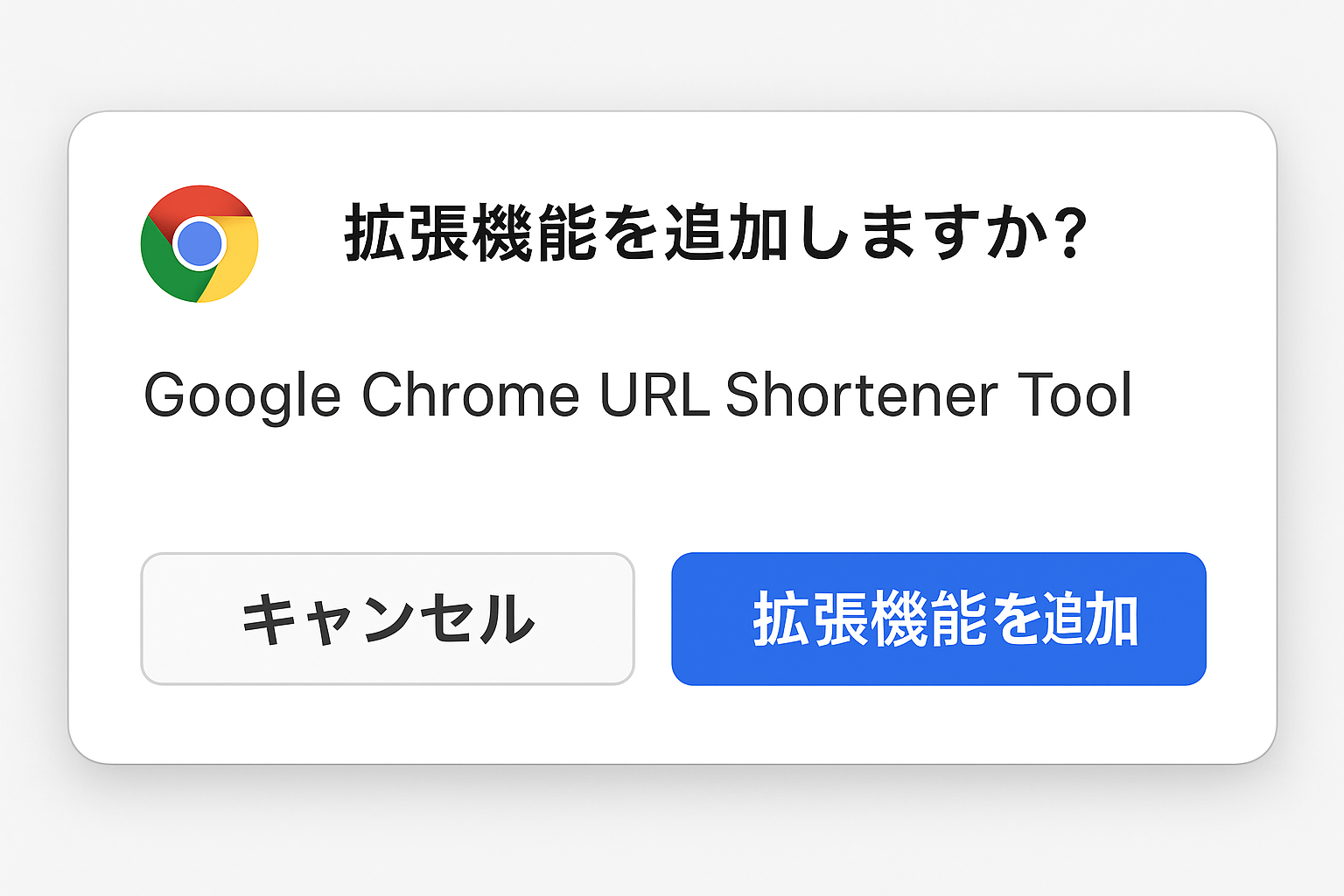
💡 これで拡張機能がChromeにインストールされます
Chromeの右上にある拡張機能アイコン(パズルピースの形)をクリックし、「Google
Chrome™のURL短縮ツール」の横にある固定マークをクリックします。
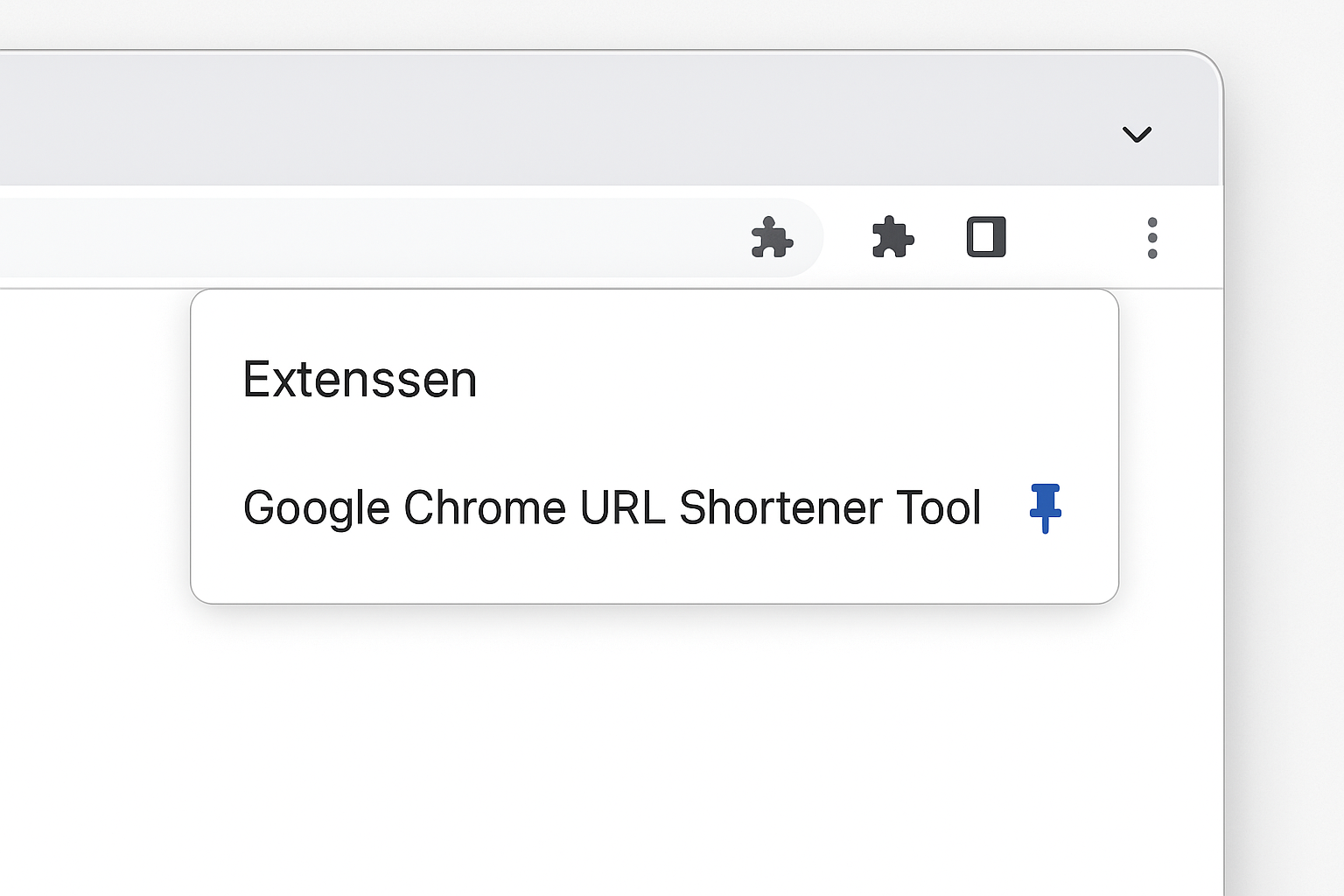
💡 これにより、ツールバーに常に表示されるようになります
Chromeのツールバーに「Google Chrome™のURL短縮ツール」のアイコンが表示されていることを確認しましょう。
✅ これで設定は完了です!
【ステップ2】実際にURLを短縮してみよう
設定が完了したら、さっそく使ってみましょう。驚くほど簡単です!
短縮したいURLのページをChromeで開きます。
💡 どんなに長いURLでも大丈夫です
ツールバーの「Google Chrome™のURL短縮ツール」アイコンをクリックします。
💡 すぐにURL短縮の処理が始まります
拡張機能をクリックすると、URL短縮画面が表示されます。この画面では以下の3つが同時に表示されます:
- 元のURL:短縮前の長いURL
- 短縮URL:短縮されたURL(右側のコピーボタンでコピー可能)
- QRコード:短縮URLのQRコードが自動生成される
💡 短縮URLの右側にあるコピーボタンをクリックすると、自動的にクリップボードにコピーされます
🎯 QRコードも同時に表示されるので、ダウンロードしてそのまま使用できます!
メモ帳、メール、SNS、チャットなど、必要な箇所に短縮URLを貼り付けます。
✅ これで作業完了!とても簡単ですね
こんなシーンで大活躍!
この拡張機能は、以下のような場面で特に威力を発揮します:
- ビジネスメール:長いURLを美しく短縮して、プロフェッショナルな印象を与える
- SNSマーケティング:文字数制限のあるTwitterなどで、より多くのメッセージを伝える
- プレゼンテーション:スライドの見た目をスッキリさせる
- QRコード作成:短縮URLでQRコードを作成すると、シンプルで読み取りやすくなる
- チーム共有:チャットツールで長いURLを共有する際にも便利
🎯 さらに便利!QRコードが自動生成される!
この拡張機能の素晴らしい点は、QRコードまで自動で生成してくれることです!
従来の方法:
- URLを短縮する
- 短縮URLをコピーする
- QRコード生成サイトにアクセス
- 短縮URLを貼り付けてQRコード作成
- QRコードをダウンロード
この拡張機能なら:
- 拡張機能をクリック
- 短縮URL+QRコードが同時に完成!
- QRコードをダウンロードするだけ
💡 作業時間が大幅に短縮され、一石二鳥の効果があります
こんな場面で活用できます:
- 名刺やチラシにWebサイトへの誘導QRコードを掲載
- イベントでの資料配布(参加者がスマホで簡単アクセス)
- 店舗のメニューや案内にオンライン情報へのリンク
- セミナーや講座の参考資料への誘導
- プレゼンテーション資料にQRコードを挿入
ビジネス活用事例:QRコード&短縮URLの使いどころ
URL短縮とQRコード生成は、ビジネスのさまざまな場面で活躍します。具体的な活用事例をご紹介します。
名刺にQRコードを載せる
名刺の裏面にQRコードを印刷すれば、受け取った相手がスマホでスキャンするだけで、ポートフォリオサイトやSNSにアクセスできます。
- 自分のWebサイトやブログのQRコードを掲載
- LINE公式アカウントの友だち追加用QRコード
- 自己紹介ページやプロフィールのQRコード
短縮URLならQRコードのドットが細かくなりすぎず、小さなサイズでも読み取りやすいというメリットもあります。
セミナー・講座の資料にQRコードを挿入
セミナーのスライド資料にQRコードを載せておけば、参加者がスマホで簡単にアクセスできます。
- スライド資料のダウンロードリンク
- アンケートフォーム(Googleフォーム等)
- 参考記事や関連動画のURL
- LINE公式への誘導リンク
「URLを手入力してください」とお願いする必要がなくなるので、参加者の離脱を防げます。
チラシ・パンフレットでの活用
紙の販促物にQRコードを載せることで、オフラインからオンラインへの導線を作れます。
- 店舗のチラシにクーポンページのQRコード
- イベントのフライヤーに申し込みフォームのQRコード
- 商品パッケージに詳細情報ページのQRコード
印刷物は後からURLを変更できないため、短縮URLを使っておくと管理がしやすいというメリットもあります。
SNS・メルマガでの短縮URL活用
- X(旧Twitter):文字数制限があるため、短縮URLで文字数を節約
- メルマガ:長いURLは見た目が悪く、迷惑メール扱いされやすいため、短縮URLが有効
- LINE配信:短い見た目のURLの方がクリック率が高い傾向
まとめ:作業効率を劇的に向上させよう
いかがでしたでしょうか?たった5分の設定で、今後のウェブ作業が格段に楽になります。
このツールの素晴らしい点は、完全無料で使えて、操作が超簡単なことです。一度設定してしまえば、あとはクリックするだけでURLを短縮できます。
ビジネスシーンでは、名刺、セミナー資料、チラシ、SNS投稿、メルマガなど、QRコードや短縮URLを活用できる場面は想像以上に多いものです。こうした小さな効率化の積み重ねが、最終的に大きな時間短縮につながります。
今すぐ設定して、スマートなウェブライフを始めましょう!