この記事のポイント
UTAGEはMCP(AIと外部サービスをつなぐ仕組み)に対応しており、Claudeに自然言語で指示するだけでLP作成・配信設定が可能です。プログラミング不要で、セットアップは5分で完了します。開発者向けのAPI方式にも対応しているので、自動化システムとの連携も可能です。


LP(ランディングページ)を1つ作るのに、何時間もかかっていませんか?
UTAGEは機能が豊富な分、設定項目が多く、慣れていても手作業だと時間がかかります。ファネルを作って、ステップを設定して、ページを編集して、フォームをつないで…。
ところが今、AIに話しかけるだけでこれらの作業ができるようになりました。UTAGEが2026年に公式でAPI(エーピーアイ:ソフトウェア同士が情報をやり取りするための窓口のようなもの)とMCP(エムシーピー:AIと外部サービスをつなぐ仕組みで、Claudeに話しかけるだけで外部サービスを操作できる)に対応したためです。
この記事では、MCPを使った手軽な方法を中心に、UTAGEのAI連携の設定方法から実践的な使い方までをまとめました。開発者向けのAPI方式についても補足として解説しています。
この記事でわかること
- ✅ MCPのセットアップ手順(claude.ai / Desktop / Code)
- ✅ MCPで実際にできること・できないこと
- ✅ Claudeへの具体的な指示例(プロンプト集)
- ✅ 手作業 vs MCP方式のBefore/After比較
- ✅ UTAGEのAPI・MCPの違いと使い分け
- ✅ APIキーの取得方法と認証の仕組み(開発者向け)
- ✅ エラー対処法とFAQ
UTAGEとは?マーケティング自動化の統合プラットフォーム
UTAGEとは、オンラインビジネスに必要な機能をワンストップで提供する、マーケティング自動化のプラットフォームです。
LP(ランディングページ)の作成からメール配信、決済連携(Stripe)、会員サイト構築まで、これひとつで完結します。UTAGEの基本的な使い方や料金プランについては「UTAGEの始め方・初期設定完全ガイド」で詳しく解説しています。
そしてこのUTAGEが、AIから直接操作できるようになったというわけです。

UTAGE MCP導入のBefore/After|作業時間はどう変わる?
MCPを導入すると、UTAGEの作業がどれだけ変わるのか。手作業とMCP方式の違いを比較してみましょう。
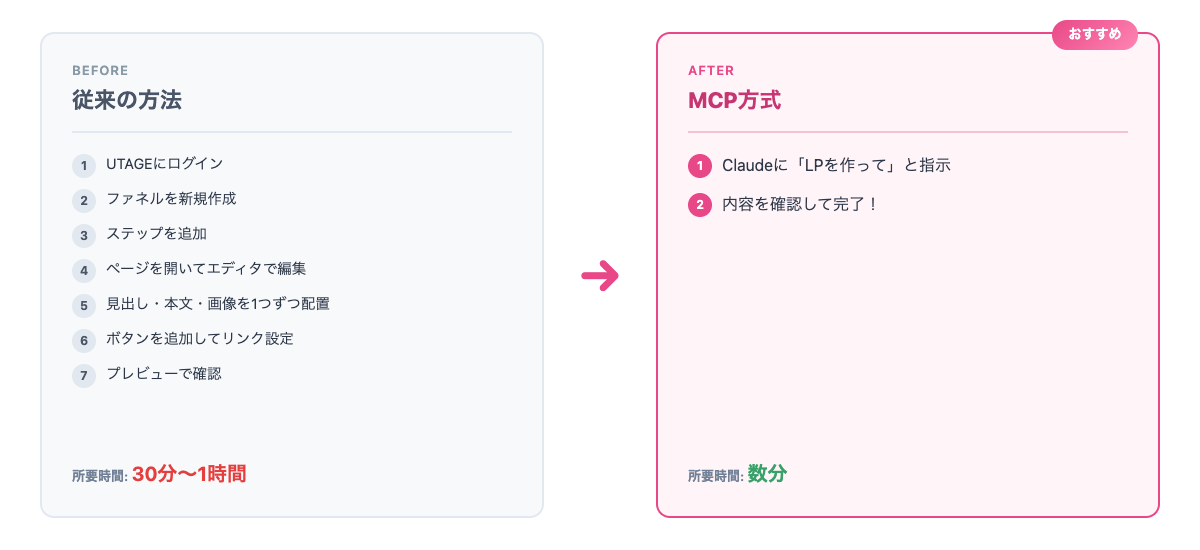
- UTAGEの管理画面を開く
- ファネルを手動で作成
- ステップを1つずつ追加
- ページで要素を1つずつ配置
- テキスト・ボタン等を個別に設定
- Claudeに「LPを作って」と指示
- ファネル・ステップ・ページを自動作成
- 要素の配置もAIが実行
- 修正も自然言語で指示するだけ
- 配信設定もまとめて依頼可能
UTAGE APIとMCPの全体像|2つの操作方法を比較
UTAGEをAIで操作する方法は、大きく分けて2つあります。
プログラムから直接UTAGEを制御する方法です。自分のシステムやツールからUTAGEを操作したい場合に使います。
- プログラミング知識が必要
- 自由度が高い
- 自動化システムとの連携に最適
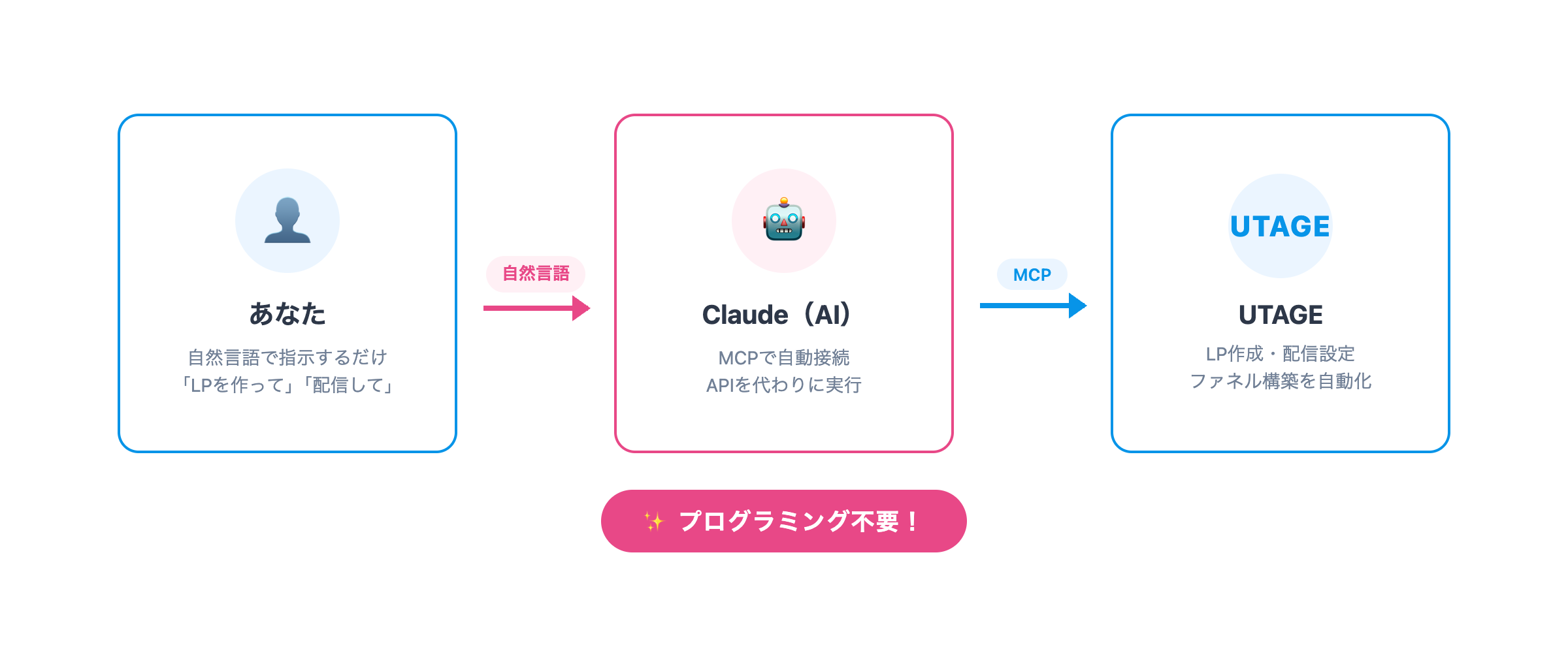
AIに自然言語で指示して操作する方法です。Claudeに「LPを作って」と言うだけで実行できます。
- プログラミング不要
- 自然言語で操作
- Claude連携で即使える
| 項目 | API方式 | MCP方式 |
|---|---|---|
| 難易度 | 中〜上級 | 初心者OK |
| プログラミング | 必要 | 不要 |
| 操作方法 | HTTPリクエスト | 自然言語で指示 |
| 認証方式 | APIキー | 認証が自動で行われる |
| 対応ツール | 任意のHTTPクライアント | Claude(各種) |
| おすすめ用途 | システム連携・自動化 | 日常の操作・LP作成 |
プログラミングに慣れていない方はMCP方式がおすすめです。Claudeに話しかけるだけでUTAGEを操作できるので、最も手軽に始められます。詳しくはUTAGE公式APIドキュメントもご確認ください。
UTAGEファネルの基本コンセプト|階層構造を理解する
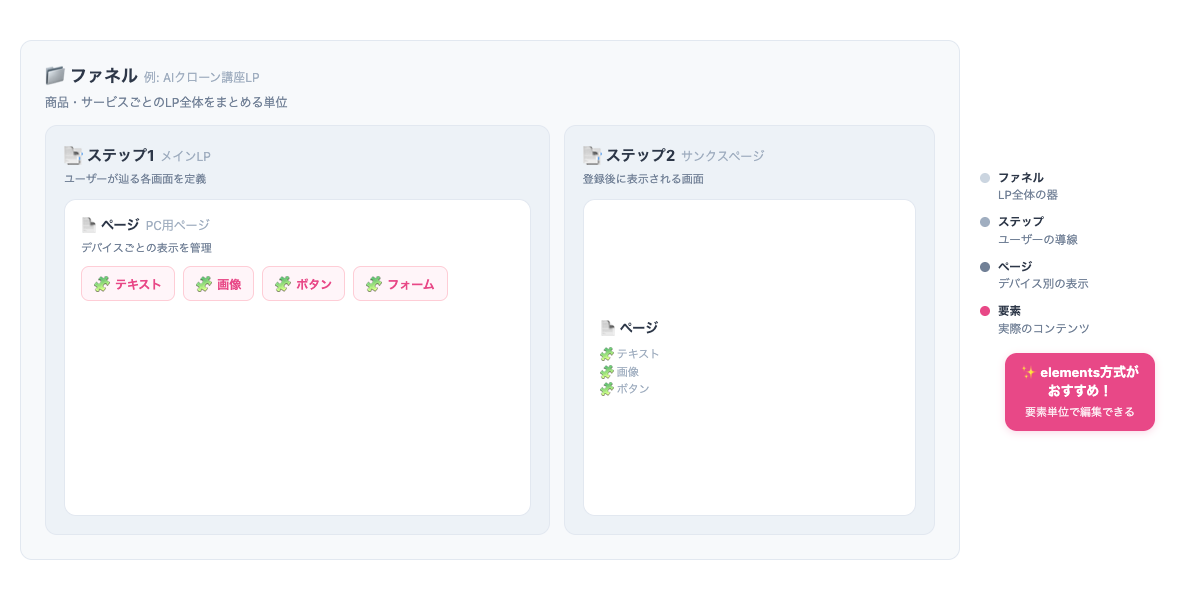
UTAGEのファネル(集客の導線)は、4つの階層で構成されています。MCPやAPIを使う前に、この構造を理解しておくと操作がスムーズになります。
各階層の役割
| 階層 | 役割 | 具体例 |
|---|---|---|
| ファネル | Webページ群をまとめる最上位単位 | 「AIクローン講座LP」「無料ウェビナー集客」 |
| ステップ | ページをグループ化。独自の公開URLを持つ | 「メインLP」「サンクスページ」 |
| ページ | 実際のWebページ。elements方式またはraw_html方式で構築 | PC用ページ、スマホ用ページ |
| 要素 | ページ内のコンテンツ。section > row > col > コンテンツの入れ子構造 | テキスト、画像、ボタン、フォーム |
要素(element)は、以下の7タイプがあります。
- text:テキスト
- image:画像
- button:ボタン
- video:動画
- form:フォーム(メールアドレス収集など)
- countdown:カウントダウンタイマー
- separator:区切り線
この階層構造を理解しておくと、MCPやAPIでの操作がスムーズになります。
UTAGE MCPのセットアップ方法|3パターンを解説
MCP(AIと外部サービスをつなぐ仕組み)を使えば、プログラミング不要でUTAGEを操作できます。ここでは、3つのClaudeクライアントごとにセットアップ手順を解説します。
UTAGEのMCP接続URLは以下の通りです。
https://api.utage-system.com/mcp認証は自動で行われるので、パスワードやキーの入力は不要です。セットアップ方法は使うクライアントによって異なります。
パターン1:claude.ai(ブラウザ版)
https://api.utage-system.com/mcp を入力し、UTAGEの認可画面で許可します。パターン2:Claude Desktop
https://api.utage-system.com/mcp を入力します。パターン3:Claude Code
Claude Codeの場合は、プロジェクトルートの .mcp.json ファイルに以下を追加します。
{
  "mcpServers": {
    "utage-api": {
      "url": "https://api.utage-system.com/mcp"
    }
  }
}
保存後にClaude Codeを再起動すると、UTAGEのMCPツールが自動で読み込まれます。
UTAGE MCPでできること|Claudeへの指示例
MCPのセットアップが完了したら、あとはClaudeに話しかけるだけです。ここでは、実際にどんな指示ができるのか、具体的なプロンプト例を紹介します。
「UTAGEのファネル一覧を見せて」
「"AIクローン講座LP"というファネルを作って」
「メインLPのステップを追加して」
「LPに見出し・本文・CTAボタンを入れたページを作って」
「メール配信用の配信アカウントを作って」
「無料ウェビナー登録用のシナリオを作って」
「LPにメールアドレス収集フォームを追加して」
「動画一覧を表示して」

自動ウェビナーの仕組みづくりに興味がある方は「UTAGEで作る「24時間働く」自動ウェビナー」の記事も参考にしてください。MCPを使えば、この記事で紹介しているウェビナー用ファネルの作成もAIに任せられます。
UTAGE MCPで使えるツール一覧|全23個
UTAGE MCPには、UTAGEの主要機能を操作するための23個のツールが用意されています。4つのカテゴリに分かれているので、順番に見ていきましょう。
ファネル系ツール(12個)
| ツール名 | 機能 |
|---|---|
funnel_list | ファネル一覧の取得 |
funnel_create | 新規ファネルの作成 |
funnel_update | ファネル情報の更新 |
funnel_step_list | ステップ一覧の取得 |
funnel_step_create | 新規ステップの作成 |
funnel_step_update | ステップ情報の更新 |
funnel_step_reorder | ステップの並び替え |
funnel_page_list | ページ一覧の取得 |
funnel_page_create | 新規ページの作成 |
funnel_page_get | ページ詳細の取得 |
funnel_page_update | ページ内容の更新 |
funnel_page_delete | ページの削除 |
配信系ツール(4個)
| ツール名 | 機能 |
|---|---|
message_account_list | 配信アカウント一覧の取得 |
message_account_create | 配信アカウントの作成(メール / LINE / メール+LINE) |
message_scenario_list | シナリオ一覧の取得 |
message_scenario_create | 新規シナリオの作成 |
メディア系ツール(4個)
| ツール名 | 機能 |
|---|---|
media_video_list | 動画一覧の取得 |
media_video_folder_list | 動画フォルダ一覧の取得 |
media_audio_list | 音声一覧の取得 |
media_audio_folder_list | 音声フォルダ一覧の取得 |
※メディア系ツールは参照専用(読み取りのみ)です。動画や音声のアップロードはできません。
リファレンス・ディスカバリー系ツール(3個)
| ツール名 | 機能 |
|---|---|
element_types_funnel | ファネルで使える要素タイプの一覧 |
element_types_funnel_properties | 要素タイプごとのプロパティ詳細 |
discovery | 利用可能なツールの検索 |
UTAGE MCPでできないこと|事前に知っておきたい制限
MCPは便利ですが、現時点ではできないこともあります。事前に把握しておくと、「なぜ動かないんだろう?」と悩まずに済みます。
- メディア(動画・音声)のアップロード:MCPからは一覧の取得(参照)のみ。アップロードはUTAGE管理画面で行います
- ステップメールの個別メッセージ内容の設定:シナリオの作成はできますが、各メールの本文設定は管理画面が必要です
- 会員サイトの記事作成:ファネル(LP)系の操作が中心で、会員サイトのコンテンツ管理には対応していません
- 既存の顧客データ(読者リスト)の取得:読者一覧の参照や顧客データの取得はAPI・MCPの対象外です
- ページのcontent_type(ページの作り方:要素で構築するか、HTMLを直接書くか)の変更:作成後に変更はできません。作成時に選んだ方式で固定されます
【開発者向け】UTAGE APIキーの取得方法
UTAGE APIキーとは、UTAGEのAPIにアクセスするための認証コードです。MCP方式では不要ですが、プログラムからUTAGEを直接操作したい場合に必要になります。
※ ここから先の内容は、プログラミング経験のある方向けの補足情報です。MCP方式を使う方は読み飛ばしても問題ありません。
認証ヘッダーの設定
取得したAPIキーは、すべてのリクエストのヘッダーに含めます。
Authorization: Bearer YOUR_API_KEYcurl(カール)での動作確認
curl(カール)はターミナルからWebサービスにアクセスするためのコマンドツールです。以下のコマンドで、APIキーが正しく設定されているか確認できます。
curl -X GET https://api.utage-system.com/v1/funnels \
  -H "Authorization: Bearer YOUR_API_KEY" \
  -H "Content-Type: application/json"
ファネル一覧のJSON(ジェイソン:データのやり取りに使われる形式)が返ってくれば成功です。
【開発者向け】UTAGE APIの接続先URL一覧
APIの接続先URL(エンドポイント)をまとめます。ベースURLは https://api.utage-system.com/v1 です。詳細はUTAGE公式APIドキュメントをご確認ください。
ファネル管理
| メソッド | 接続先URL | 機能 |
|---|---|---|
| POST | /funnels | ファネル作成 |
| GET | /funnels | ファネル一覧取得 |
| PUT | /funnels/{id} | ファネル更新 |
ステップ管理
| メソッド | 接続先URL | 機能 |
|---|---|---|
| POST | /funnels/{id}/steps | ステップ作成 |
| GET | /funnels/{id}/steps | ステップ一覧取得 |
| PUT | /funnels/{id}/steps/{id} | ステップ更新 |
ページ管理
| メソッド | 接続先URL | 機能 |
|---|---|---|
| POST | /funnels/{id}/steps/{id}/pages | ページ作成 |
| GET | /funnels/{id}/steps/{id}/pages | ページ一覧取得 |
| PUT | /funnels/{id}/steps/{id}/pages/{id} | ページ更新 |
| DELETE | /funnels/{id}/steps/{id}/pages/{id} | ページ削除 |
配信・メディア
| メソッド | 接続先URL | 機能 |
|---|---|---|
| POST | /accounts | 配信アカウント作成 |
| GET | /accounts | 配信アカウント一覧取得 |
| POST | /accounts/{id}/scenarios | シナリオ作成 |
| GET | /accounts/{id}/scenarios | シナリオ一覧取得 |
| GET | /media/videos | 動画一覧取得 |
| GET | /media/audios | 音声一覧取得 |
【開発者向け】UTAGE APIでLPを作る流れ
ここからは、APIを使ってLPを作る手順を解説します。MCP方式ならClaudeに「LPを作って」と指示するだけで以下の手順をすべて自動実行してくれますが、プログラムから直接操作したい場合は以下の手順で進めます。
curl -X POST https://api.utage-system.com/v1/funnels \
  -H "Authorization: Bearer YOUR_API_KEY" \
  -H "Content-Type: application/json" \
-d '{"name": "AIクローン講座LP"}'curl -X POST https://api.utage-system.com/v1/funnels/{funnel_id}/steps \
-H "Authorization: Bearer YOUR_API_KEY" \
-H "Content-Type: application/json" \
-d '{"name": "メインLP", "slug": "main"}'curl -X GET https://api.utage-system.com/v1/element-types/funnel \
-H "Authorization: Bearer YOUR_API_KEY"curl -X POST https://api.utage-system.com/v1/funnels/{funnel_id}/steps/{step_id}/pages \
-H "Authorization: Bearer YOUR_API_KEY" \
-H "Content-Type: application/json" \
-d '{
"content_type": "elements",
"pc_width": 960,
"elements": [
{
"type": "section",
"children": [
{
"type": "row",
"children": [
{
"type": "col",
"col_width": 12,
"children": [
{
"type": "text",
"content": "<h1>AIクローン講座</h1><p>あなた専用のAI分身を作りませんか?</p>"
}
]
}
]
}
]
}
]
}'step_url にアクセスして、作成したLPを確認します。【開発者向け】UTAGE APIでフォーム付きLPを作る
フォーム付きLPとは、メールアドレスなどの情報を収集できるページのことです。API方式で作る場合は、配信アカウントとシナリオの設定が追加で必要です。MCP方式なら「フォーム付きのLPを作って」と指示するだけで、以下の手順をClaudeがすべて実行してくれます。
1. 配信アカウントを作成する
curl -X POST https://api.utage-system.com/v1/accounts \
  -H "Authorization: Bearer YOUR_API_KEY" \
  -H "Content-Type: application/json" \
  -d '{
    "name": "メルマガ配信用",
    "type": "mail"
  }'
# type: "mail" / "line" / "mail_line"
2. シナリオを作成する
curl -X POST https://api.utage-system.com/v1/accounts/{account_id}/scenarios \
  -H "Authorization: Bearer YOUR_API_KEY" \
  -H "Content-Type: application/json" \
  -d '{"name": "無料ウェビナー登録"}'
3. フォーム要素を含むページを作成する
フォーム要素にはscenario_idが必須です。子要素として form-name、form-email、form-button を含めます。
{
  "type": "form",
  "scenario_id": "YOUR_SCENARIO_ID",
  "children": [
    {"type": "form-name"},
    {"type": "form-email"},
    {"type": "form-button", "content": "無料で参加する"}
  ]
}重要:ページを更新する場合は、GETで現在の値を取得してから、全項目を含めて送信してください。未指定のフィールドはnullになります。
メールとUTAGEを組み合わせた売上アップの方法については「メールとUTAGEを使って売上を伸ばす方法」も参考になります。
UTAGE APIのエラー対処法
UTAGE APIのエラー対処法をまとめました。APIを使っていてエラーが出た場合は、以下の表で原因と対処法を確認してください。MCPを使っている場合も、裏側ではAPIが動いているため、同じエラーが発生することがあります。
| コード | 意味 | 対処法 |
|---|---|---|
| 400 | バリデーションエラー | リクエストのパラメータを確認・修正する |
| 401 | 認証失敗 | APIキーが正しいか確認する |
| 403 | 権限なし | リソースへのアクセス権限を確認する |
| 404 | リソースが見つからない | ファネルID・ステップID等を確認する |
| 429 | レート制限超過 | レスポンスヘッダーの X-RateLimit-Reset まで待機する |
| 500 | サーバーエラー | 待ち時間を徐々に長くしながらリトライ(例: 1秒→2秒→4秒) |
リトライ戦略
429(レート制限)や500(サーバーエラー)が発生した場合は、以下の方法でリトライしましょう。
リトライのポイント
- ✅ 429の場合:
X-RateLimit-Resetヘッダーの時刻まで待ってからリトライ - ✅ 500の場合:待ち時間を徐々に長くしながらリトライ(1秒→2秒→4秒→8秒、最大3回)
- ✅ 400/401/403/404の場合:リトライしても解決しないため、パラメータや設定を見直す
UTAGE API・MCPのよくある質問(FAQ)
Q. UTAGEのAPIは無料で使えますか?
UTAGEの有料プランに加入していれば、追加料金なしでAPIを利用できます。APIの利用自体に別途費用はかかりません。
Q. MCPとAPIの違いは何ですか?
APIはプログラムから操作する方式で、MCPはAIに自然言語で指示して操作する方式です。MCPも裏側ではAPIを使っていますが、ユーザーはコードを書く必要がありません。
Q. プログラミングの知識がなくても使えますか?
MCP方式なら、プログラミングの知識は不要です。Claudeに「LPを作って」と指示するだけで操作できます。API方式を使う場合は、基本的なHTTPリクエストの知識が必要です。
Q. レート制限を超えたらどうなりますか?
HTTPステータスコード429が返されます。レスポンスヘッダーの X-RateLimit-Reset に記載された時刻まで待ってからリトライしてください。通常の利用であれば、制限に達することはほとんどありません。
Q. APIキーを紛失したらどうすればいいですか?
APIキーは作成時に一度だけ表示されます。紛失した場合は、UTAGE管理画面のAPI設定から新しいキーを再発行してください。古いキーは無効化されます。
Q. ページのcontent_typeは後から変更できますか?
いいえ、content_type(ページの作り方)はページ作成後に変更できません。elements方式(要素で構築)とraw_html方式(HTMLを直接記述)のどちらを使うか、作成時に慎重に選択してください。
Q. MCPは何のAIツールで使えますか?
現在、claude.ai(ブラウザ版)、Claude Desktop、Claude Codeの3つで利用できます。いずれもMCPのカスタムコネクター機能で接続します。
Q. UTAGE MCPはChatGPTやGeminiでも使えますか?
現時点ではClaude専用です。ChatGPTやGeminiからUTAGE MCPに接続することはできません。今後の対応については、UTAGE公式のアナウンスをお待ちください。
Q. APIとMCPでできることに違いはありますか?
基本的には同じ機能にアクセスできます。MCPはAPIの上に構築されているため、MCPでできることはAPIでもでき、その逆も同様です。
Q. elements方式とraw_html方式はどちらがおすすめですか?
elements方式がおすすめです。構造化されたデータとしてページを管理できるため、AIが扱いやすく、後からの修正や要素の追加も容易です。raw_html方式はHTMLの知識がある方向けです。
Q. MCPの認証トークンの有効期限は?
MCPでは認証が自動で更新されるため、有効期限を気にする必要はありません。初回接続時にUTAGEの認可画面で許可するだけで、以降は自動的にトークンが管理されます。
Q. APIで作ったLPはUTAGEの管理画面でも編集できますか?
はい、APIやMCPで作成したLP・ファネルは、UTAGEの管理画面からも通常どおり編集できます。AIでたたき台を作って、管理画面で仕上げるという使い方が効率的です。
まとめ|UTAGE API・MCPで作業を自動化しよう
この記事のまとめ
- ✅ UTAGEはAPIとMCPの2つの方法でAIから操作できる
- ✅ プログラミング不要で使いたいならMCP方式がおすすめ
- ✅ MCPはclaude.ai / Claude Desktop / Claude Codeの3つで利用可能
- ✅ ファネルの階層構造(ファネル→ステップ→ページ→要素)を理解するのが最初の一歩
- ✅ MCPには全23ツールが用意されており、LP作成から配信設定まで対応
- ✅ メディアアップロード・会員サイト記事作成・顧客データ取得はMCP対象外
- ✅ AIでたたき台を作り、管理画面で仕上げるのが効率的な使い方
UTAGEのMCPを活用すれば、LP作成や配信設定にかかる時間を大幅に短縮できます。まずはMCPのセットアップから始めてみてください。他のツールとの比較については「UTAGE vs 他ツール徹底比較」の記事も参考になります。
最終更新日: 2026年4月5日 | 出典: UTAGE公式APIドキュメント