今日は、「WordPressでデジタルコンテンツの販売サイトを作成する方法」を具体的にお伝えします。
デジタルコンテンツを販売する手段はいくつかありますが、WordPress+Stripeの組み合わせは、自由度の高さとコストの低さが魅力です。この記事では、その具体的な設定方法をステップバイステップで解説していきます。

デジタルコンテンツとは?
デジタルコンテンツとは、デジタル形式で構成されているコンテンツのことです。
文章(テキスト)や動画、音楽、画像などをデジタルデータにしてWEB上に公開したものや、サービスを通して消費者に提供されているものを言います。
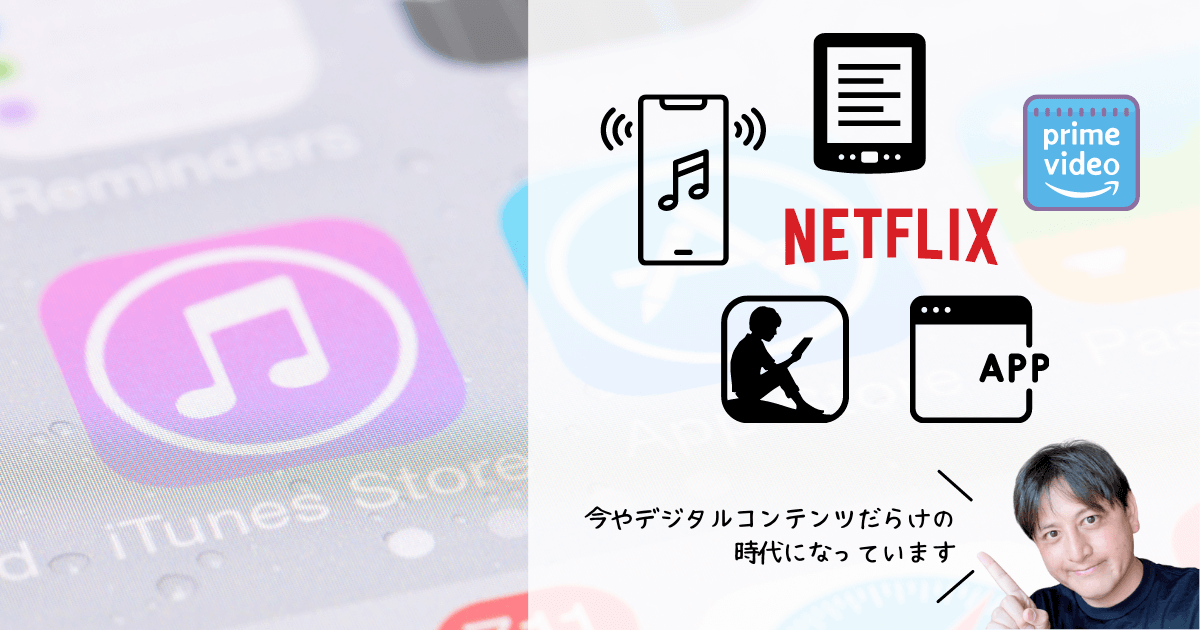
デジタルコンテンツの例としては
- 文章やテキスト→(本からKindleなどの電子書籍へ)
- 音楽→(CDから、iTuneなどの音楽データのダウンロード)
- ゲーム(ソフトから、ダウンロードできるものやアプリ)
- 映像(DVDから、Amazonプライムなどの動画配信サービス)
など、さまざまなものがあります。
ワードプレスに販売サイトを作成する手順
ワードプレスに販売サイトを作成する手順についてお伝えします。
作成する流れは以下の通りです。
- プラグイン(Simple Pay)の追加
- 決済ツール(ストライプ)との接続
- プラグイン(Simple Pay)の初期設定
- サンクスページを編集
- 購入完了メッセージの設定
- 商品登録
- 商品ページ作成
詳しく説明していきます。
1.プラグイン(Simple Pay)を追加
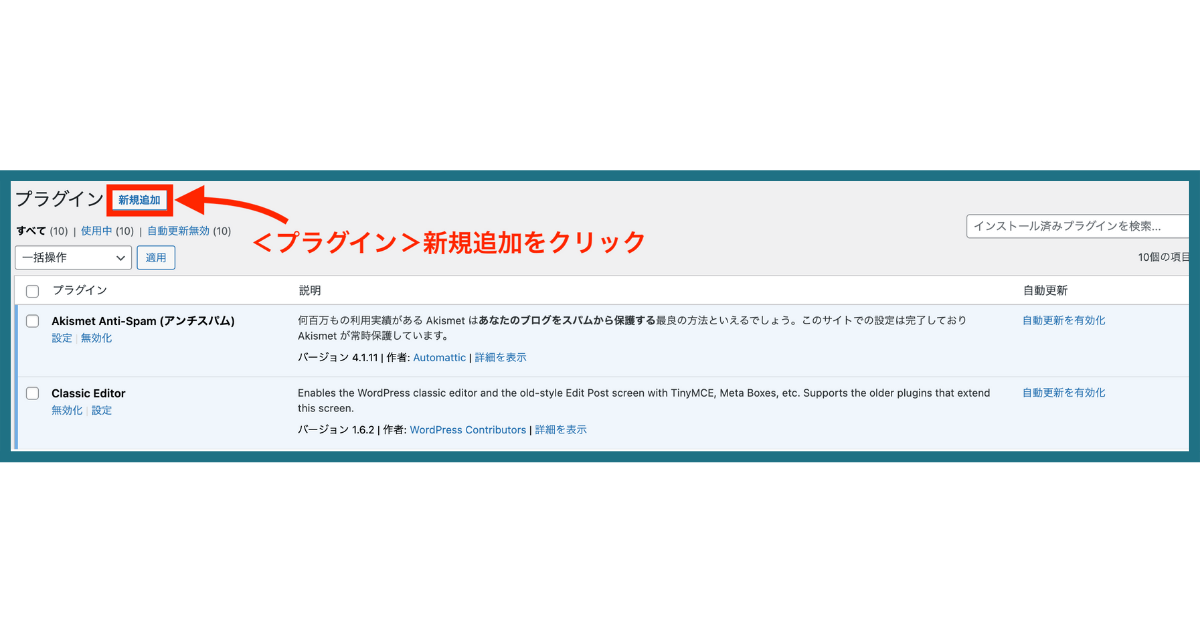
まず、ワードプレスの「プラグイン」から「新規追加」をクリックします。
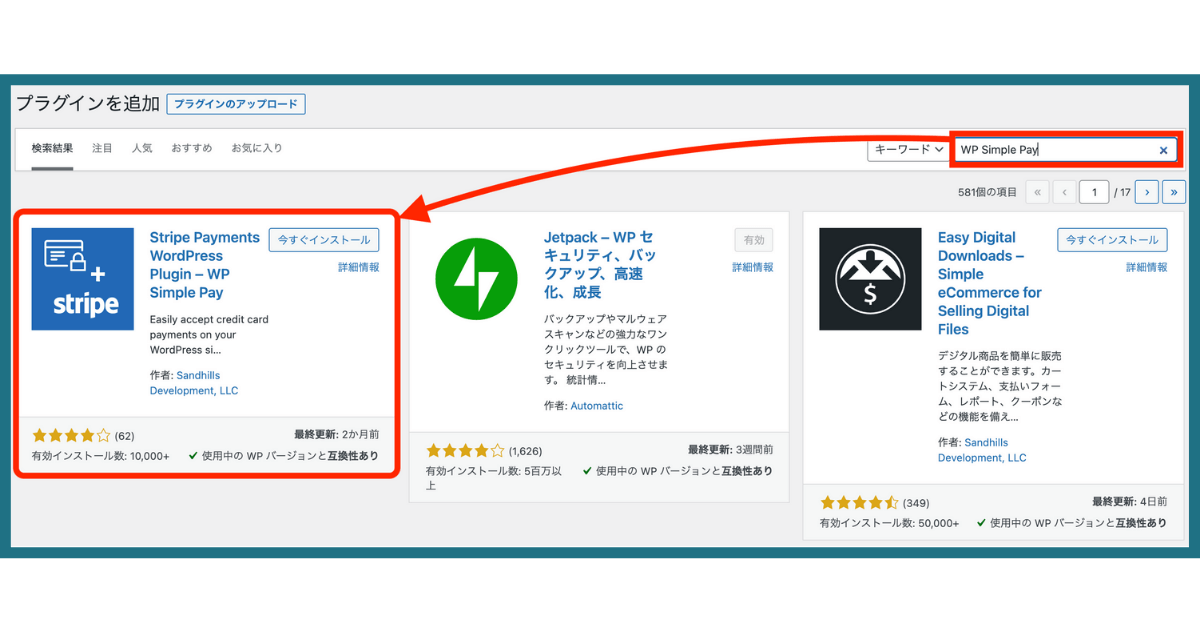
「WP Simple Pay」というプラグインをキーワード検索し、「今すぐインストール」で追加します。
インストールできたら「有効化」をクリックします。
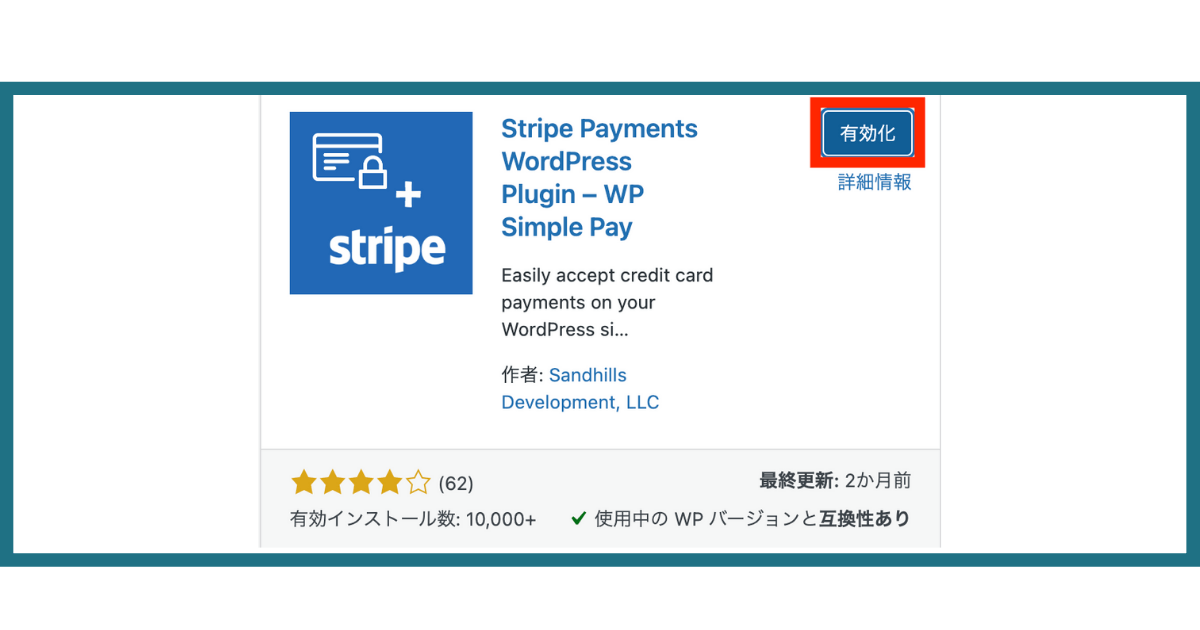
すると、Stripe(ストライプ)と接続するという表示が出ますので、ワードプレスとストライプ連携していきます。(※この後詳しく説明していきます)
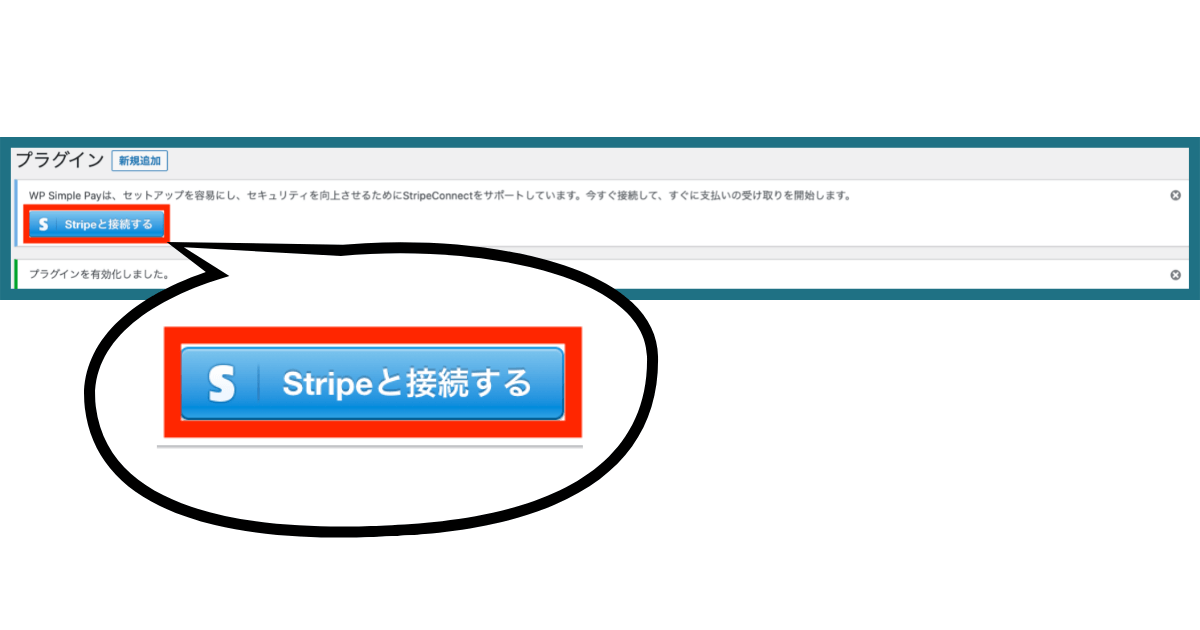
2.決済ツール(ストライプ)との接続
続いて、決済ツール Stripe(ストライプ)と接続する手順をお伝えします。
ストライプとは、ユーザーの事業者アカウントと決済代行会社の間で送金を行うことで、クレジットカード(直接またはオンライン)での支払いを可能にする決済代行サービスです。

先ほどの「ストライプと接続」というボタンをクリックすると「Stripeの仕様を開始する」という画面になります。
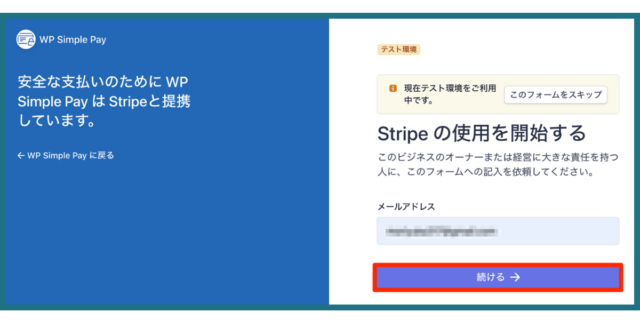
ここからStripeとの提携を行ってください。
3.追加したプラグイン(Simple Pay )の初期設定
Stripeとの提携が完了したら、追加したプラグイン「Simple Pay」の初期設定をしていきます。
まずは、ワードプレスの左側にあるメニューバーの中の「Simple Pay Life」から「設定(settings)」を開きます。
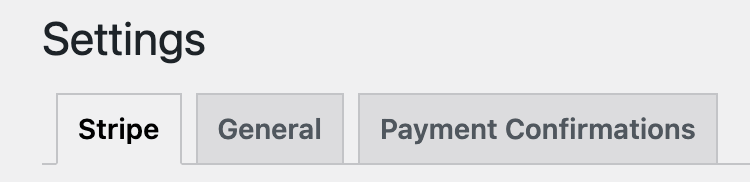
設定(Settings)メニューの一番左、「Stripe」のタブを開きます。
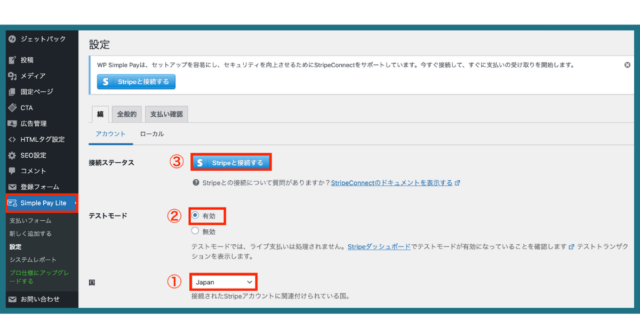
まずはここで、①〜③の設定を完了させてください。
| ① | 国は「Japan」を選択する |
| ② | テストモードはまだ「有効」にチェックを入れる |
| ③ | ストライプと連携する |
登録していない方は、登録しておきましょう。
4.サンクスページを編集する
続いて、サンクスページの編集をします。
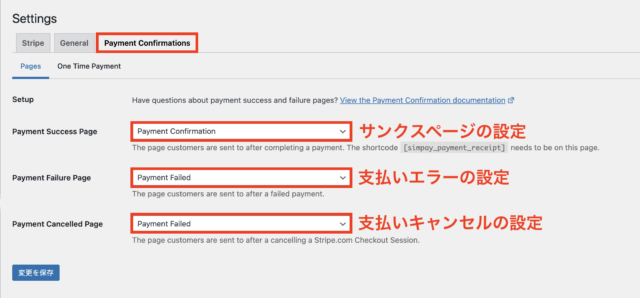
手順としては、「Simple Pay Life」から「設定(settings)」を開き、一番右の「Payment Confirmations」タブを開きます。
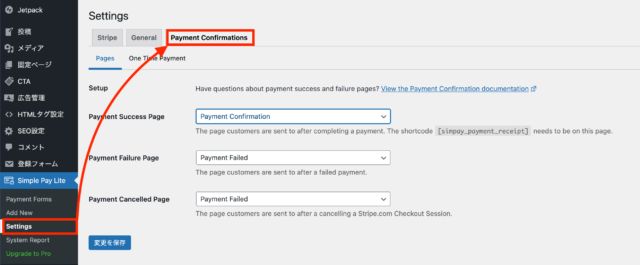
ここでは、サンクスページの他に、支払い時のエラーやキャンセルの時のページも設定できます。
▼通貨の設定はこちら▼
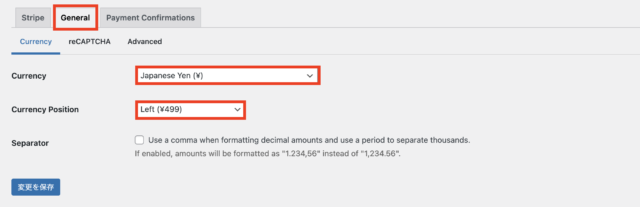
≫サンクスページの注意点
ユーザーが商品を購入後、直接ダウンロードページではなく、一旦サンクスページに飛ばしてからダウンロードしてもらう場合、
というトラブルが発生します。

その他の対処法としては、サンクスページを「noindex」にする方法です。
noindexにしておくことでGoogleの検索結果に表示されないため、URLを推測されない限りは無断でのダウンロードを防げます。
5.購入完了メッセージの設定
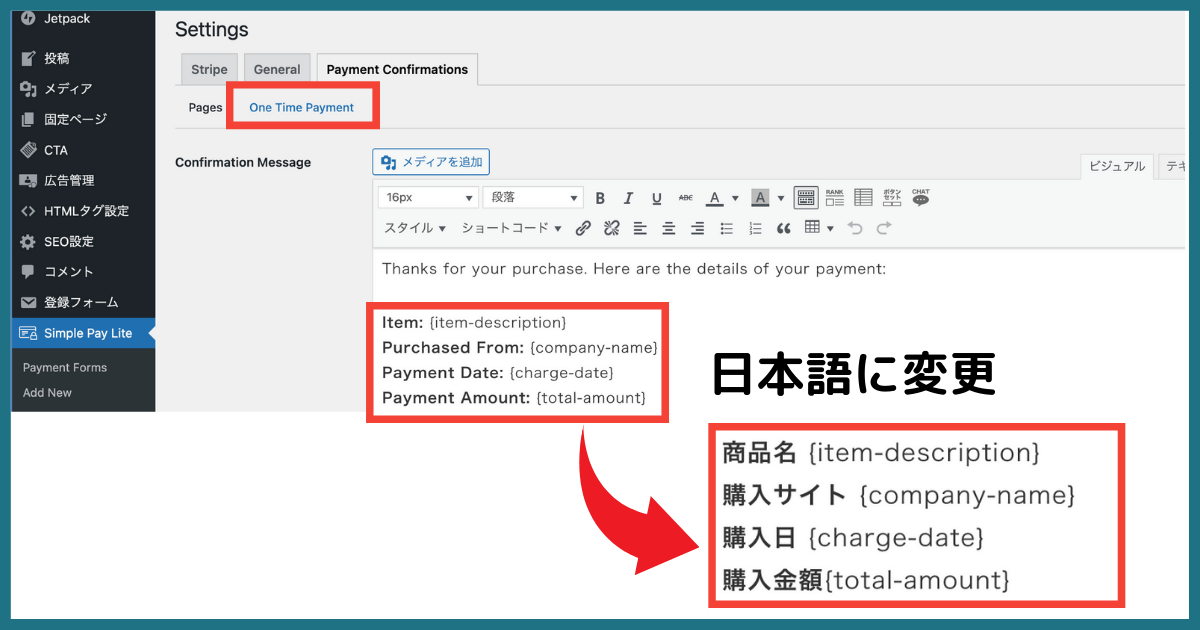
次に、購入完了メッセージを設定していきます。
「Simple Pay Life」から「設定(settings)」→「Payment Confirmations」→「One Time Payment」を開きます。
6.「商品登録」してボタンを作成
ストライプとの連携が完了したら「商品を登録してボタンを作成」していきます。
ワードプレスの「Simple Pay Lite」の下にある「Add New」をクリックします。
ここでは商品・サービスの名前や金額を設定していきます。
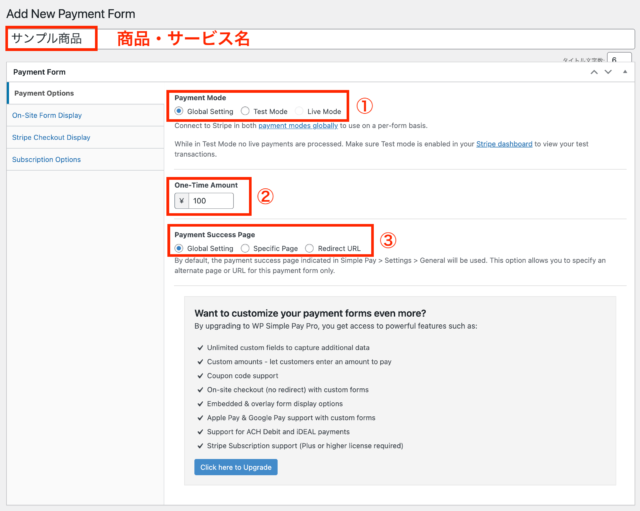
▼日本語に翻訳したものがこちら▼
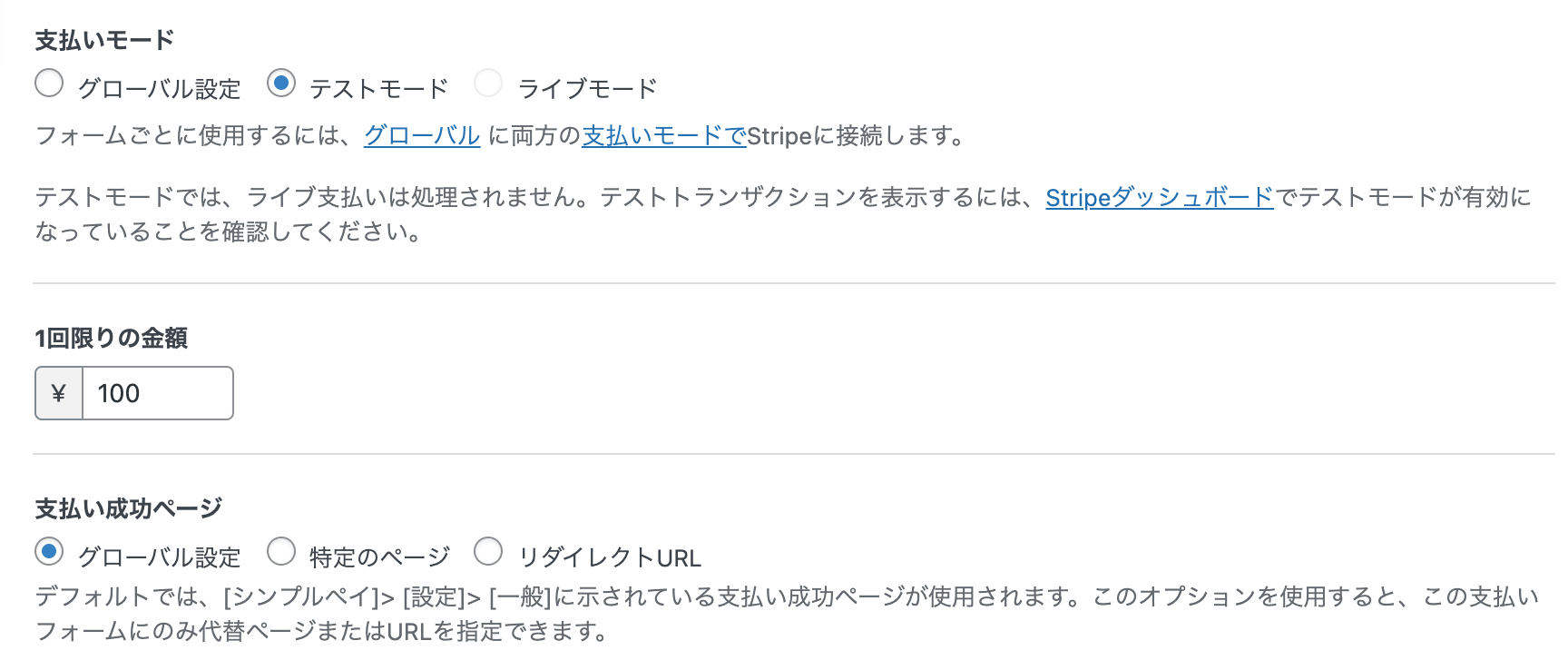
①支払いモード
①は支払いモードの設定です。
②料金
②には商品・サービスの料金を入力します。
③支払い成功ページ
③購入後のユーザーをどのページに飛ばすかを設定します。
Global Setting(グローバル設定)
Specific Page (特定のページ)
Redirect URL(リダイレクトURL)
これらを入力し、このままプレビューを押すと下の画像のようになります。
初期設定のままだと、「Pay with Card」のままなので、下の画像のようにボタンのテキストを変更しておきましょう。
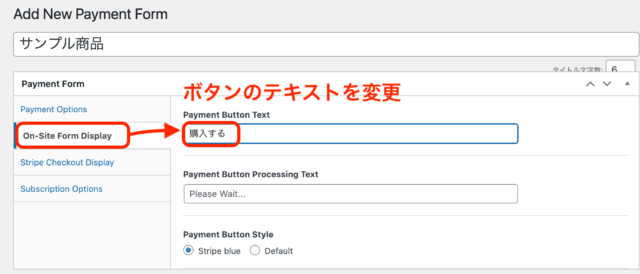
再度プレビューを押すとテキストが変更されているのがわかります。

7.「商品ページ」を作成
最後に、作成した商品のボタンを使って「商品ページ」を作成していきます。
ボタンを作成したあと、ワードプレスの「Simple Pay Lite」をクリックすると登録した商品が表示されます。
各商品にショートコードが作成されていますので、そちらをコピーします。

このショートコードを、商品ページに貼り付ければ完成です!
初心者向けの販売プラットフォームとは
デジタルコンテンツを販売する方法としては、大きく分けて2つあります。
- 「プラットフォーム」を活用する
- 「自社サイト」で販売する
今回の記事では、プラットフォームを活用せず、
自社サイト(ワードプレス)でデジタルコンテンツを販売するためのページの作成方法についてお伝えしてきました。
ちなみに、デジタルコンテンツが販売できるプラットフォームには以下のようなものがあります。
- BASE(ベイス)
- STORES(ストアーズ)
- note(ノート)
- Amazon Kindle ダイレクト・パブリッシング
- TUNECORE Japan(チューンコアジャパン)
プラットフォームを活用するメリットとしては、初心者でも簡単にECサイトを持つことができること。
なので、販売実績やマーケティングに自信がない方は、まずはプラットフォームを活用して販売していくのがオススメです。
WordPress+Stripe vs 他の販売手段を比較
デジタルコンテンツを販売する方法は、WordPress+Stripeだけではありません。ここでは、代表的な販売手段と比較して、それぞれの特徴を整理します。
| 比較項目 | WordPress+Stripe | UTAGE | BASE / STORES |
|---|---|---|---|
| 初期費用 | サーバー代のみ | 月額制(プランによる) | 無料 |
| 決済手数料 | 3.6% | Stripe連携で3.6% | 3.6%〜6.6%+α |
| デザインの自由度 | 高い | テンプレート型 | テンプレート型 |
| 会員サイト機能 | プラグインで対応 | 標準搭載 | なし |
| ステップメール | 別途ツールが必要 | 標準搭載 | なし |
| ファネル構築 | 手動で構築 | 標準搭載 | なし |
| おすすめの人 | WordPress経験者 | オンライン講座販売者 | 初心者・手軽に始めたい方 |
WordPress+Stripeがおすすめの方
- すでにWordPressでブログやサイトを運営している
- デザインや機能を自由にカスタマイズしたい
- 決済手数料以外のランニングコストを抑えたい
- PDFやダウンロード型の単発商品を販売したい
UTAGEがおすすめの方
- オンライン講座や動画コンテンツを販売したい
- 会員サイト+ステップメール+決済を一元管理したい
- セールスファネルやLP・メルマガ配信も一つのツールで完結させたい
- 技術的な設定よりも、コンテンツ制作に集中したい
UTAGEは「販売の仕組み」を丸ごと構築できるオールインワンツールなので、特にオンライン講座ビジネスやコーチング・コンサルの方に向いています。
BASE / STORESがおすすめの方
- とにかく手軽に、すぐに販売を始めたい
- 技術的な知識がなくても使いたい
- プラットフォームの集客力を活用したい
まとめ
自社サイト(ワードプレス)でデジタルコンテンツを販売してみたいなと思われていた方は、Stripeを使うことで簡単にECサイトが作れますので、ぜひ試してみてくださいね!
一方で、オンライン講座の販売やステップメール配信まで含めた「売れる仕組み」を作りたい場合は、UTAGEのようなオールインワンツールも選択肢に入れると良いでしょう。
大事なのは、まずは小さく始めてみることです。自分のビジネスの規模や目的に合わせて、最適なツールを選んでいきましょう。