
今日はエックスサーバーの特徴と6つのメリットについて具体的に解説していきます。
エックスサーバーとは?
エックスサーバー(XSERVER) とは、エックスサーバー株式会社が提供するレンタルサーバーサービスのことです。
エックスサーバーは、初心者~上級者の方までおすすめできるレンタルサーバーなので、これからホームページやブログ(ワードプレス)などを始めようかと思われている方は要チェックです!
- 初めてレンタルサーバーを契約する方
- ワードプレスでブログを開設しようと思っている方
- 性能のいいサーバーを使っていきたい方

これからホームページやブログを開設する方で「レンタルサーバーってどこと契約したらいいの?」と、悩まれている方も多いと思います。
この記事ではエックスサーバーの特徴をはじめ、メリットやデメリットに関してもお伝えしていきますので、参考にしていただけたら嬉しいです。
それではエックスサーバーの特徴を具体的にみていきましょう!
エックスサーバーの特徴
エックスサーバーの特徴についてお伝えします。
| エックスサーバー | |
| 料金プラン(税込) |
|
| ディスクスペース(SSD) |
|
| 機能 |
|
| 備考 | 10日間の無料お試しあり/12ヶ月以上のご契約でサーバー初期費用が0円キャンペーン!(2021年8月26日(木)18:00まで) |
現在、エックスサーバでは18年記念キャンペーン開催中です!
エックスサーバーは最安で月額990円~使えます。
他にも格安のサーバーもありますが、その分サーバースペックが高く、各種運用サポートも充実しています。
自動バックアップや無料独自SSL、WordPress簡単インストールに加えて、大量アクセスに対する負荷体制なども備えています。
🔥 キャンペーン実施中!
エックスサーバーの6つのメリット
エックスサーバーのメリットをご紹介していきます。
1.サーバー速度は国内最速!
エックスサーバーのメリット1つ目が「サーバーの速度」です。
サーバーの速度っていうのは、サイトをクリックしてから表示するまでの時間のこと!
エックスサーバーは、表示する速度が国内最速でとても安定しているため、ストレスなくサクサク表示ができる高性能サーバーを提供しています!
- コンバージョン率の向上
- 検索エンジン対策(SEO)
- 機会損失の低減
サイトがサクサク表示されることでのメリットも多くあります。
2.無料独自SSLを簡単に使える!
エックスサーバーのメリット2つ目が「無料独自SSLを簡単に使える!」です。
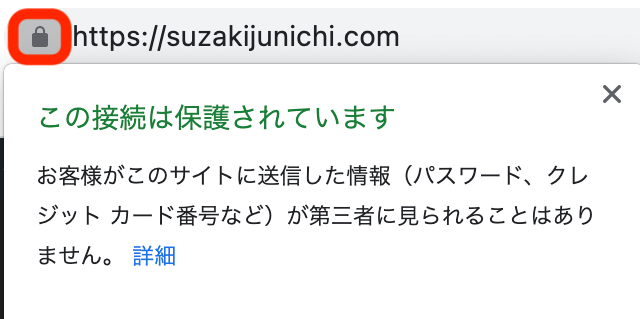
SSLとは、インターネット上でやり取りされる情報を暗号化したり、該当するWebサイトの安全性を証明するセキュリティ機能のこと。
SSL通信をしているサイトを見分ける方法としては
- https://〜から始まっている
- 鍵マークがついてる
これらのサイトは安全性が高いサイトといえます。
インターネット上には、詐欺サイトなど危険なサイトも少なくありません。
訪問者も、安全ではないサイトにとどまっていたいとは思わないでしょうから、多くの方に情報を公開していこうと思っている方は、SSLはとても重要な機能となります。
3.契約期間の選択肢が多い
エックスサーバーのメリット3つ目が「契約期間の選択肢が多い」です。
エックスサーバーでは「X10」「X20」「X30」の3つのプランが用意されています。
下の図のように、契約期間も3ヶ月〜始められて、小刻みにプランの期間を選択することができます。
| X10 | X20 | X30 | |
| (月額)3ヶ月 | 1,320円 | 2,640円 | 5,280円 |
| (月額)6ヶ月 | 1,210円 | 2,420円 | 4,840円 |
| (月額)12ヶ月 | 1,100円 | 2,200円 | 4,400円 |
| (月額)24ヶ月 | 1,045円 | 2,090円 | 4,180円 |
| (月額)36ヶ月 | 990円 | 1,980円 | 3,960円 |
| ディスク容量 | 200GB | 300GB | 400GB |
しかもエックスサーバーでは「無料お試し期間」が10日間ついています!
ディスク容量に関しては、文字量、画像の多さなどにもよりますが、1記事だいたい1MB~3MBほどです。
「X10」の200GBでも、約1000〜1500記事くらいまでは大丈夫なので、最初は「X10」のプランでいいのかなと思います。
4.自動バックアップ機能付き
エックスサーバーのメリット4つ目が「自動バックアップ機能付き」です。
サイトを作成する上で一番怖いのが、データが消える(失う)ことです。

エックスサーバーでは自動バックアップ機能がついている点もメリットのひとつです。
「突然、ワードプレスのデータが消えてしまった・・」
「新しいプラグインを入れたら、サイトが真っ白になった・・」
このようなトラブルが発生するケースもあります。
そんな時のためにエックスサーバーには、自動バックアップ機能がついているので、
「データが消える!!」などのトラブルが発生しても、過去の状態にサイトを戻すことができるため、安心してサイトの運営をすることができます。
5.WordPressのインストールが簡単!
エックスサーバーのメリット5つ目が「WordPressのインストールが簡単!」です。
サーバーを検討している方の中には、ワードプレスを始めてみようと思われている方が多いと思います。
ワードプレスを開始する流れとしては以下のようなステップが必要です。
- サーバーアカウントの申し込み
- 独自ドメインの取得
- WordPressブログの設置
- サイトのSSL化
エックスサーバーでは、2020年4月から開始されたサービス
を活用すれば、約10分ほどでWordPressの設置が出来てしまいます!
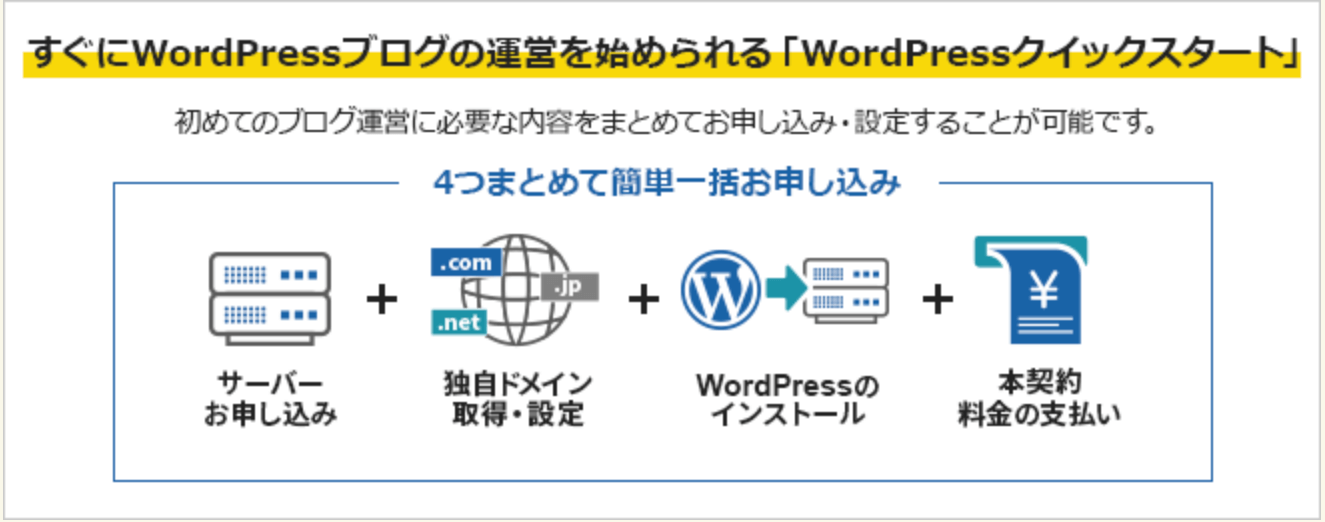
利用方法としては、お申し込み画面より「新規お申込み」へ進み、WordPressクイックスタートの「利用する」をチェックの上、お手続きを進めてください。
6.24時間365日の手厚いサポート
エックスサーバーのメリット6つ目が「24時間365日の手厚いサポート」です。
平日は10:00〜18:00まで電話からのお問い合わせが可能です。
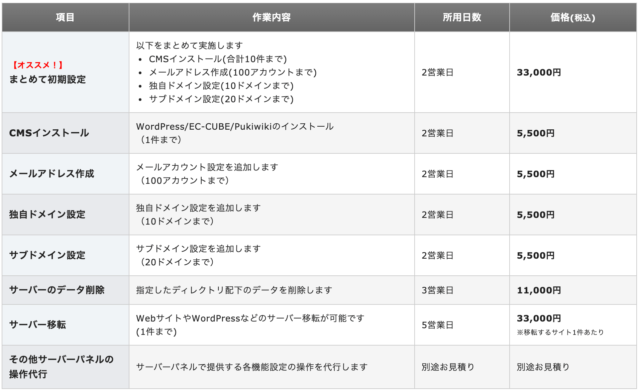
もし、電話でもメールでもマニュアルでもなかなか解決できない方のために、エックスサーバーのエンジニアスタッフによる「設定代行サービス」もあります。
- まとめて初期設定
- CMS(ワードプレスなど)インストール
- メールアドレスの作成
- 独自ドメインの設定
- サブドメインの設定
- サーバーのデータ削除
- サーバー移転
- その他サーバーパネルの操作代行
電話やメール以外でもサポート体制がかなり充実しているので、初めてレンタルサーバーを申し込むから不安・・に思われている方でも安心してご利用いただけます。
エックスサーバーのデメリット
それでは、エックスサーバーのデメリットについてご紹介していきます。
1.初期費用が高い
エックスサーバーのデメリット1つ目は「初期費用が高い」という点です。
他社のレンタルサーバーと比較すると、「初期費用3,300円」がかかってしまうため「高いな〜・・」と感じてしまうかもしれません。
その分機能やサポートは充実しているのですが、
「初期費用は抑えたい」
と思われている方にとってはデメリットといえます。
2.プラン変更は月単位でしか出来ない
エックスサーバーのデメリット2つ目は「プラン変更は月単位でしか出来ない」という点です。
エックスサーバーには「X10」「X20」「X30」の3つのプランがあります。
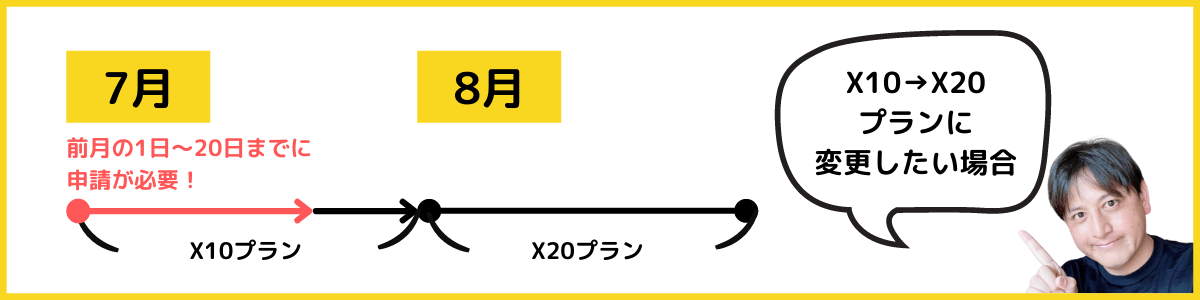
エックスサーバーでX10のプランを利用していたが、ディスク容量が足りなくなてきたので「X20」のプランに変更したい方がいたとします。
この場合は、変更したい前月の1日〜20日までの申請が必要になります。
エックスサーバーでWordPressをインストールする手順
エックスサーバーの特徴やメリットがわかったところで、実際にWordPressをインストールする手順を解説していきます。
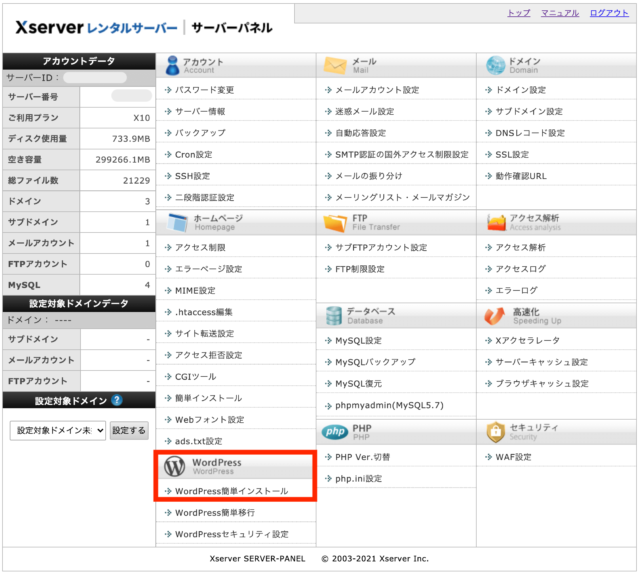
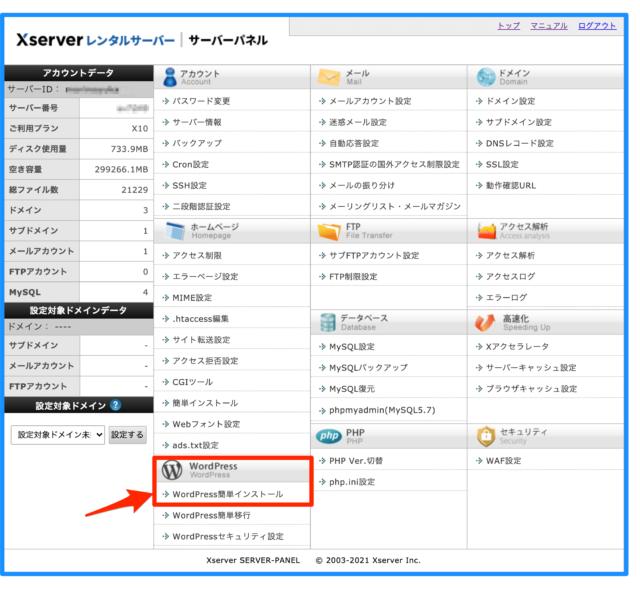
1. WordPress簡単インストールをクリック
まずはエックスサーバーのサーバーパネルを開きましょう。
エックスサーバーのサーバーパネル画面の下に
「WordPress簡単インストール」というボタンがありますので、そちらをクリックします。
2. WordPressをインストールするドメインを選択
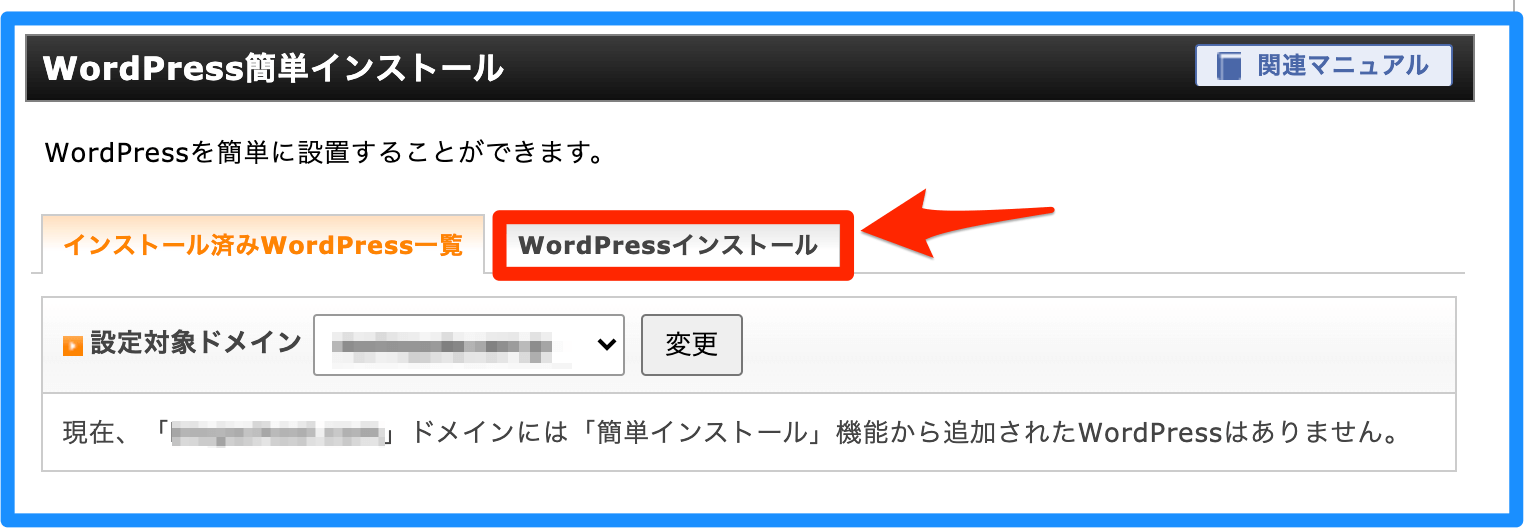
次に、ワードプレスを設置するドメインを選択し、「WordPressインストール」のタブをクリックします。
3. WordPressの詳細を入力
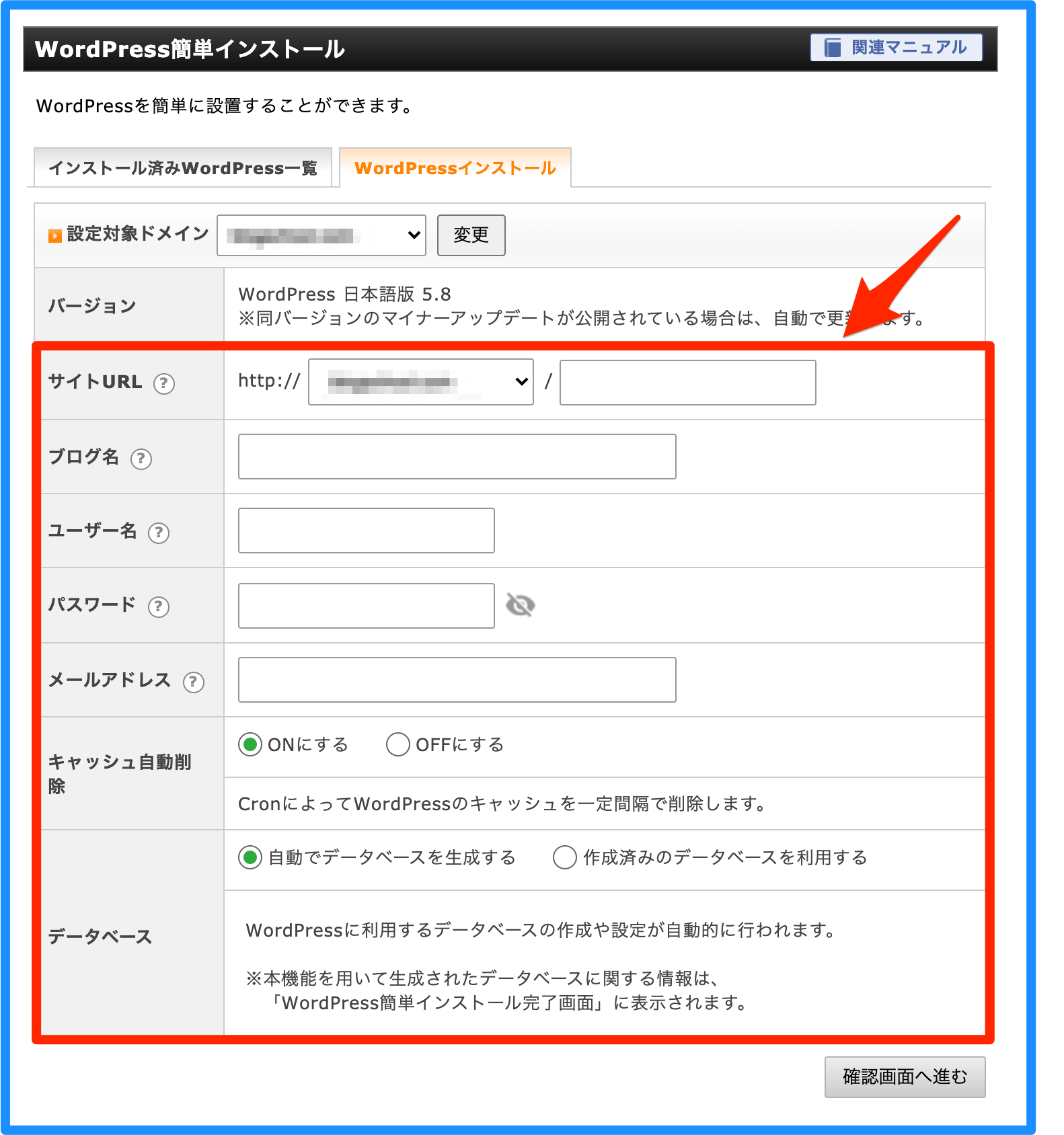
次に、ワードプレスに関する詳細を入力していきます。
▼主な入力項目▼
| サイトURL | サイトのURLを決めます(※右側の四角は空欄でもOK) |
| ブログ名 | ブログ名を入力 |
| ユーザー名 | ワードプレスにログインする際のユーザー名を入力 |
| パスワード | ワードプレスにログインする際のパスワードを入力 |
| メールアドレス | メールアドレスを入力 |
- キャッシュ自動削除は「ON」
- データベースは「自動でデータベースを生成する」
にして、入力できたら「確認画面へ進む」をクリックします。
4. 入力内容を確認してインストール
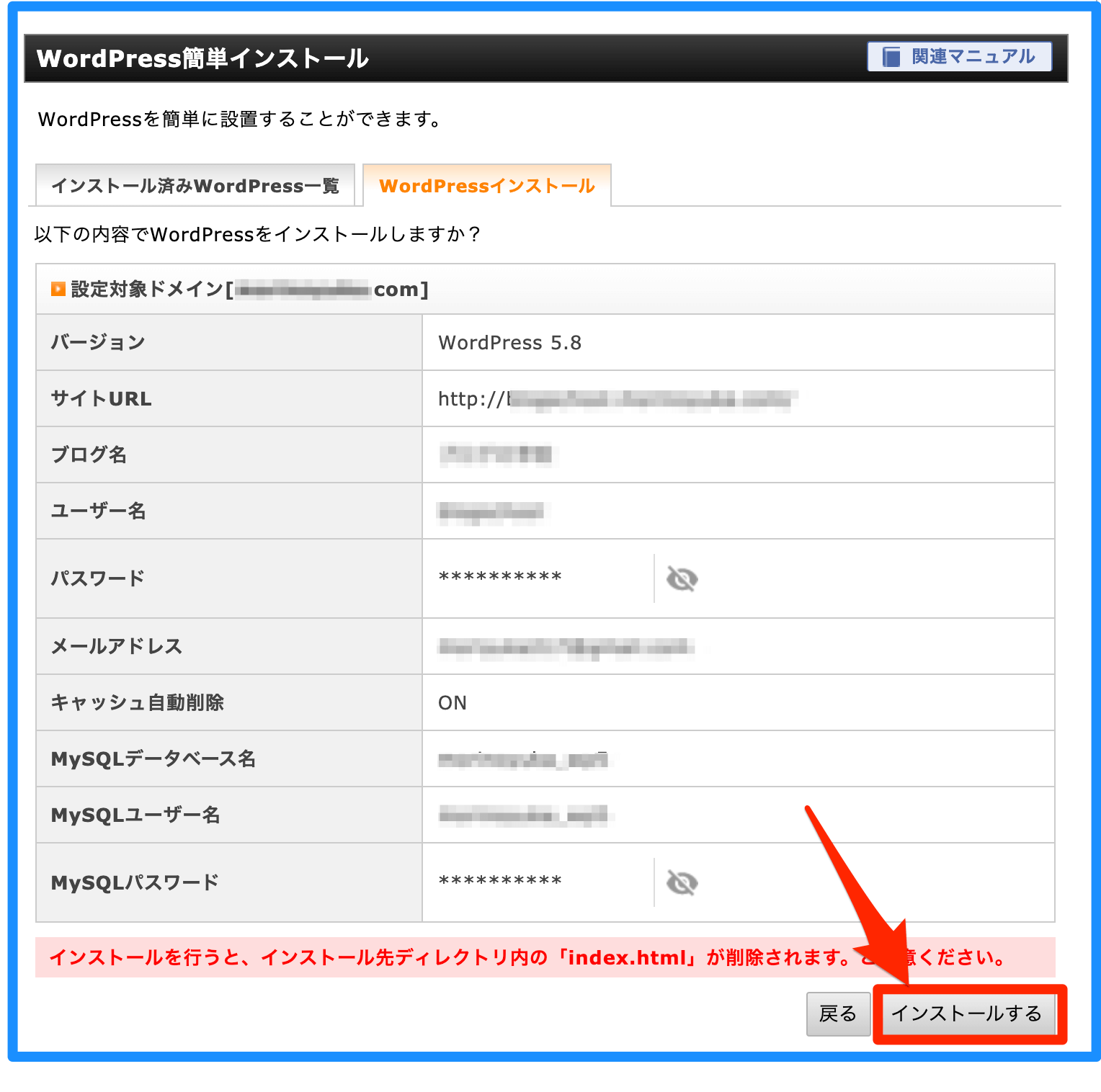
次に、入力内容に誤りがないかを確認して、OKだったら「インストールする」をクリックします。
5. ワードプレスにログイン
続いて、管理画面URLから「ワードプレスにログイン」していきます。
画面の真ん中にある、青い文字の「管理画面URL」のURLをクリックします。
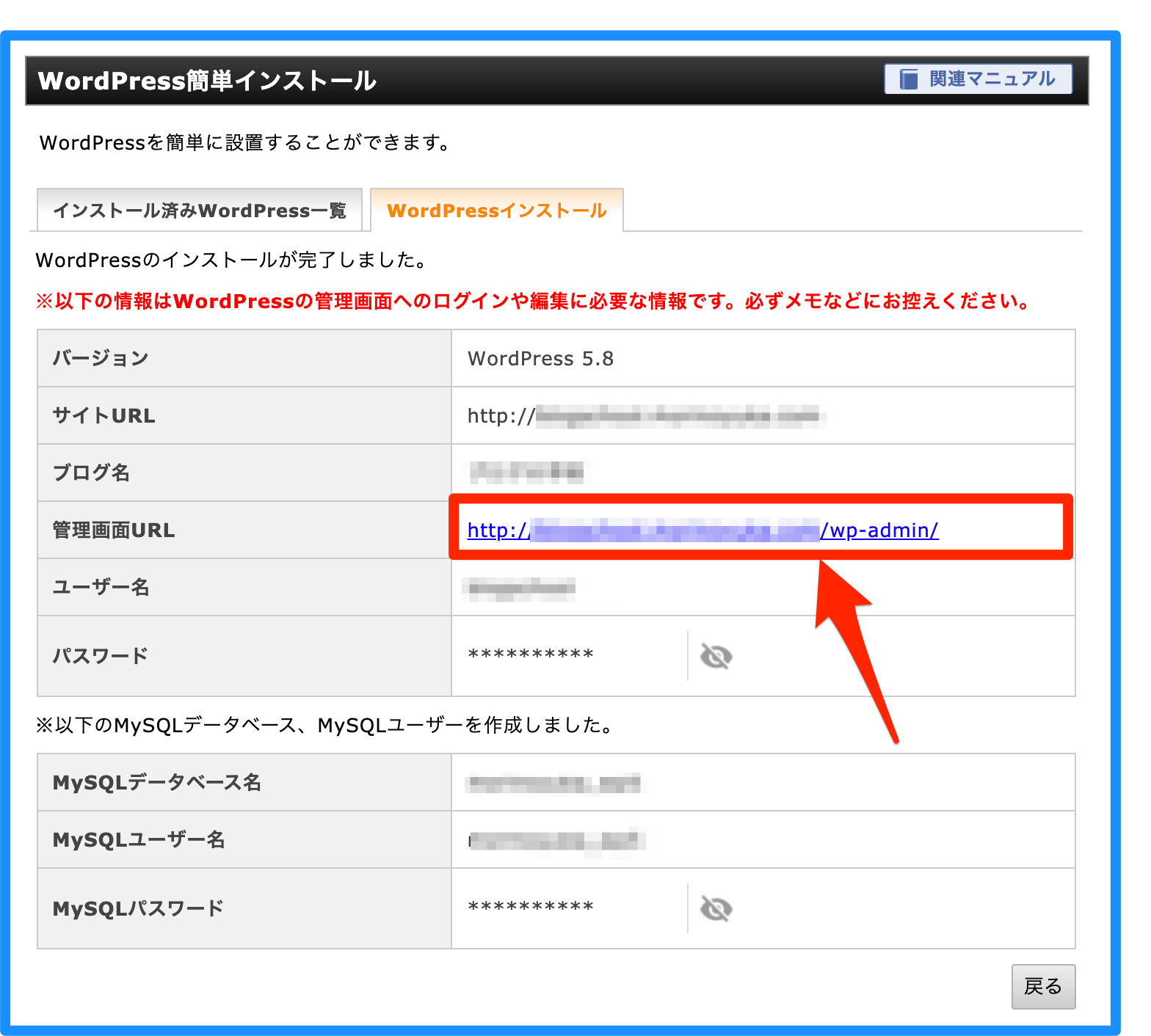
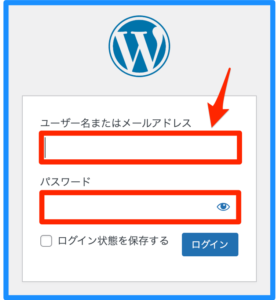
すると、ワードプレスのログイン画面が表示されますので、ここで先ほどの簡単インストールの時に設定した「ユーザー名」と「パスワード」を入力してログインします。
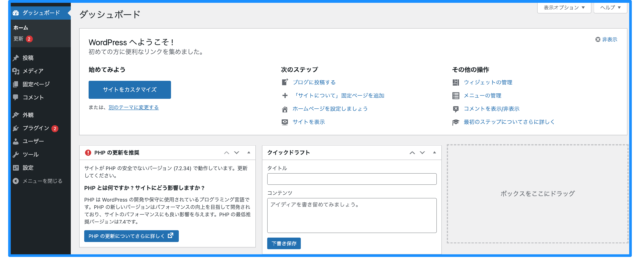
ログインができたら、下記のような画面になり、インストールは成功です!
6. 自分のサイトを表示
ワードプレスにログインできたら、画面上の「自分のサイト名」の所から「サイトを表示」させてみましょう。
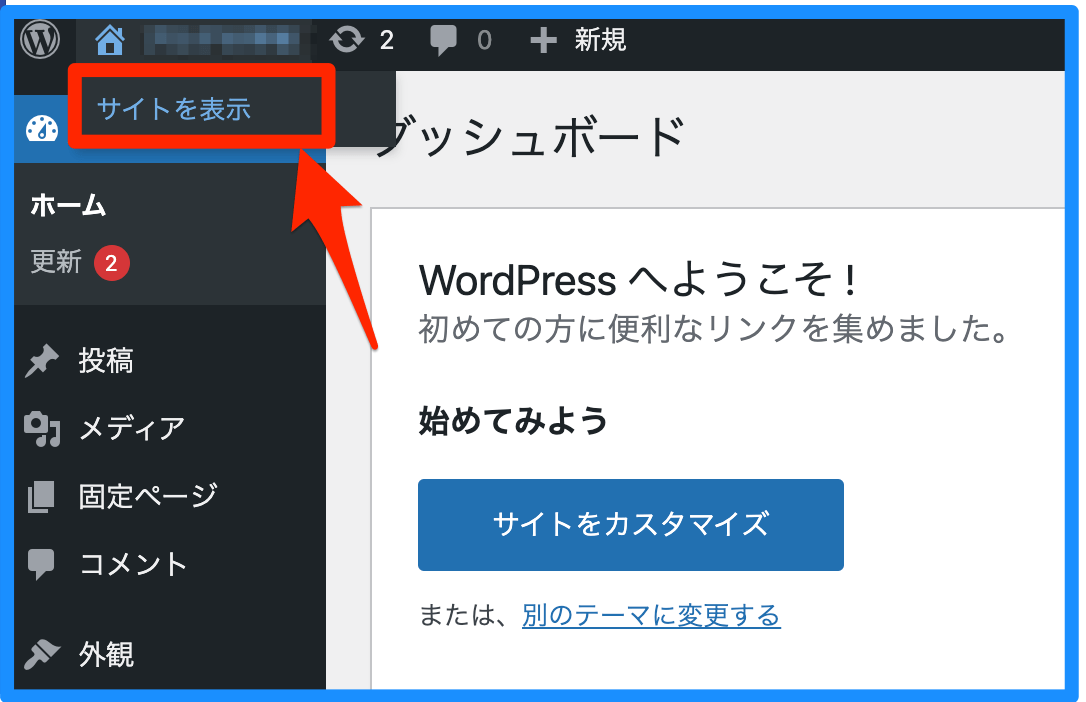
ワードプレスを始めたばかりの時は元々入っている「テーマ」で設定されています。
WordPressのテーマとは?設置方法を解説
WordPressのテーマとは、サイト全体のテンプレートのことです。
テーマには、無料でダウンロードできるテーマもあれば、有料で購入するテーマもあります。
テーマを設置することで、ワードプレス全体のデザインや構成、機能などを簡単に変えることができます。
テーマに含まれる複数のファイルは「テンプレートファイル」と呼ばれ、
| front-page.php | トップページ用 |
| page.php | 固定ページ用 |
| single.php | 個別記事用 |
| category.php | カテゴリーの一覧 |
| index.php | ブログ記事の一覧 |
いろんなデザインがセットで入っており、これらのテンプレートファイルのことを「テーマ」と言います。
テーマ設置の流れ
テーマを設置するまでの流れは以下の通りです。
- テーマのダウンロード(親テーマ・子テーマ)
- 親テーマをアップロード(※有効化はしない)
- 子テーマをアップロードして「有効化」
一つずつ詳しく解説していきます。
1. テーマのダウンロード
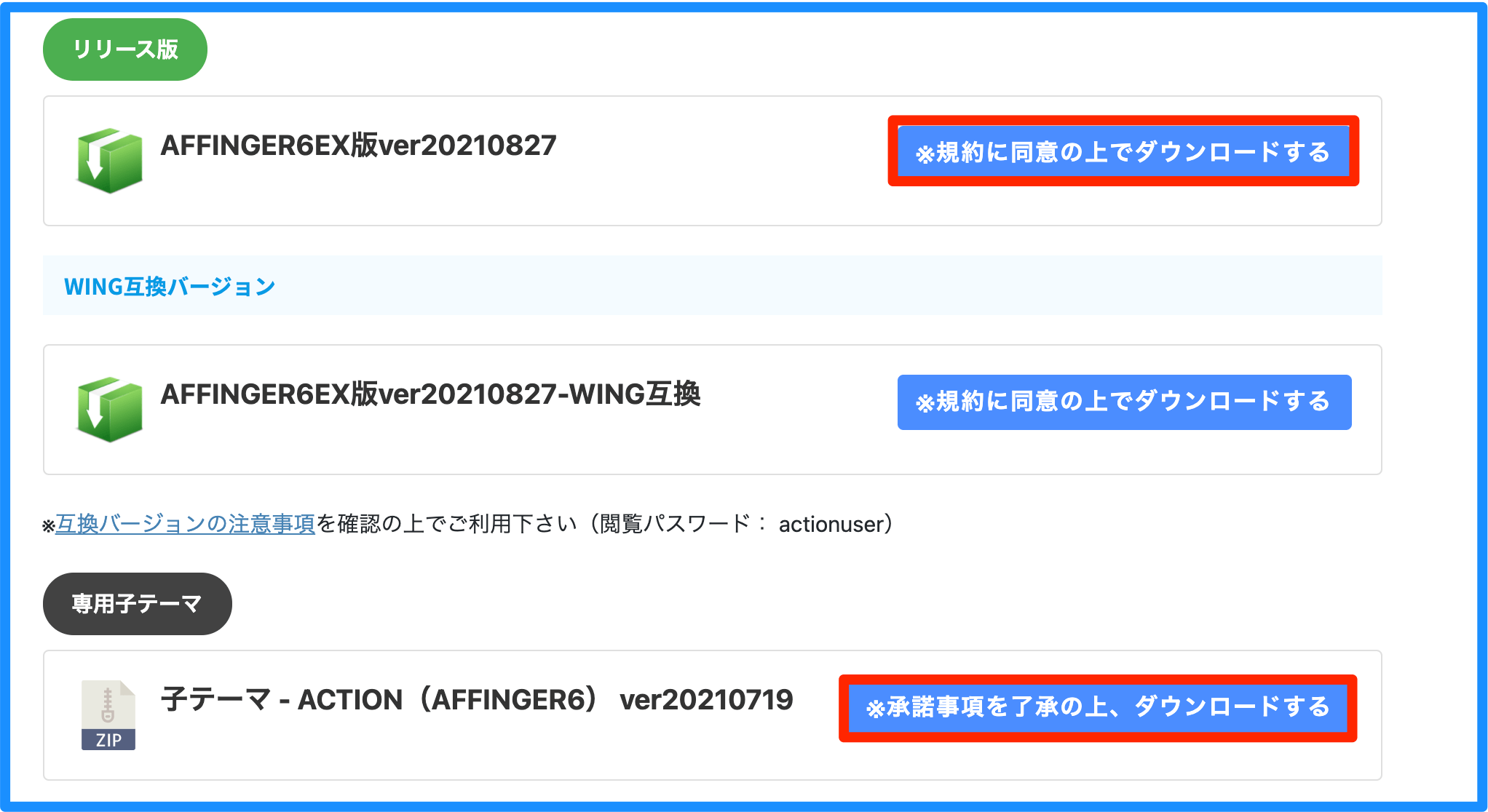
テーマのダウンロードサイトより、親テーマと子テーマをダウンロードします。
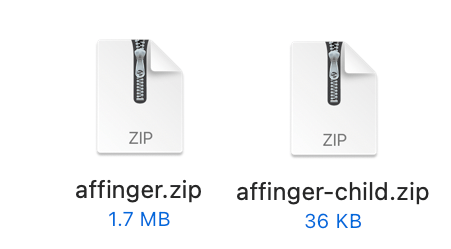
ダウンロードすると、下の画像のような「zip(ジップ)」と呼ばれるファイルがダウンロードされます。
2. 親テーマをアップロード
まずは「親テーマ」をワードプレスにアップロードしていきます。
ここでの注意点は
という点です。
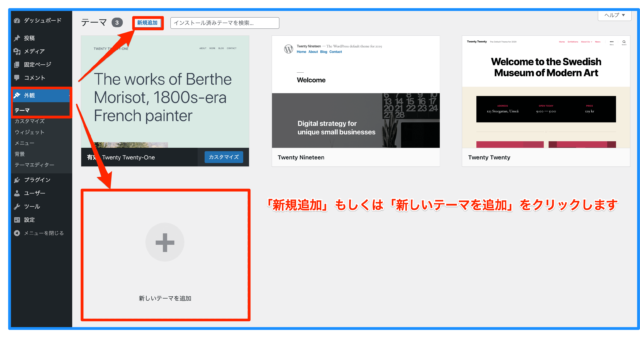
それでは、ワードプレスの左側にあるメニューから「外観」→「テーマ」を選択し、「新規追加」もしくは「新しいテーマを追加」のボタンをクリックします。
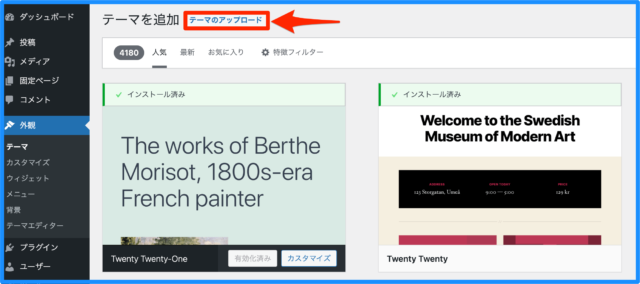
すると、「テーマのアップロード」と言うボタンが表示されるのでクリックします。
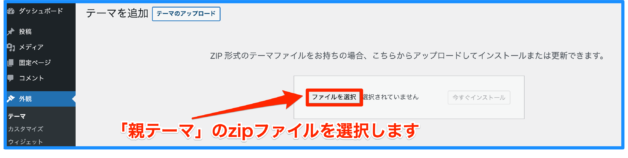
「ファイルを選択」から、ダウンロードした「親テーマ」のzipファイルを選択し、「今すぐインストール」をクリックします。
3. 子テーマをアップロードして有効化
続いて、「子テーマ」をアップロードしていきます。
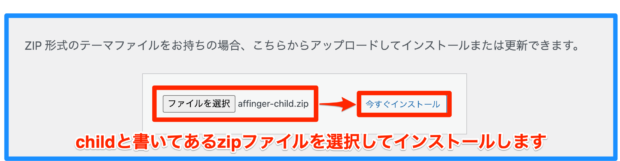
子テーマのzipファイルには「child」と書いてあるので、それを選択し、「今すぐインストール」していきます。
もし、間違って親テーマの方を「有効化」させてしまっても大丈夫です。
その場合は再度、「外観」→「テーマ」から子テーマの所から「有効化」をクリックしましょう。
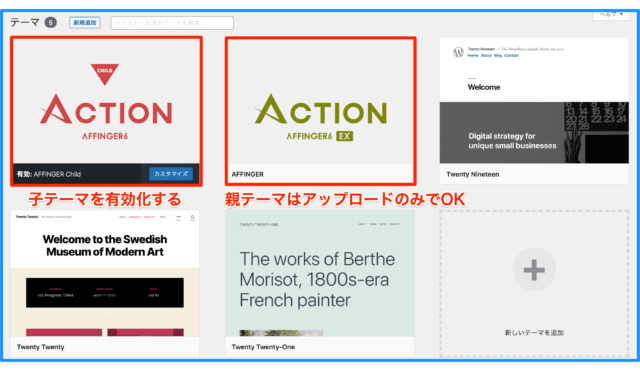
子テーマを有効化できたら、もう一度自分のサイト名をクリックしてブログをプレビューさせてみましょう。デザインが変わっていればテーマの設置は成功です!
あとは、好きにサイトをカスタマイズしていきましょう。
ドメインの基礎知識
エックスサーバーでWordPressを始める前に、「ドメイン」について理解しておきましょう。

ドメインとは?
ドメインとは、簡単に言うとインターネット上の住所です。
インターネットを開いた時、パソコンやスマホの画面上部に表示されるURLの一部分が「ドメイン」と呼ばれています。例えば「https://suzakijunichi.com」というURLであれば、「suzakijunichi.com」の部分がドメインです。
ドメインの最も重要な特徴は、世界中で同じドメインは存在しないということです。これは私たちの住所と同じです。同じ住所に2つの家が存在しないのと同様に、同じドメインを2人のユーザーが持つことはできません。
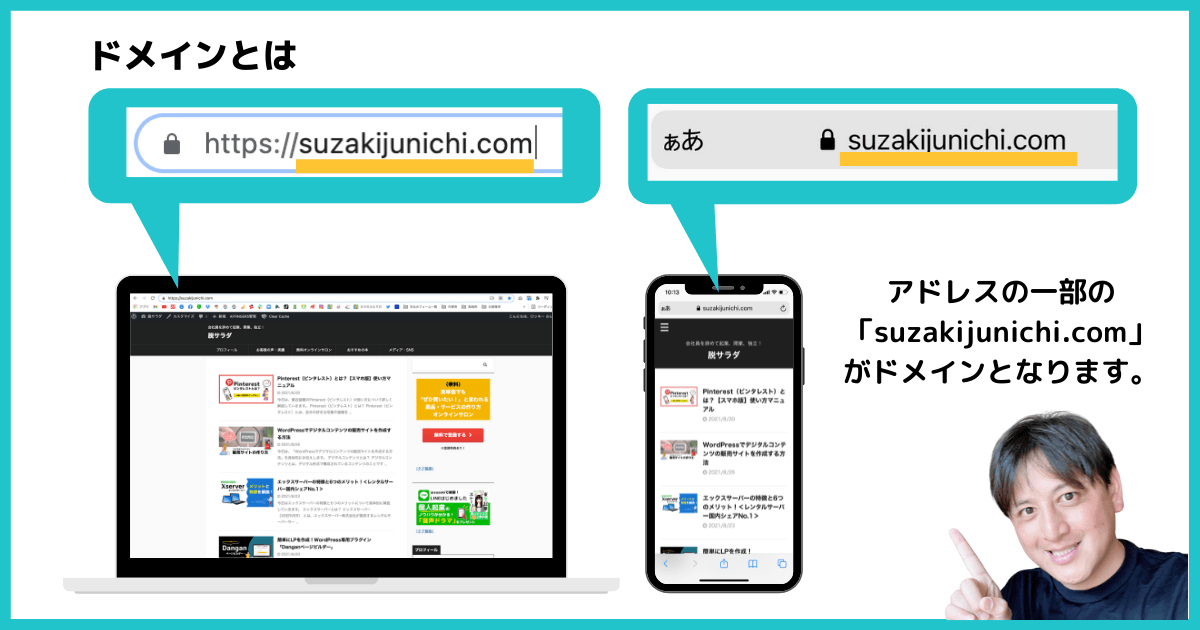
つまり、ホームページやWebサイトを作成する時にはドメイン取得が第一歩となります。
独自ドメインとサブドメインの違い
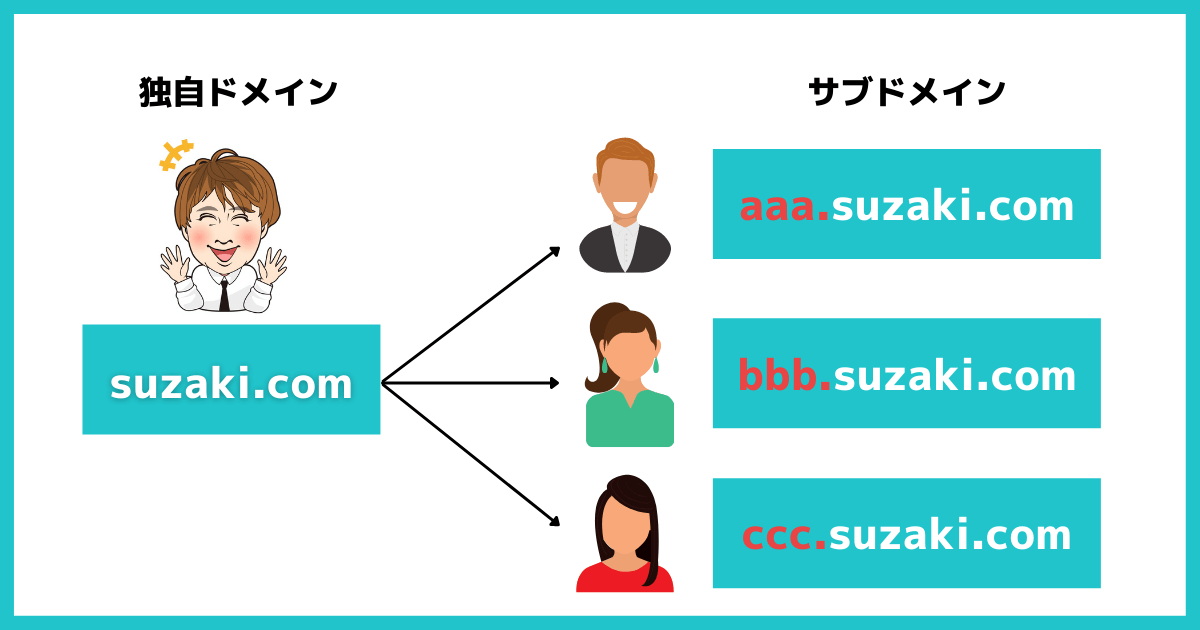
独自ドメインとは、利用者が独自で名前を決めて利用できるドメインのことです。例えば「suzakijunichi.com」のように、自分で好きな名前を選んで取得します。
一方サブドメインとは、独自ドメインから枝分かれさせ、複数のユーザーやサービスに割り振るためのドメインです。
例えば「suzaki.com」という独自ドメインから、
- blog.suzaki.com
- shop.suzaki.com
- support.suzaki.com
のように「.」で区切った文字列を付け加えることで、一つの独自ドメインから複数のサブドメインを作成できます。
主なドメインの種類(セカンドレベルドメイン)
ドメインの最後にある「.com」などの部分は、セカンドレベルドメインと呼ばれ、それぞれ意味や用途が異なります。
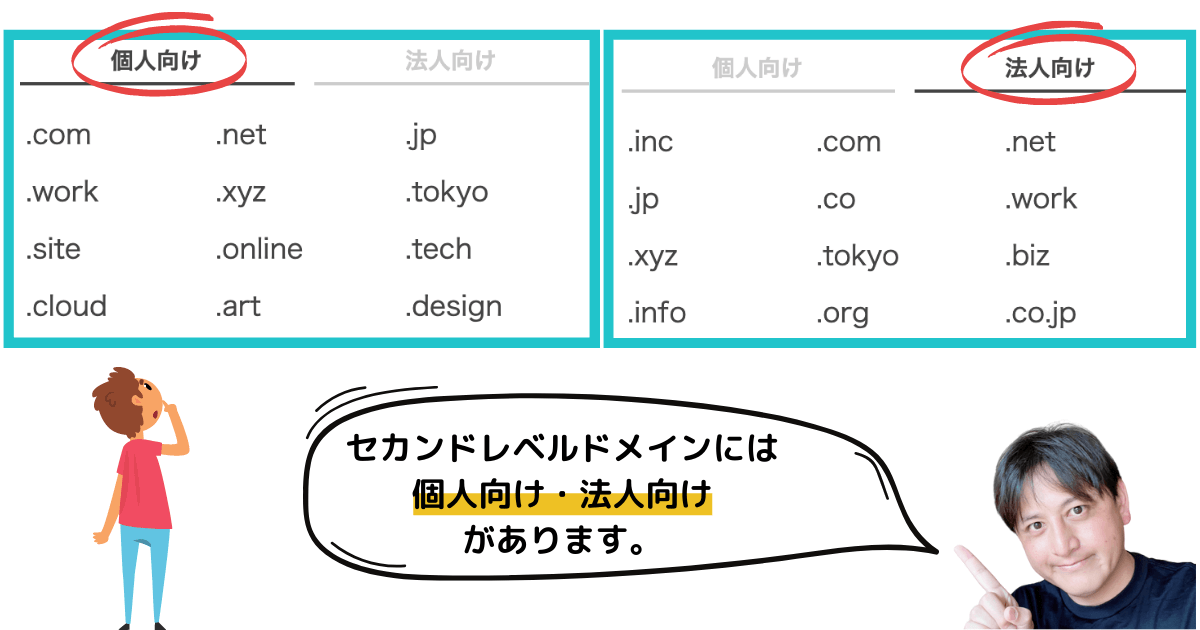
- .com – 企業・商業用(Commercial)
- .net – ネットワーク関連(Network)
- .org – 非営利組織(Organization)
- .jp – 日本国内向け(Japan)
- .co.jp – 日本の企業向け(Company Japan)
- .info – 情報提供サイト(Information)
- .blog – ブログサイト(Blog)
セカンドレベルドメインはそれぞれ「料金」も異なりますので、サイトの目的や予算に合わせて選ぶことが大切です。
ドメイン取得の流れ
ドメインを取得するには、ドメイン登録サービスを利用します。ここでは一般的な取得の流れを解説します。
1. 希望ドメイン名の検索
ドメインは全く同じものが存在しないため、最初に希望するドメイン名が使用可能かどうかを検索します。
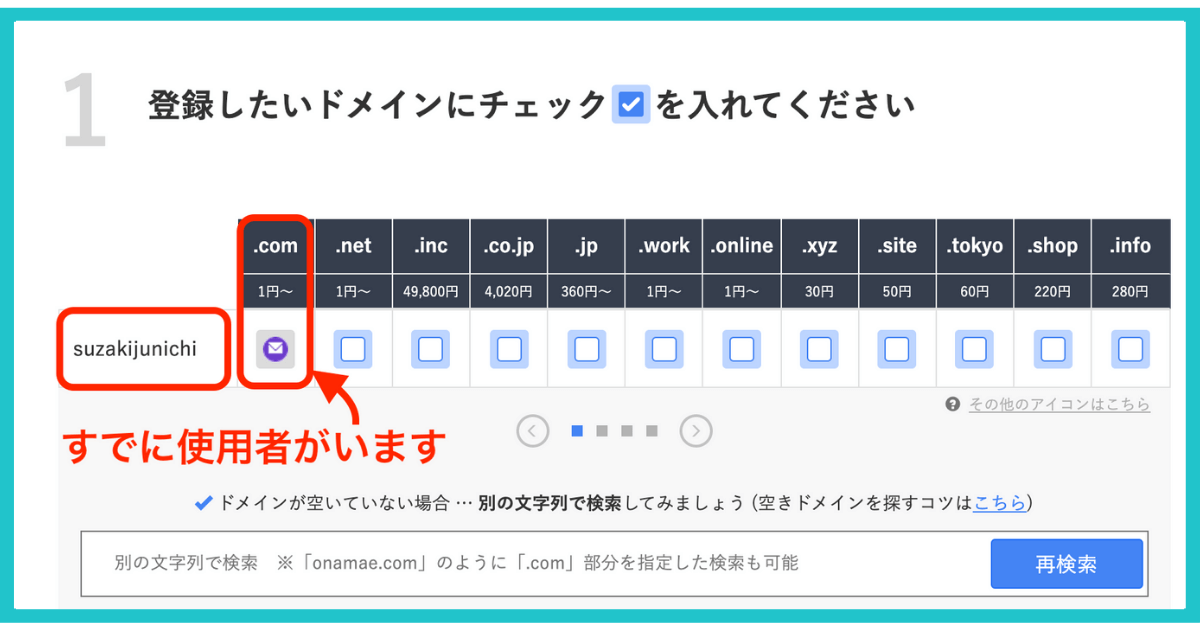
この場合、すでに使用されているため取得できません。
2. 別のドメイン名を検索
別の文字列を試してみます。例えば、ハイフンや数字を加えて再検索します。
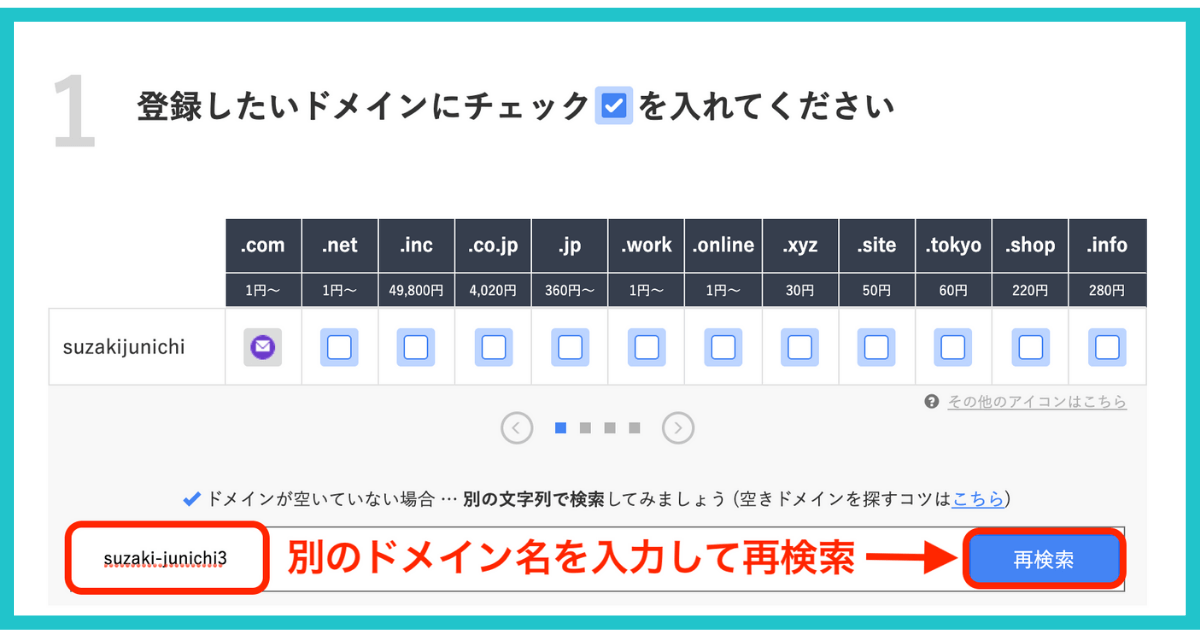
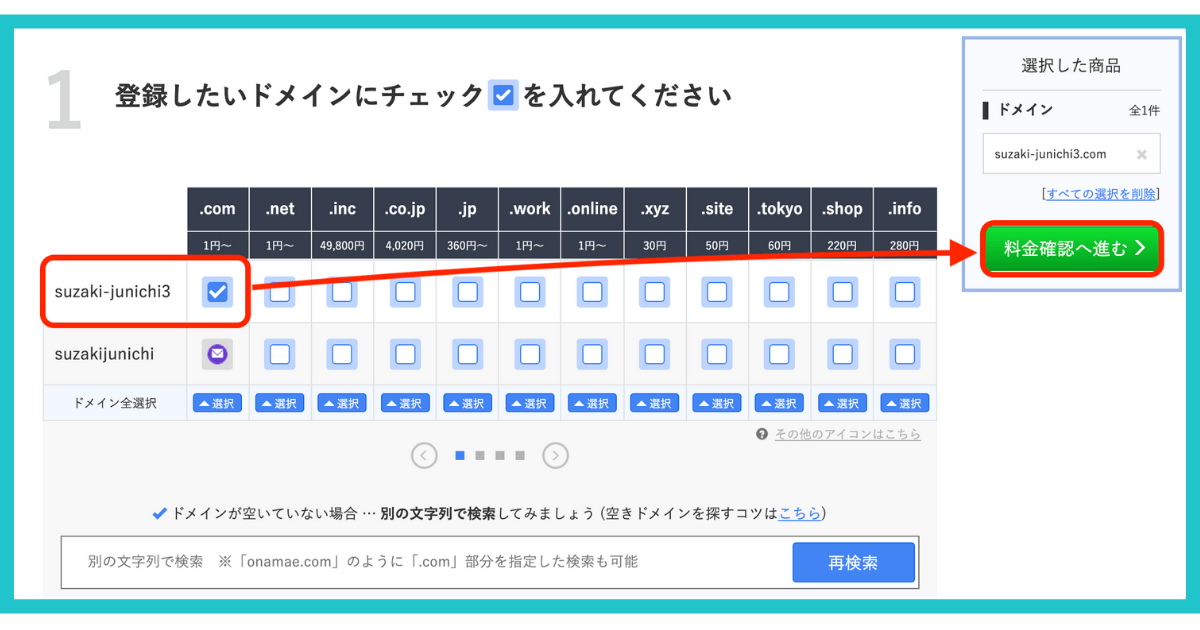
このように使用可能なドメインが見つかった場合、チェックボックスを選択して購入手続きへ進みます。
ドメイン選びのポイント
- 短く覚えやすい – 長すぎるドメインは打ち間違いの原因に
- 発音しやすい – 口頭で伝えやすいドメイン名が理想的
- ブランドや内容を反映 – サイトの内容やブランド名が連想できると良い
- 特殊文字を最小限に – ハイフン(-)は使えますが、多用は避けましょう
- 将来性を考慮 – 事業拡大を考慮した汎用性のある名前も検討を
エックスサーバーでは独自ドメインの取得もできるので、サーバーとドメインをまとめて管理できるのもメリットの一つです。
まとめ
これから長く、安定してWordPressやサイトを運営したいとお考えの方は、ぜひエックスサーバーをご検討ください。
この記事では、エックスサーバーの特徴やメリット・デメリットに加えて、WordPressのインストール手順やドメインの基礎知識もお伝えしました。
ドメインの取得からWordPressの設置まで、エックスサーバーなら一括で管理できるので、初めてサイトを作る方にもおすすめです。
🔥 キャンペーン実施中!
関連記事
 ツール解説
ツール解説
アメブロとWordPress(ワードプレス)の違い・メリットとデメリットについて
今日は「アメブロとワードプレスの違い・メリットとデメリット」について解説していきます。 この記事は アメブロ(無料)とワードプレス(有料)の違いって? それぞれ...
 ツール解説
ツール解説
WordPressでデジタルコンテンツの販売サイトを作成する方法
今日は、「WordPressでデジタルコンテンツの販売サイトを作成する方法」を具体的にお伝えします。 デジタルコンテンツとは? デジタルコンテンツとは、デジタル...
 ツール解説
ツール解説
【2026年版】Googleフォーム完全ガイド|基礎から応用まで
今日は、Googleフォームの作成方法について詳しく解説していきます。 Google フォームとは Googleが提供しているフォーム作成ツールの使い方を説明し...
 ツール解説
ツール解説
【2026年版】Canva完全ガイド|PC・スマホ・GIF・最新機能
今日はCanvaでGIFアニメーションバナーの作成方法を具体的に解説していきます。