

YouTubeのプロフィールアイコンやチャンネル名を変えたいけれど、どこから設定すればいいのかわからない。そんな方は多いのではないでしょうか。
YouTubeは頻繁に画面のデザインが変わるため、ネットで調べた手順が古くて、実際の画面と違っていたということもよくあります。
この記事では、2026年最新の画面に対応したYouTubeアイコン(プロフィール写真)とチャンネル名の変更方法を、スマホ・PCそれぞれの手順で丁寧に解説します。
この記事でわかること
・スマホアプリからYouTubeアイコンを変更する方法
・PCからYouTubeアイコンを変更する方法
・YouTubeチャンネル名を変更する方法
・アイコンの推奨サイズ・形式と選び方のコツ
・アイコンや名前が変わらないときの対処法
YouTubeのアイコン(プロフィール写真)を変更する方法
YouTubeのアイコン変更は、スマホアプリとPCブラウザの両方から行えます。スマホの場合は「チャンネルを持っているかどうか」で手順が少し異なるため、それぞれ分けて解説します。
スマホアプリから変更する手順(チャンネルあり)
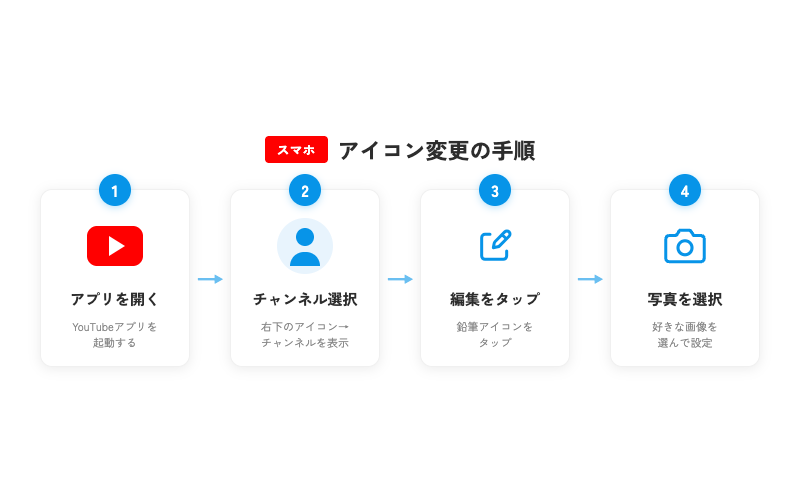
すでにYouTubeチャンネルを作成している場合は、以下の手順でアイコンを変更できます。
1. YouTubeアプリを開き、画面右下のアイコンをタップ
画面下部のメニューバーの右端にある、自分のアイコンをタップします。
2. 「チャンネル」を選択
マイページが表示されたら、「チャンネル」をタップしてチャンネルページに移動します。
3. 「チャンネルを編集」をタップ
チャンネルページの上部にある「チャンネルを編集」ボタンをタップします。
4. アイコン(カメラマーク)をタップ
プロフィール写真の上に表示されるカメラマークをタップします。
5. 「写真を撮る」または「写真から選択」
カメラで撮影するか、スマホに保存されている写真から選びます。
6. 画像を調整して「保存」
画像の位置やサイズを調整したら、右上の「保存」をタップして完了です。
スマホから変更する手順(チャンネルなし)
YouTubeチャンネルをまだ作成していない場合は、Googleアカウントのプロフィール写真を変更する形になります。
1. YouTubeアプリを開き、右上のアイコンをタップ → 「Googleアカウントを管理」
YouTubeアプリの右上にある自分のアイコンをタップし、表示されたメニューから「Googleアカウントを管理」を選択します。
2. アイコンをタップ → 「変更」または「プロフィール写真を追加」
Googleアカウントの管理画面で、上部に表示されているアイコンをタップすると、変更メニューが表示されます。
3. 画像を選択 → 保存
スマホ内の写真を選ぶか、新しく撮影して保存します。
注意点
この方法でアイコンを変更すると、Googleアカウント全体のプロフィール写真が変わります。Gmail、Googleドライブなど、同じGoogleアカウントを使っているサービスすべてに反映されるため、ご注意ください。
PCから変更する手順
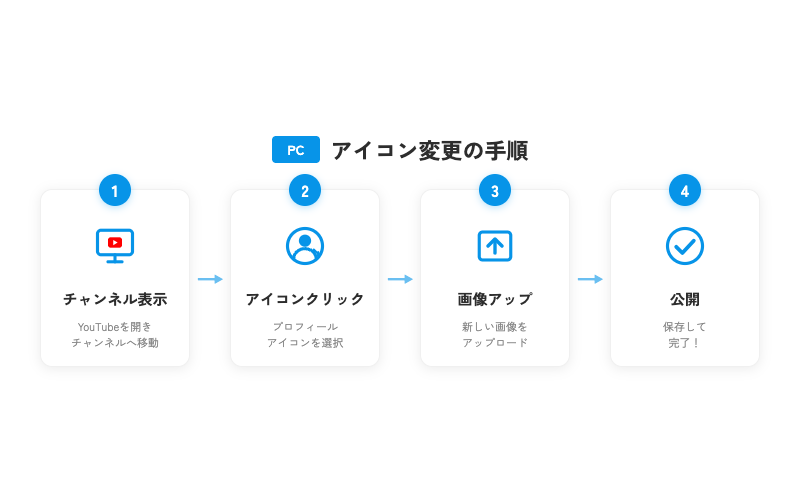
PCのブラウザからアイコンを変更する手順は以下のとおりです。
1. YouTubeを開き、右上のアイコン → 「チャンネルを表示」
YouTube(https://www.youtube.com/)にアクセスし、右上のプロフィールアイコンをクリック。メニューから「チャンネルを表示」を選びます。
2. チャンネル名の左にあるアイコンをクリック
チャンネルページが表示されたら、チャンネル名の左にあるプロフィールアイコンをクリックします。
3. 「変更」または「アップロード」をクリック
アイコンの編集画面が表示されるので、「変更」または「アップロード」をクリックします。
4. 画像を選択
PC内に保存されている画像ファイルを選択します。
5. 右上の「公開」をクリック
画像のトリミングを調整したら、右上の「公開」ボタンをクリックして保存完了です。
YouTubeのチャンネル名を変更する方法

YouTube Studioから変更する手順
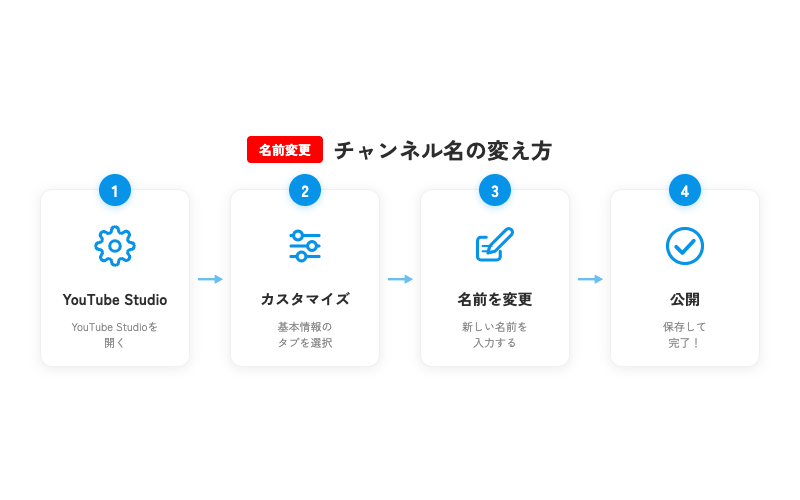
チャンネル名の変更は、YouTube Studioから行います。スマホの場合はYouTube Studioアプリ、PCの場合はブラウザからアクセスしてください。
1. YouTubeを開き、右上のアイコン → 「YouTube Studio」
YouTubeの右上にあるプロフィールアイコンをタップ(クリック)し、メニューから「YouTube Studio」を選択します。
2. 左メニューの「カスタマイズ」→「基本情報」
YouTube Studioの管理画面が表示されたら、左側のメニューから「カスタマイズ」を選び、「基本情報」タブを開きます。
3. チャンネル名を変更
「名前」の欄に表示されている現在のチャンネル名を、新しい名前に書き換えます。
4. 「公開」をクリック
変更が完了したら、右上の「公開」ボタンをクリックして保存します。
チャンネル名を変更するときの注意点
チャンネル名の変更にはいくつかの制限があります。事前に知っておきましょう。
14日間に2回までしか変更できない
YouTubeでは、チャンネル名の変更回数に制限があります。14日間で2回まで変更可能です。それを超えると一定期間変更できなくなるため、よく考えてから変更しましょう。
認証バッジが削除される
チャンネル名の横に認証バッジ(チェックマーク)が付いている場合、名前を変更するとバッジが削除されます。再申請が必要になるため、認証済みチャンネルの方は特に注意してください。
反映に時間がかかる場合がある
変更後すぐに反映されないことがあります。数分〜数時間で反映されるのが一般的ですが、場合によっては1日程度かかることもあります。
アイコンのおすすめ設定とコツ
推奨画像サイズと形式
YouTubeのプロフィールアイコンに設定できる画像には、以下の条件があります。
対応ファイル形式:JPG、JPEG、PNG
ファイルサイズ上限:5MB以下
推奨画像サイズ:800 x 800ピクセル
GIFやBMPなどの形式はアップロードできないため、事前にJPGまたはPNGに変換しておきましょう。また、画像が5MBを超える場合は、スマホの画像編集機能やオンラインの圧縮ツールでサイズを小さくしてからアップロードしてください。
アイコン選びの3つのポイント
見た人の印象に残るアイコンを作るために、意識したいポイントが3つあります。
1. 顔写真またはロゴを使う
個人チャンネルなら顔写真、ビジネスチャンネルならロゴがおすすめです。風景写真やイラストだと「誰のチャンネルか」が伝わりにくくなります。顔写真を使うことで、視聴者に親しみやすさを感じてもらえます。
2. 丸く切り取られることを意識する
YouTubeのアイコンは丸型で表示されます。正方形の画像をアップロードしても、四隅が切り取られて丸く表示されます。大事な要素は画像の中央に配置するようにしましょう。顔写真なら、顔が中心に来るようにトリミングするのがポイントです。
3. 背景色で差別化する
白い背景のアイコンは、YouTube上で背景に溶け込みやすくなります。鮮やかな背景色を使うと、コメント欄やおすすめ動画一覧で目立つため、認知度の向上につながります。自分のチャンネルのテーマカラーを決めておくと、ブランディング効果も期待できます。
アイコン・名前が変わらないときの対処法
設定を変更したのに、アイコンや名前が変わらない場合があります。慌てずに、以下の方法を試してみてください。
スマホの場合
1. YouTubeアプリを再起動する
アプリを完全に終了してから、再度開いてみてください。バックグラウンドで動作しているだけでは、表示が更新されないことがあります。
2. アプリのキャッシュを削除する
Androidの場合は「設定」→「アプリ」→「YouTube」→「ストレージ」→「キャッシュを削除」で削除できます。iPhoneの場合は、アプリを一度削除して再インストールするのが確実です。
3. しばらく待つ
アイコンの変更はサーバーへの反映に時間がかかる場合があります。数分〜数時間で反映されるのが一般的ですが、場合によっては半日ほどかかることもあります。
PCの場合
1. ブラウザのキャッシュをクリアする
ブラウザに古いアイコン画像がキャッシュされている可能性があります。Chromeの場合は「Ctrl + Shift + Delete」(Macの場合は「Cmd + Shift + Delete」)でキャッシュの削除画面を開けます。
2. シークレットウィンドウで確認する
キャッシュの影響を受けない状態で確認するには、シークレットウィンドウ(Ctrl + Shift + N)でYouTubeを開いてみてください。ここで新しいアイコンが表示されていれば、変更自体は成功しています。
3. 別のブラウザで確認する
それでも表示が変わらない場合は、別のブラウザ(Firefox、Edgeなど)でYouTubeにログインして確認してみましょう。
よくある質問(FAQ)
Q. アイコンを変えたらGoogleアカウント全体の画像も変わりますか?
YouTubeチャンネルを持っている場合、YouTubeのアイコンとGoogleアカウントのプロフィール写真は別々に設定できます。チャンネルの編集画面から変更したアイコンは、YouTubeのみに反映されます。
ただし、チャンネルを持っていない場合やGoogleアカウントのプロフィール写真から変更した場合は、Gmail・Googleドライブなど他のGoogleサービスにも反映されます。
Q. チャンネル名は何回まで変更できますか?
14日間に2回まで変更できます。それ以上変更しようとすると、一定期間は変更ができなくなります。頻繁に名前を変えると視聴者が混乱するため、変更する際はよく考えてから行いましょう。
Q. アイコンの変更は他の人に通知されますか?
アイコンを変更しても、チャンネル登録者や他のユーザーに通知が届くことはありません。安心して変更してください。ただし、コメント欄やチャンネルページを見た人は、新しいアイコンに気づく可能性はあります。
まとめ

この記事では、YouTubeのアイコン(プロフィール写真)とチャンネル名の変更方法を、スマホ・PCそれぞれの手順で解説しました。
この記事のポイント
・スマホアプリからアイコンを変更する場合は「チャンネルを編集」から操作
・チャンネルがない場合はGoogleアカウントのプロフィール写真から変更
・PCからはチャンネルページのアイコンをクリックして変更
・チャンネル名はYouTube Studioの「カスタマイズ」→「基本情報」から変更
・推奨画像サイズは800 x 800px、JPGまたはPNG形式で5MB以下
・変わらない場合はアプリ再起動・キャッシュ削除・時間を置くことで解決
アイコンとチャンネル名は、YouTube上での「顔」と「名刺」のようなものです。初めてあなたの動画を見た人が「このチャンネル気になるな」と思ってもらえるように、ぜひこの機会に整えてみてください。