【ウォームアップ】N=(数字)で複数枚を一気に生成する(上限10枚)
ChatGPT画像生成でいちばん名前だけは知られているコマンドが 「N=(数字)」 です。とはいえ「最大何枚出せる?」「どこに書けば効くの?」「他の指定と組み合わせていいの?」と曖昧なまま使っている人がほとんどです。
結論はシンプル。プロンプトの末尾に「N=数字」を1行足すだけ。上限は10枚です。SNSアイキャッチの叩き台を作るとき、まずN=4で4枚一気に出して、その中から良いものを磨き込むのがいちばん効率的です。「最初の1枚が気に入らなくて生成し直してるうちに10分経つ」あるあるが、N=ひとつで防げます。
カフェでラテを片手に微笑む30代日本人女性のポートレート写真を、
構図やライティングを少しずつ変えた4パターンで同時に生成してください。
N=4

スタイル指定: photorealistic, natural lighting, varied composition, 1:1 aspect ratio
慣れたら N=10 まで増やして一気に叩き台を量産します。さらに、このあと紹介する 裏技1の gen_id 参照 と組み合わせれば「N=10で気に入った1枚を見つける → gen_idで顔と雰囲気を固定 → 別シーンを量産」という流れが作れます。N= は単独で使うコマンドというより、他の裏技と組み合わせる起点と覚えると一気に応用が効きます。
では、ここからが本題です。N=以外の隠しコマンド15個を、章ごとに5個ずつ紹介します。

「ChatGPT 画像生成 プロンプト」で検索すると、定番テクニックは山ほど出てきます。でも実際に投稿用のビジュアルを量産しはじめると、すぐに「同じ顔ばっかり」「やっぱりAIっぽい」「縦長にすると崩れる」という壁にぶつかります。
SNS用画像を外注すると1枚3,000円。週3投稿で月3.6万円、年43万円が制作費に消えていきます。この記事の15個を覚えるだけで、その費用がほぼゼロになり、制作時間も1枚あたり2時間から90秒に短縮できます。私(須崎)は月60本のSNS投稿ビジュアルをChatGPTだけで作っています。外注ゼロ、1枚あたりの制作時間は90秒です。
この記事ではその実務を支えている「ChatGPT 画像生成 裏技」を15個まとめました。どれもnoteアイキャッチ・Instagram・YouTubeサムネ制作の現場で発見したコマンドです。
この記事でわかること
・1枚ずつ生成する時代を終わらせる「量産・バリエーション」プロンプト5選
・AIっぽさを消して「実写・雑誌」レベルに仕上げる画質プロンプト5選
・構図・キャラ保持・参照画像を自在に操る構図・編集プロンプト5選
・SNS担当者向け、用途別おすすめコンボの早見表
※この記事は「あとで見返す前提」で書いています。SNS投稿の直前に開けるよう、いま一度ブックマークしておくのを推奨します。
【VOLUME & VARIATION】量産・バリエーション系の5つの裏技(裏技1〜5)
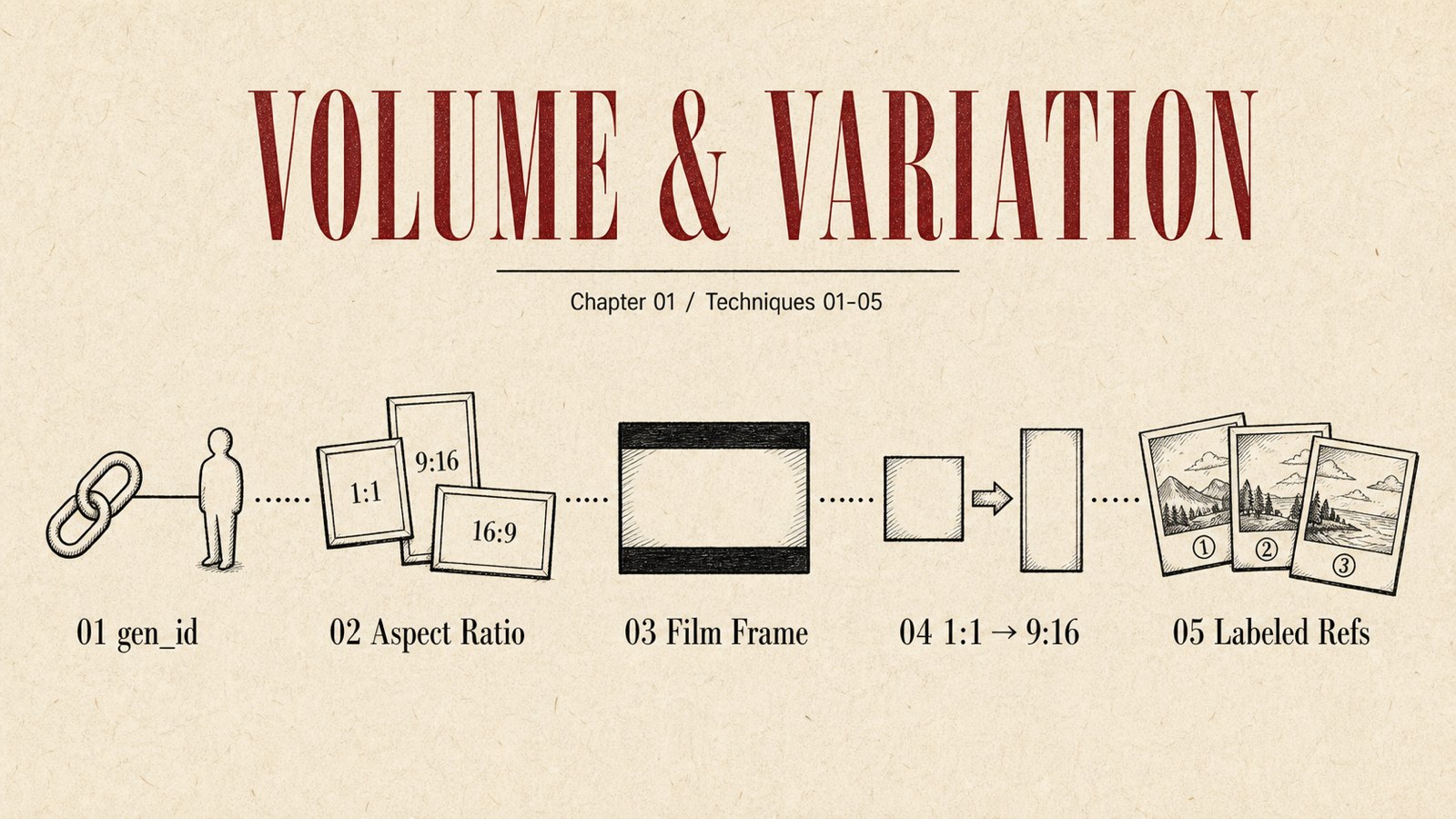
最初は、生成効率が10倍変わる「量産・バリエーション系」の5本です。1枚ずつ生成しているうちに、競合は同じ時間で20枚出しています。1回のプロンプトで複数パターン・複数媒体を出させる方法をまとめます。
キラーフレーズ: 1枚ずつ作っている人は、まだ手作業でハンコを彫っている人。量産は才能ではなくプロンプトの書き方の問題です。
ここから英文プロンプトが出てきますが、読む必要はありません。グレーの囲み(PROMPT)を丸ごとコピペすればOKです。意味は日本語で全部書いてあります。
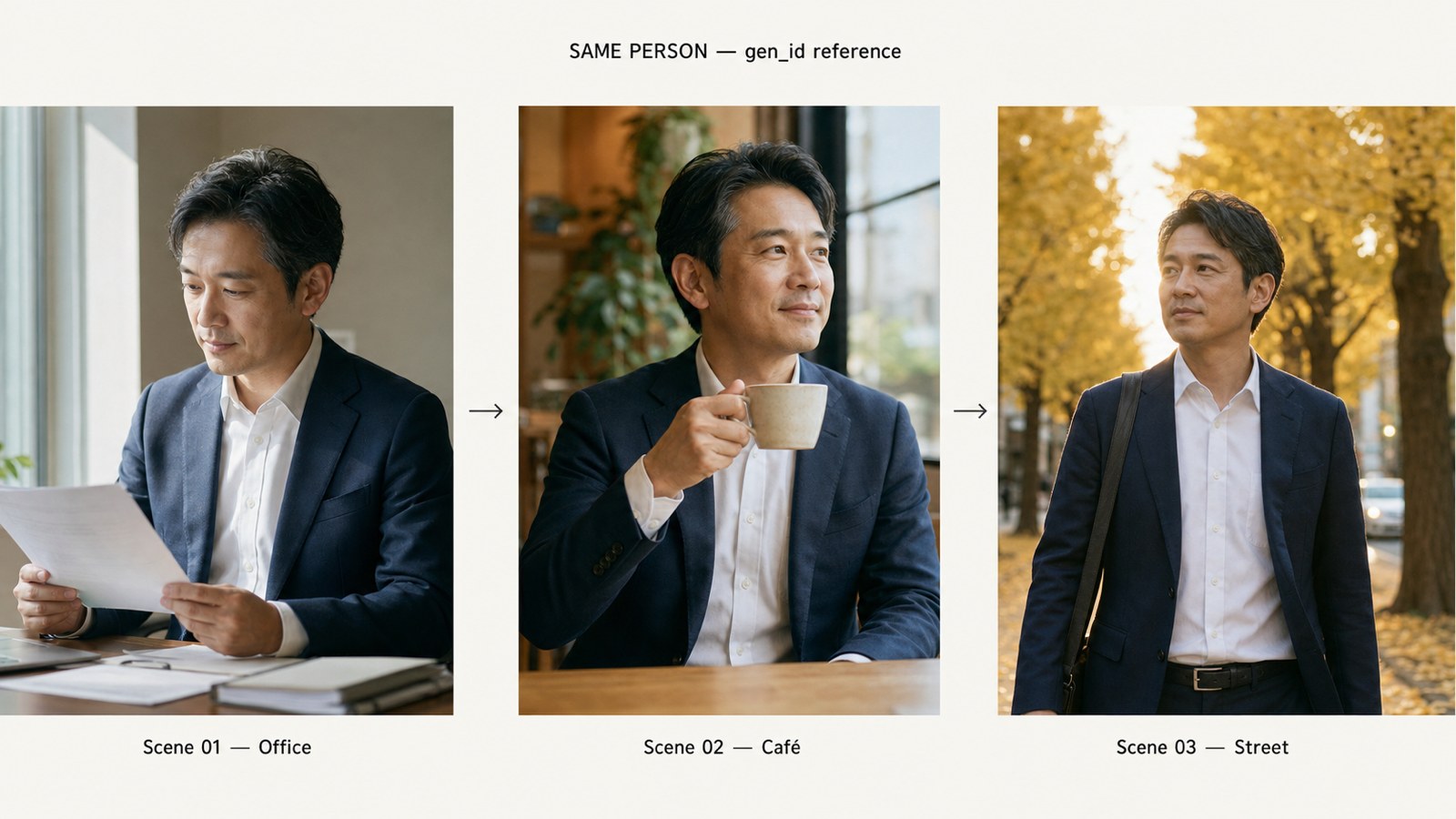
裏技1: gen_id 参照で「同じキャラを別シーンで」出す
キャラクター運用で必ず詰むのが「同じ人物が次に違う顔で出てくる」問題です。Threadsの中の人キャラを作ったのに、3投稿目で別人になっている、というあるあるです。これを解決するのが gen_id です。
気に入った画像が出たら、まず「What is the gen_id of this image?」と聞いてIDを取得します。次のプロンプトでそのIDを参照すると、顔と雰囲気を引き継いだまま別シーンが作れます。
まずこの画像のIDを教えてください。
What is the gen_id of this image?

(IDが返ってきたら次のプロンプトで↓)

直前の画像(gen_id: file_xxxxxxxxxx)と同じ人物の顔・髪型・全体の雰囲気を
そのまま保持したまま、衣装だけネイビーのビジネススーツに変えて、
背景を東京の高層ビル街のオフィス窓際にしてください。

固定キーワード: Keep the face, hair, and overall mood exactly the same as gen_id: file_xxxxxxxxxx.
裏技2: 媒体別アスペクト比を1回でまとめて指示
SNS担当者の地味な時間泥棒が「同じ素材を媒体ごとに作り直す作業」です。これは1プロンプトで終わらせられます。あるあるですが、Instagramに合わせて作った正方形を、後からYouTubeサムネ用に作り直す時間が積もって、結局1日が終わります。
同じシーン・同じ人物で、以下3つのアスペクト比でまとめて生成してください。
① 1:1(Instagramフィード用・正方形)
② 9:16(Instagramストーリーズ・リール用・縦長)
③ 16:9(YouTubeサムネ用・横長)

被写体: 40代日本人男性ビジネスパーソン、カフェで微笑んでいる
仕上げ: 写真のようにリアルで、自然光、3パターンとも同じ人物・同じ服装で統一

スタイル指定: photorealistic, natural lighting, consistent character across all three formats
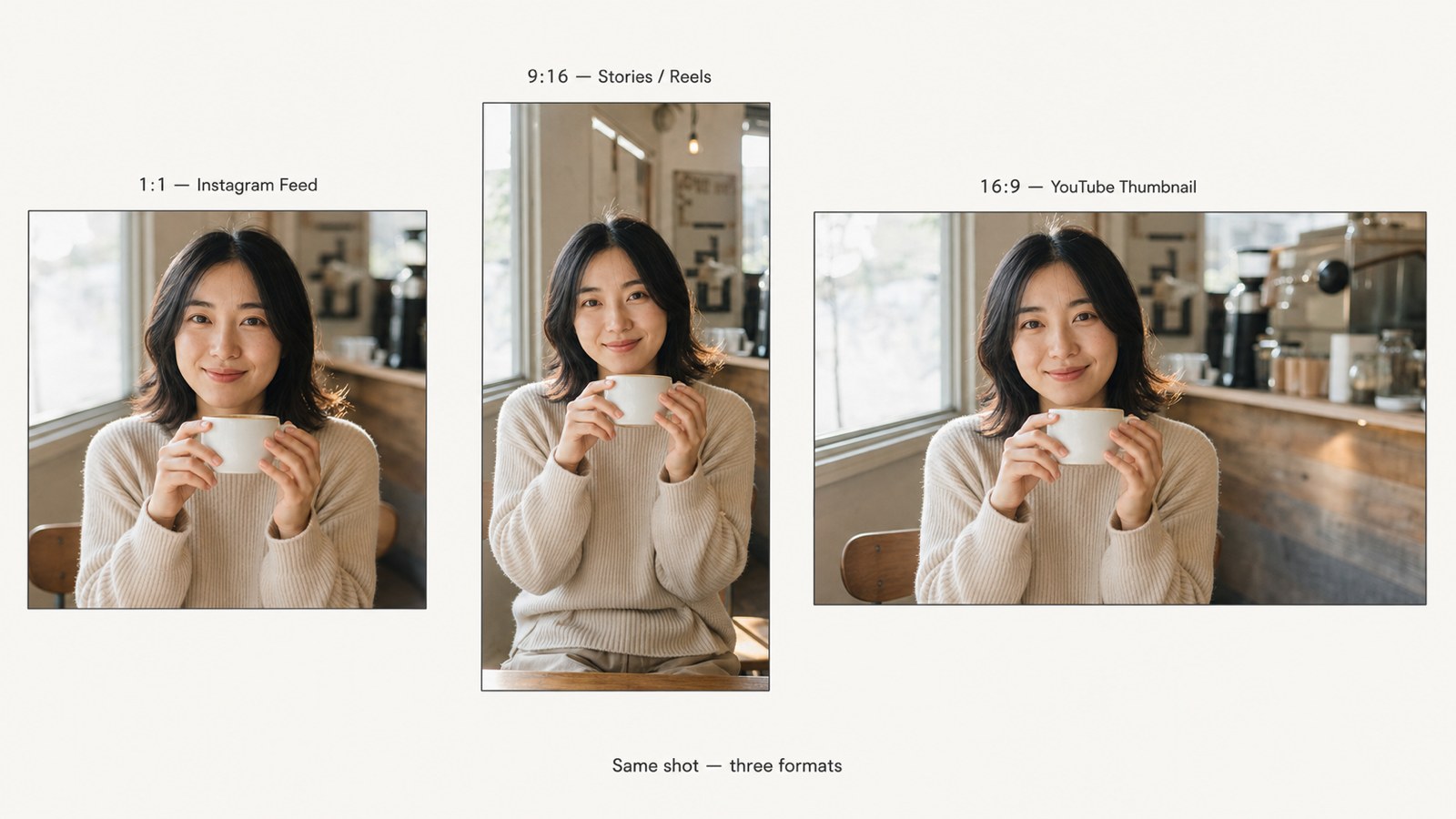
この書き方を覚えるだけで、SNS用ビジュアル制作の所要時間が体感3分の1になります。
裏技3: 上下に黒のフィルム枠でシネマスコープ風を安定化
16:9や21:9のシネマ風を指定すると、なぜか「中途半端な比率」で返ってくることがあります。「縦長指定したら横長画像が90度回転してきた」みたいな崩れ方も日常茶飯事です。この時の救済プロンプトが「黒のフィルム枠を入れる」指示です。
夜の大阪の街を歩く日本人男性のシネマティックなワイドショットを生成してください。
雨上がりのアスファルトに反射するネオン、ローアングルから煽る構図、湿度のある映画的な空気感。

重要: 画像の上下に真っ黒のシネマスコープ枠(黒帯)を入れて、
2.35:1のレターボックス映画風に必ず仕上げてください。黒帯は水平にまっすぐ。

スタイル指定: cinematic wide shot, moody neon reflection, low-angle, solid black cinemascope bars on top and bottom, 2.35:1 letterbox film look
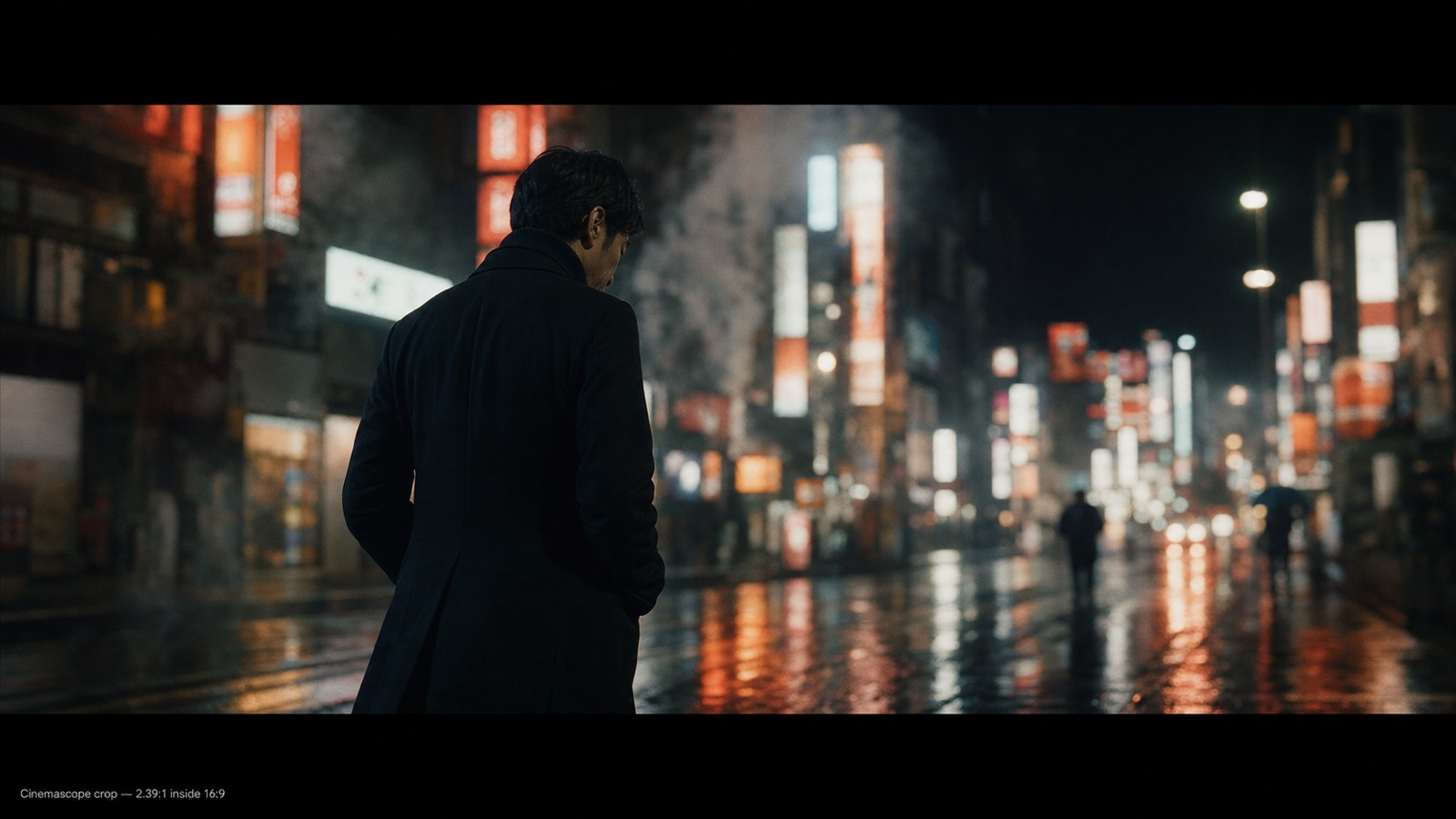
これで仮に縦長で出力されても、上下に黒枠が入って結果的に映画風のレターボックスになります。サムネ用に保険として常に入れる呪文です。
裏技4: 1:1→9:16 拡張の2段階法
「最初から9:16で人物を生成する」と顔が引き伸ばされたり、構図が崩れがちです。回避策が2段階法です。正方形で気に入る構図を作ってから、その上下に背景を拡張させると、顔の比率を保ったまま縦長に変換できます。
【ステップ1: まず1:1で人物を生成】
30代の日本人女性のポートレートを、ふんわり微笑む表情で生成してください。
正方形(1:1)の写真で、リアルなフィルム調の質感に仕上げてください。

スタイル指定: photorealistic portrait, square aspect ratio 1:1, shot on Kodak Portra 400

【ステップ2: 同じ画像を縦長に拡張】
直前の画像の人物・顔・服装はそのまま保持したまま、
上下に同じ雰囲気の背景だけを継ぎ足して、9:16の縦長に拡張してください。
顔やポーズには一切手を加えないでください。

固定キーワード: Extend the background only — do not touch the subject's face or pose, 9:16 vertical
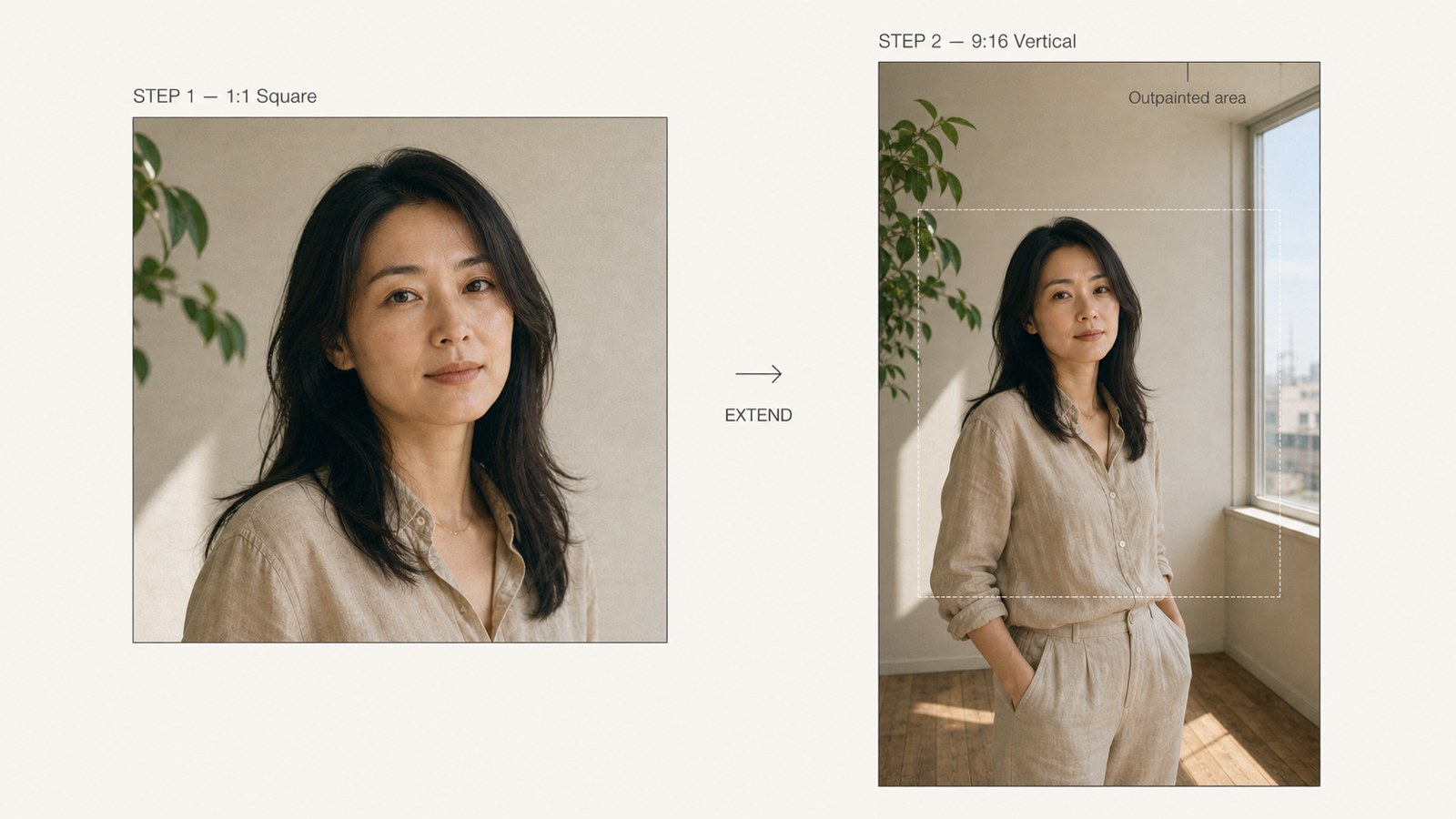
Instagramストーリーズ・リールサムネ・TikTok用のビジュアルはこの方法が一番安定します。
裏技5: 参照画像にラベル付けして最大16枚まで使う
ChatGPTの画像生成では参照画像を複数枚渡せます。ただし「これとこれを混ぜて」と曖昧に書くと意図通りに動きません。明示的にラベル付けします。
添付した3枚の参照画像を、それぞれ別の役割で使い分けてください。

Image 1: 顔と髪型の参照(この人物の顔を必ず保持してください)
Image 2: 服装の参照(このコーディネートを着せてください)
Image 3: 背景・雰囲気の参照(このムードと場所感だけ取り入れてください)

最終出力: Image 1 の人物が、Image 2 の服を着て、Image 3 の雰囲気の場所にいる1枚の写真。
リアルな写真の質感、自然光、正方形(1:1)で生成してください。

スタイル指定: photorealistic, natural lighting, 1:1 aspect ratio
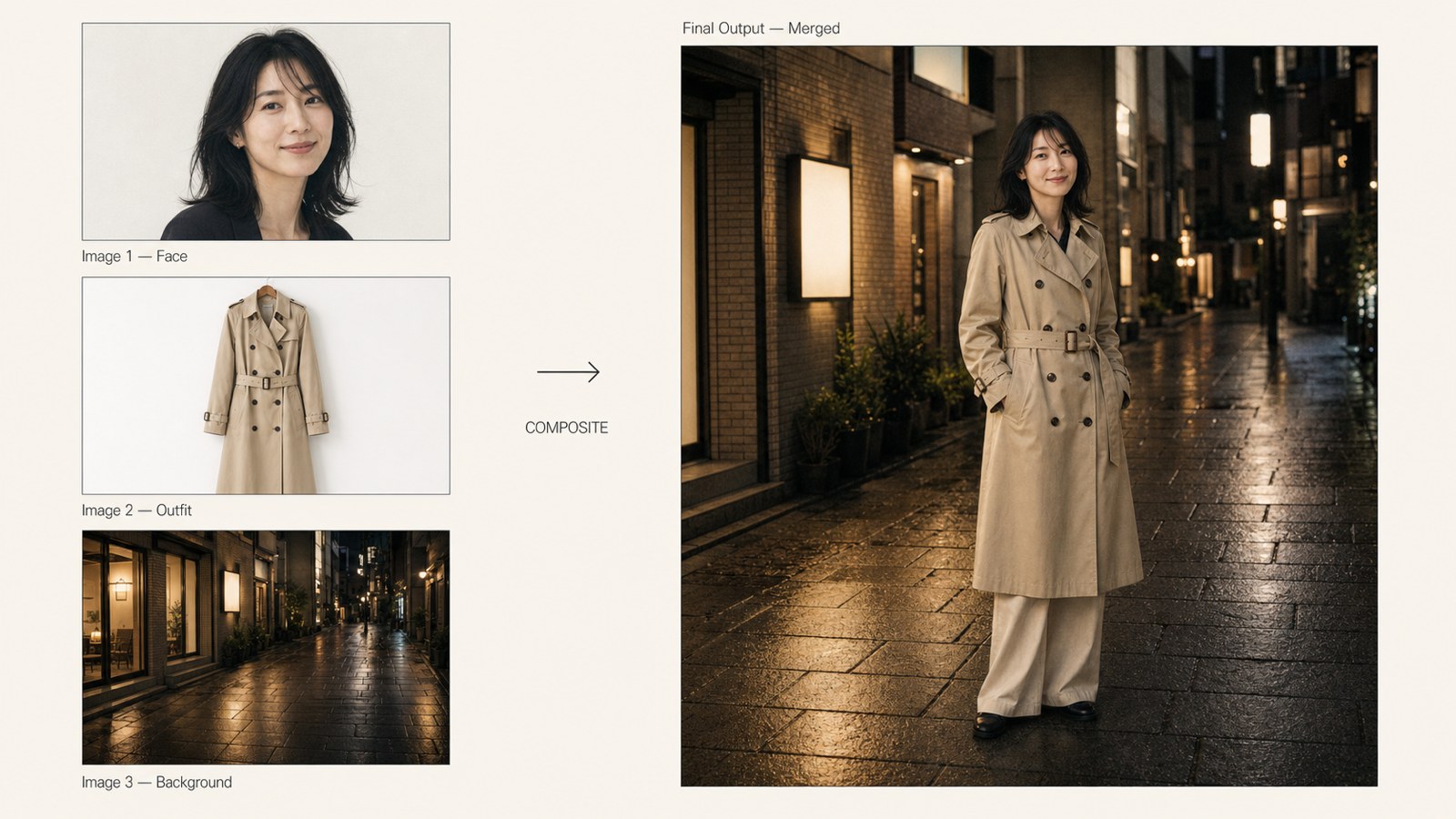
このように役割を分けて指示すると、最大16枚までの参照画像を使い分けられます。雑誌風カバー・コラージュ・モンタージュなど、本格的なビジュアルを作るときに威力を発揮します。
【PHOTO QUALITY】"AIっぽさ"を消す画質爆上げ系の5つの裏技(裏技6〜10)
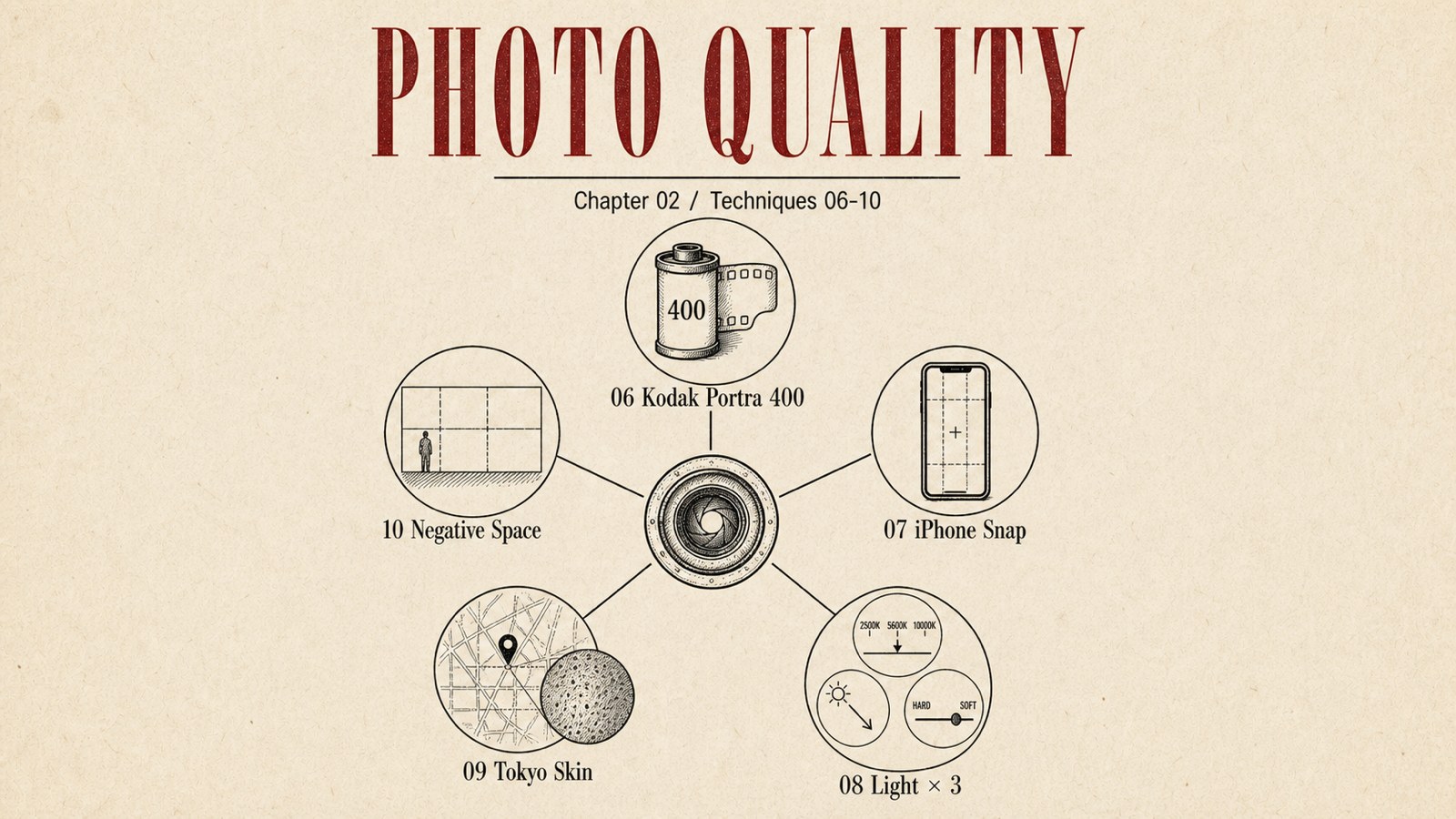
続いて、ぱっと見で「AIで作りました」とバレないようにするための画質コントロール系プロンプトです。SNSで反応率が露骨に変わる部分なので、ここは特に重要です。あるあるですが、肌がツルツルすぎて何歳でも新郎感が抜けない、あの違和感を消しにいきます。
キラーフレーズ: 「AIっぽい」の正体は、才能じゃなくて"光"を言語化していないだけです。光・フィルム・肌の3点を毎回入れる人が勝ちます。
この章も、英文プロンプトは読まずにグレーの囲み(PROMPT)を丸ごとコピペすればOKです。意味は日本語で全部書いてあります。
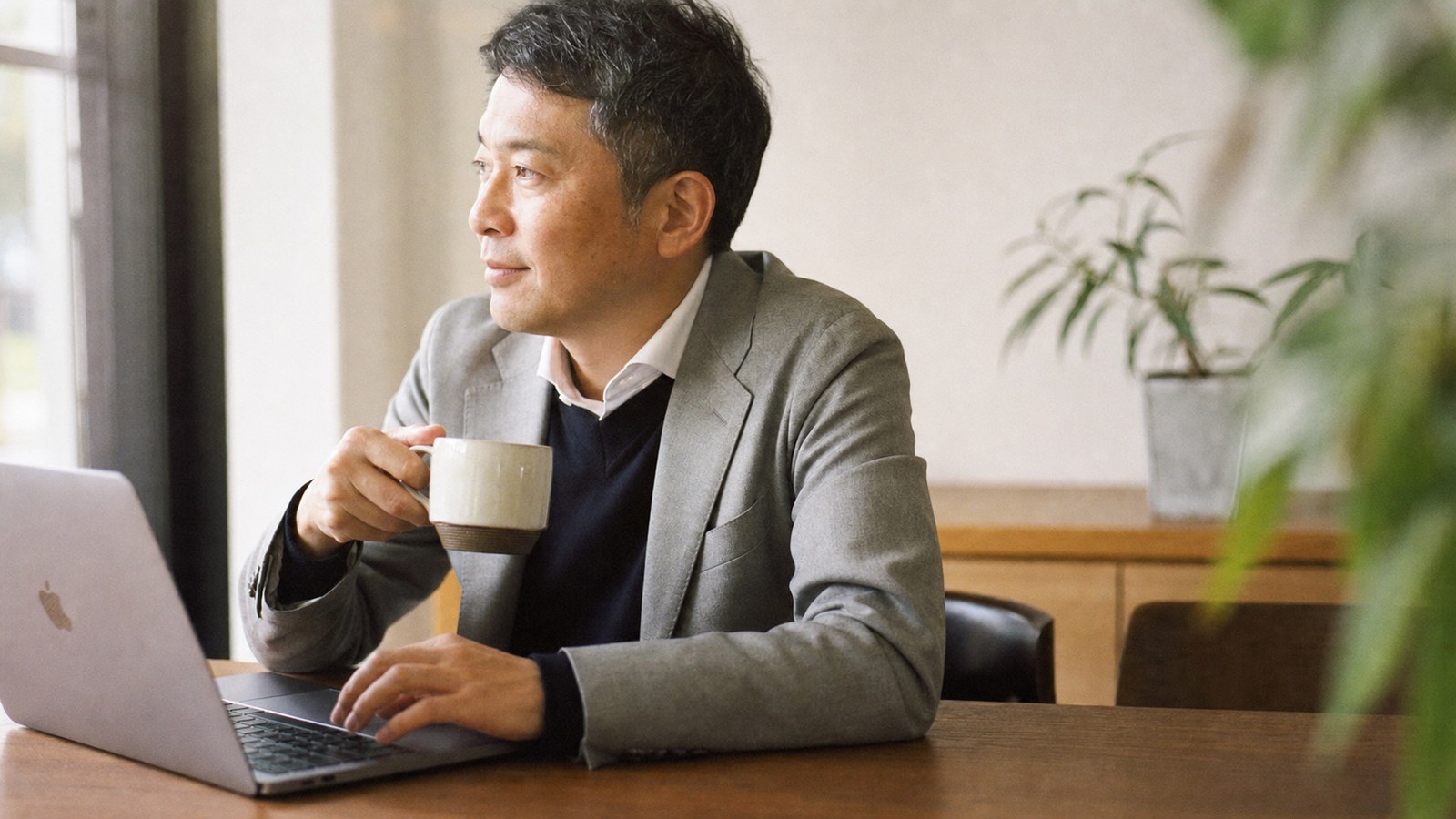
裏技6: Kodak Portra 400フィルム調で空気感を一段上げる
「shot on Leica(ライカで撮影)」のような曖昧なカメラ指定は、現行のGPT Image系モデルにはあまり効きません。効くのは具体的なフィルム名です。
- Kodak Portra 400 … 人物に強い、肌色が柔らかい。ポートレートのド定番
- Kodak Gold 200 … 暖色寄り、ノスタルジー
- Fujifilm Pro 400H … 緑と肌のバランスが良い
- Cinestill 800T … 夜景・ネオン・タングステン照明に強い
京都の静かなカフェに座っている40代日本人男性のポートレートを生成してください。
左側の窓から差し込む柔らかい午後の光、少し疲れているけれど温かみのある表情。
肌の毛穴が見える自然な肌色、フィルム特有の粒状感、背景はふんわりボケた仕上がりで。
縦4:5の比率で。

スタイル指定: shot on Kodak Portra 400, fine film grain, natural skin tone with visible pores, slight halation around highlights, shallow depth of field, photorealistic, 4:5 aspect ratio
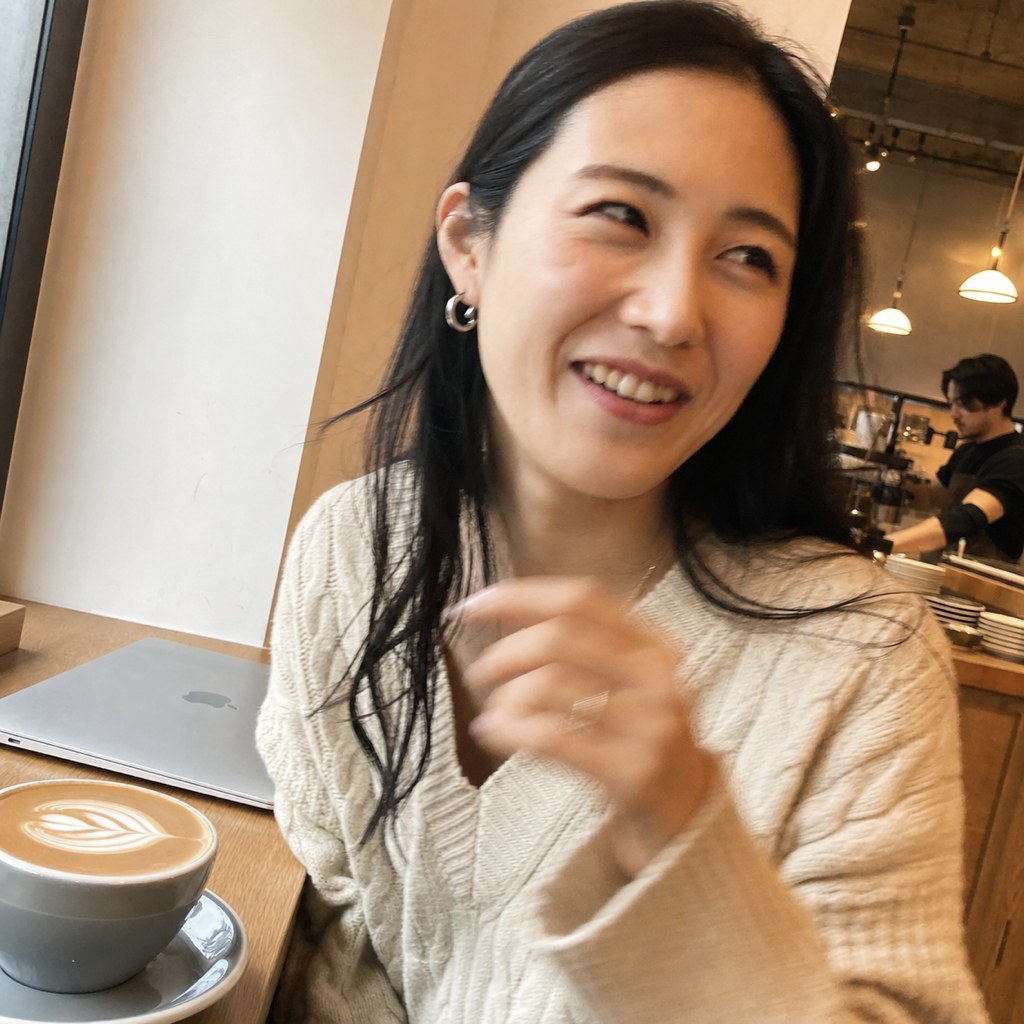
裏技7: iPhone snapshot 風でリアル感と親近感を出す
逆に「親近感のあるリアル写真」を狙うなら、プロカメラの方向に振らないのが正解です。Threads・Instagramのストーリーズ・採用関連の素材では、こちらのほうが反応率は高いです。
カフェで笑っている30代日本人女性の、カジュアルなiPhoneスナップ写真を生成してください。
わずかに手ブレがあり、自然な室内光、構えていないリアルな1枚。
プロが撮った写真ではなく、友達がスマホでパッと撮ったような距離感で。
縦9:16の比率で。

スタイル指定: casual iPhone snapshot, slightly blurry, slightly overexposed, no beauty filter, natural indoor lighting, unposed candid moment, shot on iPhone, not professional photography — looks like a friend took it
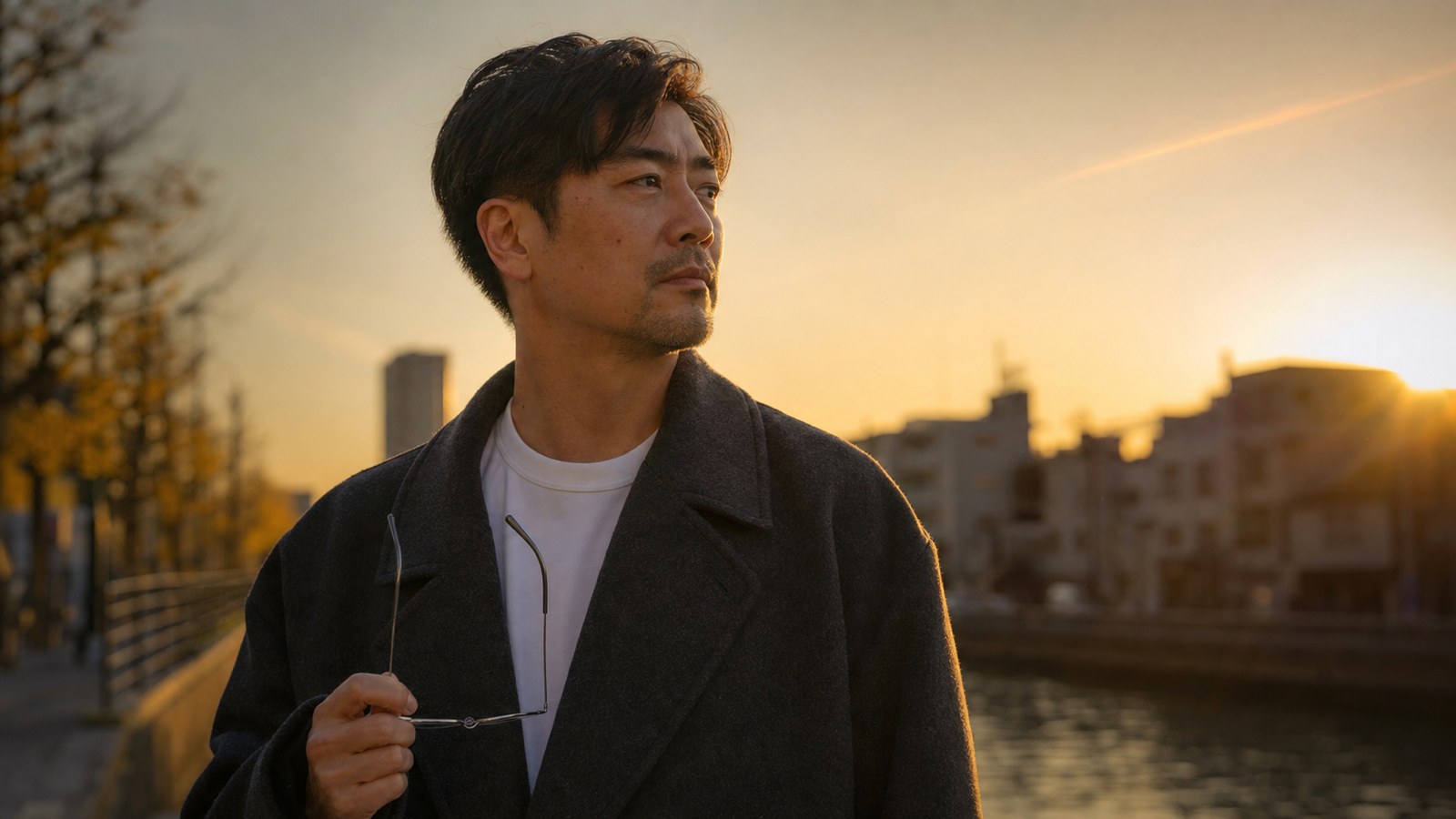
裏技8: 光は「色温度+方向+硬さ」の3点セットで指定
AIっぽい写真の最大の原因は、実は光の指定が雑なことです。プロのカメラマンは光を3点で語ります。色温度・方向・硬さの3点を入れるだけで、平面的だった絵が一気に立体感を持ちます。
- 色温度(warm / cool / 3200K / 5600K など)
- 方向(from camera-left / backlit / top-down など)
- 硬さ(soft diffused / hard / golden hour など)
窓際に立つ30代日本人女性のシネマティックなポートレートを生成してください。

光の指定(3点セット):
- 色温度: 暖色系のタングステン光(3200K相当の温かみ)
- 方向: カメラ左やや後方から差し込み、被写体の輪郭を縁取る(リムライト)
- 硬さ: 柔らかく拡散した光、ゴールデンアワーの雰囲気

85mm f/1.8 のレンズで撮ったような、背景がふんわりボケた写真のクオリティで仕上げてください。

スタイル指定: warm tungsten light at 3200K, rim light from camera-left, soft diffused golden hour, 85mm f/1.8, shallow depth of field, photorealistic
裏技9: 日本人顔は「Japanese+都市名+肌の質感」で指定
「Japanese man」だけだと、なぜか全員京都にいる外国人観光客みたいな顔になることがあります。これを防ぐ呪文がこちら。ポイントは都市名と肌の質感を一緒に入れることです。都市名はそのまちの空気感(大阪なら少し砕けた、京都なら落ち着いた)にも影響します。
大阪在住の40代日本人男性のポートレートを、写真のようにリアルに生成してください。
肌は毛穴がしっかり見える自然な質感、目尻には軽くシワが入っているくらいで。
表情は少し疲れているけれど優しく、現代の日本人のカジュアルなファッション。

「AIにありがちなツルツル肌」は絶対NG。実際の肌の毛穴や年齢感を必ず残してください。

スタイル指定: photorealistic, natural skin texture with visible pores and fine wrinkles, no glossy AI smooth skin, shot on Kodak Portra 400, 85mm lens at f/1.8
「natural skin pores(自然な毛穴)」と「No glossy AI smooth skin」を入れるとツルツル肌が消え、リアル度が一気に上がります。
裏技10: 「negative space on the right side」で文字を載せる余白を確保
SNS担当者なら絶対に押さえてほしい1個です。アイキャッチやサムネは「画像の上に文字を載せる前提」で作るのが基本ですが、AIに任せると主役を画面中央に置きがちで、テキストを載せる余白がなくなります。
居心地の良いカフェの窓際でMacBookを開いて作業している30代日本人女性のポートレートを、
横顔がわかる角度で、写真のようにリアルに生成してください。

構図の指定:
- 被写体は画面の左1/3に配置
- 画面右側はテキストを載せる余白として大きく空けてください
- 右側の少なくとも40%は、ごちゃごちゃしない柔らかい背景にしてください

85mm f/1.8のレンズで撮ったような暖色の午後の光、16:9の横長で。

スタイル指定: photorealistic, subject on the LEFT third of the frame, large negative space on the RIGHT side for text overlay, 85mm f/1.8, warm afternoon light, 16:9 aspect ratio
【COMPOSITION & EDIT】構図・編集を自在に操る5つの裏技(裏技11〜15)
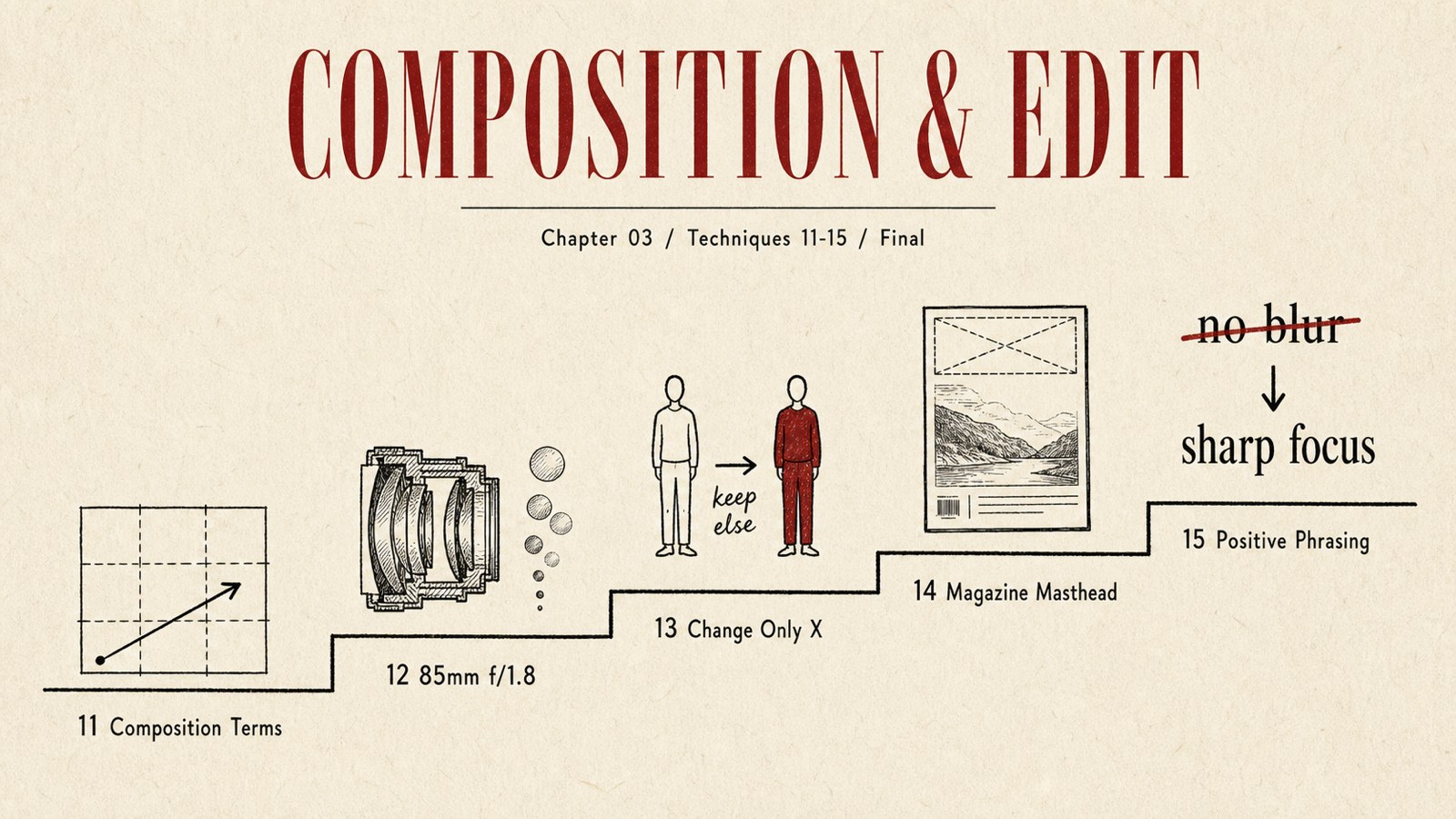
最後のセクションは、構図・キャラ保持・雑誌風レイアウトなど、より上級者向けの5本です。複数の参照画像を組み合わせて雑誌風カバーを作るような場面で威力を発揮します。
キラーフレーズ: 「変えない部分」を書くやつだけが、キャラを資産にできます。テストに出ます、というつもりで覚えてください。
この章も、英文プロンプトはグレーの囲み(PROMPT)を丸ごとコピペでOKです。意味は日本語で全部書いてあります。
裏技11: 英語の構図用語をそのまま使う
日本語の「アップで」「斜めから」よりも、英語の写真用語のほうが圧倒的に効きます。覚えておきたい構図用語はこの5つです。
- low-angle … ローアングル(被写体を煽る)
- bird's-eye view … 真上から
- rule of thirds … 三分割構図(被写体を画面の1/3位置に)
- close-up … 顔のアップ
- medium shot … 胸から上のバストショット
東京の高層ビルを背にした日本人ビジネスマンを、ローアングルから煽るドラマチックな構図で
生成してください。自信のある表情で見上げる仕草、三分割構図で被写体は画面の左1/3に配置。
胸から上のミディアムショット、ゴールデンアワーの夕陽が当たる仕上がりで。

スタイル指定: low-angle shot, rule of thirds, subject on the left third, medium shot from chest up, photorealistic, 35mm lens, golden hour lighting
裏技12: 「85mm f/1.8」レンズ指定でプロっぽいボケを再現
ポートレート写真で「背景がいい感じにボケている」あの雰囲気は、レンズの仕様で決まります。プロンプトでこれを再現する指定です。85mm f/1.8 は世界中のポートレートカメラマンが愛用する定番レンズなので、AIも非常に高い精度で「あの空気感」を再現してくれます。
35歳の日本人女性が柔らかく微笑むクローズアップポートレートを生成してください。
85mm単焦点レンズをf/1.8で開放した時の、背景が完全にとろける丸ボケになる質感で。
肌は毛穴の見える自然な質感、カメラ左側からの柔らかい窓の光。
仕上げはKodak Portra 400で撮ったようなフィルム調で。

スタイル指定: close-up portrait, 85mm prime lens at f/1.8, shallow depth of field, smooth bokeh circles, natural skin pores, soft window light from camera-left, photorealistic, Kodak Portra 400 film look
裏技13: Change only X, keep everything else で顔ドリフトを止める
「ちょっと服だけ変えたい」つもりが、顔まで微妙に変わってしまう現象を「顔ドリフト」と呼びます。これを止める呪文です。「only X」と「keep everything else」をセットで書くのがコツです。何を変えて、何を変えないかをはっきり指示します。
変えていいのは「服装」だけです。ネイビーのビジネススーツに白シャツへ変更してください。

それ以外は全て完全に同じに保ってください:
- 顔(目・鼻・口・輪郭、全ての顔の特徴)
- 髪型と髪色
- ポーズと体の角度
- 光の方向と硬さ
- 背景と全体の雰囲気

これら以外の場所には絶対に手を加えないでください。

固定キーワード: Change ONLY the outfit. Keep EVERYTHING ELSE exactly the same — face, hair, pose, lighting, background.
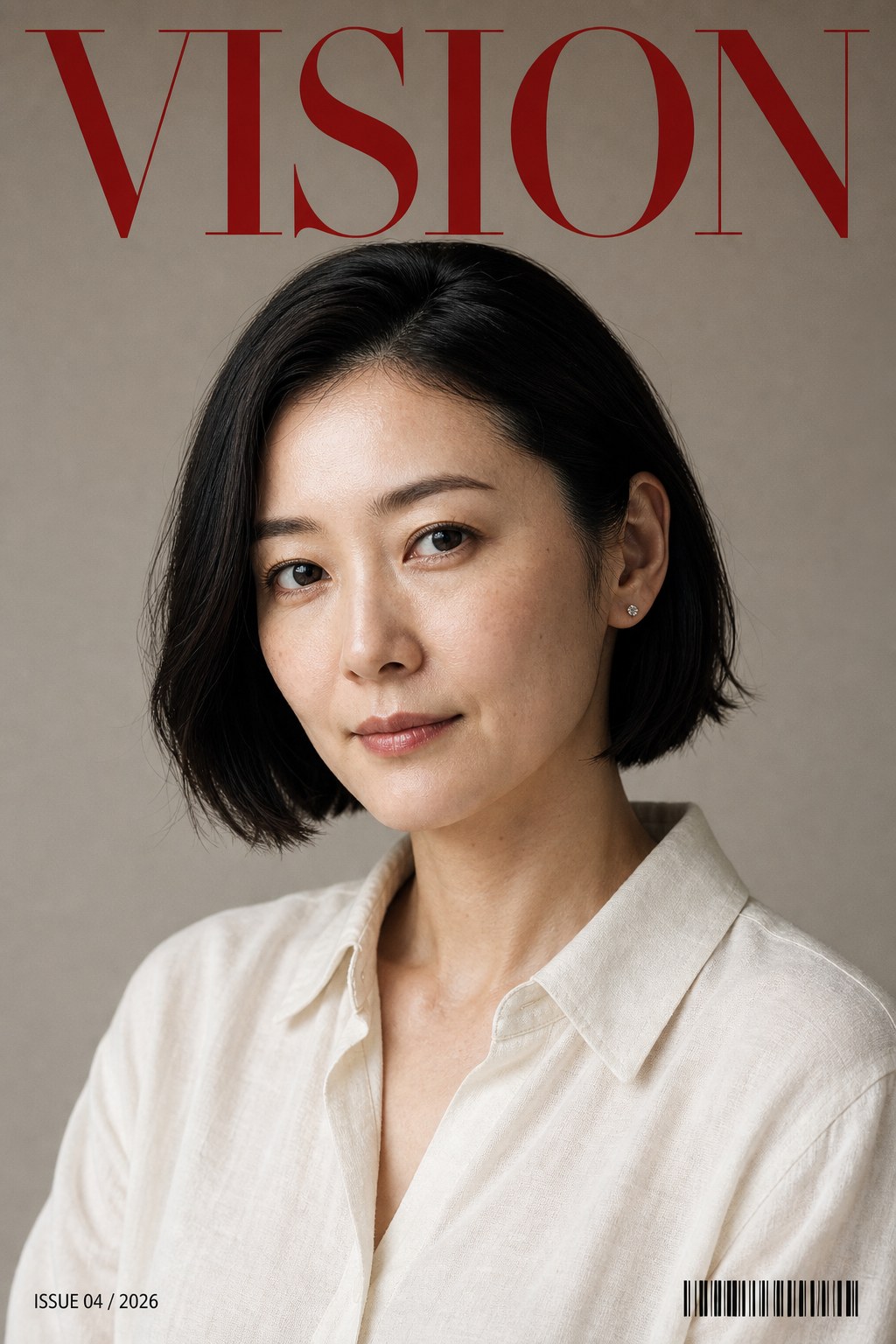
裏技14: 雑誌風 masthead 指定で表紙レベルまで仕上げる
雑誌の表紙風レイアウトを再現するには、masthead(表紙上部のロゴ部分)と見出しの位置を明示的に指示します。SNSプロフィール画像や有料noteのトップ画像で使うと、一気に「商業誌っぽさ」が出ます。
40代の日本人ビジネスマンを起用した、雑誌の表紙レイアウトを生成してください。

レイアウトの要件:
- 表紙上部: 大きな雑誌タイトル「FOUNDER」を太いセリフ体で配置(masthead)
- 被写体: 胸から上のミディアムショット、画面のやや左寄りに
- 右側: 見出しテキストを載せるための余白として空けてください
- 左下: 小さなサブ見出し(コピー)用のエリア

スタイル: Forbes Japan や GQ のような上質なビジネス誌の表紙の雰囲気で。
85mm f/2.0 のレンズ、Kodak Portra 400 のフィルム調、柔らかいスタジオライティング、
縦4:5の比率で仕上げてください。

スタイル指定: magazine cover layout, masthead "FOUNDER" in bold serif at top, subject left-of-center, negative space on the right for headline, Forbes Japan / GQ style, 85mm f/2.0, Kodak Portra 400, soft studio lighting, 4:5
裏技15: ネガティブ指定は「肯定文」に変換する
これは多くの解説で見落とされているポイントです。Stable Diffusion系には「ネガティブプロンプト」がありますが、ChatGPTの画像生成には専用のネガティブ欄がありません。「no dark colors」「don't use red」などの否定文を書くと、逆にその要素が強調されてしまうことすらあります。正しいのは肯定文に書き換えることです。
| NG(否定文) | OK(肯定文に変換) |
|---|---|
| no dark colors | Bright and vibrant colors dominate |
| don't use red | Blue and green tones throughout |
| no people in the background | Empty background, only the subject |
| not anime | Realistic photo, photorealistic |
30代の日本人女性のポートレートを写真のようにリアルに生成してください。

(NG例: no anime, no dark colors, no people in background … 否定文は逆効果になることがあります)
(OK例 ↓ 肯定文に変換したこちらをコピペしてください)

リアルな写真の質感で、肌は毛穴の見える自然なテクスチャ。
画面全体は明るく暖かい色味(オレンジ・ベージュ)が支配的。
背景はカフェの誰もいない空間で、被写体だけにフォーカスが当たっている状態。

スタイル指定: photorealistic, natural skin texture, bright and warm colors dominate, empty cafe background with only the subject in focus, shot on Kodak Portra 400, 85mm lens at f/1.8
「何が欲しくないか」ではなく「何が欲しいか」で書く。これは今日からすぐ変えられる、最も効くマインドセットです。
SNS担当者向け:用途別おすすめコンボ早見表
用途ごとに「これとこれを組み合わせれば成立する」というおすすめコンボをまとめました。プロンプトを書くときの起点として使ってください。
| 用途 | 使う裏技 | 狙い |
|---|---|---|
| noteアイキャッチ | 6(フィルム)+10(余白)+11(構図) | テキスト載せ前提の雑誌風サムネを安定生成 |
| Threads / Instagram投稿 | 7(iPhone風)+9(日本人顔) | 「自撮りっぽさ」と日本人らしさで親近感を出す |
| YouTubeサムネ | 3(黒枠)+10(余白)+11(low-angle) | 視聴者の目を強く引く構図+テキストスペース確保 |
| キャラクター運用 | 1(gen_id)+13(only X)+5(参照画像ラベル付け) | 同じキャラを別シーン・別衣装で量産する |
| SNS媒体別量産 | 2(媒体別アスペクト比)+4(2段階法) | 1プロンプトで複数媒体分のビジュアルを同時生成 |
| 雑誌風プロフィール画像 | 12(85mm)+14(masthead)+8(光3点) | 有料note・LP・ウェビナー登壇用に商業誌レベルの1枚 |
特に「noteアイキャッチ」と「キャラクター運用」のコンボは、毎日のSNS運用の生産性を一気に上げてくれます。1日1コンボでもいいので、まずは試して感覚を掴んでみてください。
よくある質問
ChatGPTで画像生成するには有料プランが必要ですか?
無料プランでも生成枚数に上限があるものの利用できます。ただしSNS用に量産するならPlus(月額20ドル)以上が現実的です。N=10で複数枚出したり、参照画像を多用するなら、特に有料プランの恩恵が大きくなります。
「N=10」を指定しても、必ず10枚生成されるとは限らないのはなぜですか?
サーバー混雑やプロンプトの複雑さによっては、生成上限に達する前に応答が打ち切られることがあります。1回でうまくいかない場合は「あと残りの○枚もお願いします」と追加で依頼すれば続きを生成してくれます。
gen_idを使っても、たまに顔が変わってしまうのですが?
gen_idは「強いヒント」であり、完全な固定ではありません。顔ドリフトを最小化するには、裏技13の「Change only X, keep everything else exactly the same — face, hair, pose」をセットで書くのがおすすめです。それでも変わる場合は、参照画像として元画像も同時にアップロードして「Image 1の顔を保持してください」と明示すると安定します。
商用利用しても大丈夫ですか?
OpenAIの利用規約上、ChatGPTで生成した画像は商用利用が可能です。ただし著名人の顔や著作物に酷似したキャラクターの生成は規約違反になるので、プロンプトに「実在の人物名・キャラクター名」を入れないようにしてください。SNSアイキャッチや広告クリエイティブとして使うぶんには、特に問題ありません。
Midjourneyなど他の画像生成AIと比べて何が違いますか?
ChatGPTの画像生成(GPT Image)は言語理解の精度が高いのが最大の強みです。「右側に余白を空けて、テキストを載せる前提で」のような複雑な構図指示が通ります。一方Midjourneyは芸術性の高い絵が得意で、雰囲気重視のビジュアル制作向きです。SNS担当者の実務にはChatGPTのほうが断然使いやすい印象です。
まとめ
ChatGPTの画像生成は「絵がうまい人だけが使えるツール」ではありません。今日紹介した15個のプロンプトテクニックを使えば、デザイン経験がなくても、SNS担当者が現場で必要なビジュアルを毎日量産できます。
大切なのは、いきなり全部覚えようとせず、今日のSNS投稿1枚から「1コンボだけ」試してみること。1週間も続ければ、自分のブランドに合ったプロンプトの型が手元に蓄積されます。
この記事のポイントまとめ
・量産は「gen_id」「媒体別アスペクト比」「2段階法」の3点セットが基本
・AIっぽさを消す鍵は「フィルム名」「光の3点セット」「肌の質感」
・SNS用なら「余白指定」と「low-angle」でテキスト載せやすく
・キャラ運用は「gen_id」+「only X / keep everything else」が最強
・否定文は使わず、欲しいものを肯定文で書く
・まずは用途別コンボを1つだけ試して、自分の型を作る
ここまで読んで「15個のプロンプトを覚えるのも、組み合わせを考えるのも正直しんどい」と感じた方に、本音をひとつ。AIクローンを作ってしまえば、毎回プロンプトを考える必要はなくなります。私の場合、自分のAIクローンに「Instagramの今週のアイキャッチを作って」と話しかけるだけで、Kodak Portra調・iPhone snapshot風・negative spaceの構図など、その時に最適な裏技を勝手に組み合わせた画像が出てきます。プロンプトを覚えるより、自分の代わりにプロンプトを書いて画像まで作ってくれるAIを持つほうが、結局いちばん速いです。
SNS運用・記事制作・画像生成までを1人のAIクローンに集約したい方は、私が運営するAIクローン構築ウェビナーもぜひ覗いてみてください。今日の15個の裏技を「自分で書く」から「AIクローンに任せる」に切り替える流れも、ウェビナー内でお伝えしています。