

Clipy(クリッピー)は、コピー履歴と定型文をショートカット一発で貼り付けられるMac専用の無料アプリです。ダウンロードは公式サイト(clipy-app.com)から。インストールから設定完了まで約3分で、今日からコピペ作業を効率化できます。
- Clipyのダウンロード方法(Mac公式サイトから無料・画像つき手順)
- インストール後に必要な許可設定(アクセシビリティ)
- Clipyの使い方3つ(コピー履歴・定型文スニペット・ショートカット変更)
- 最新macOSでの動作状況と代替アプリ
Clipy(クリッピー/Clippy)とは?Macで使える最強コピペアプリ【2026年版】
Clipy(クリッピー)とは、コピー履歴を残しておき、その履歴から好きなものを貼り付けできるMac専用の無料アプリです。「Clippy」と表記されることもありますが、正式名称は「Clipy」です。
- メルマガ・LINE配信:挨拶文やCTAリンクなど、毎回使うテンプレートをスニペット登録しておけば、配信作業が格段にスピードアップします
- SNS投稿:ハッシュタグのセットやプロフィールリンクをスニペットに保存。複数のSNSに投稿する際もコピペの手間がなくなります
- 顧客対応メール:よくある問い合わせへの返信テンプレートを登録しておくと、対応スピードが大幅に向上します
- ブログ執筆:アフィリエイトリンクやHTMLタグなど、繰り返し使うコードをスニペットに登録しておくと執筆効率がアップします
Clipyの現行公式版は1.3.0で、macOS 13 Ventura以降に対応しています。GitHubで公開されているオープンソースアプリで、無料で利用できます。
Clipyの主な機能は以下の3つです。
- ショートカットキーでカンタンにコピー履歴が呼び出せる
- メールアドレスや顔文字など、よく使う定型文(スニペット)を登録しておける
- 文章だけでなく、画像もクリップボードに保存しておくことができる
Clipyのダウンロード・インストール方法(Mac公式サイトから無料)
それではClipyのダウンロードからインストールまでを、ステップごとに詳しく解説していきます。入手先は公式サイト(clipy-app.com)、所要時間は約3分です。
Step 1: 公式サイト(clipy-app.com)からClipyをダウンロードする
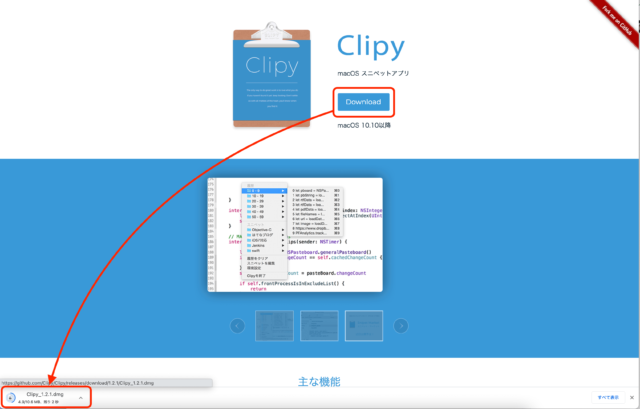
まずはClipyの公式サイトにアクセスし、アプリを無料でダウンロードしましょう。
【Download】ボタンをクリックすると、画面左下にファイルが表示され、ダウンロードが始まります。
Homebrewでもインストール可能
ターミナル操作に慣れている方は、以下のコマンドでもインストールできます。
brew install --cask clipy
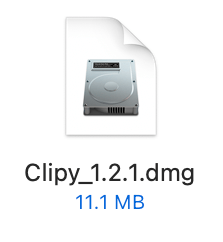
Step 2: ダウンロードしたファイルを開く
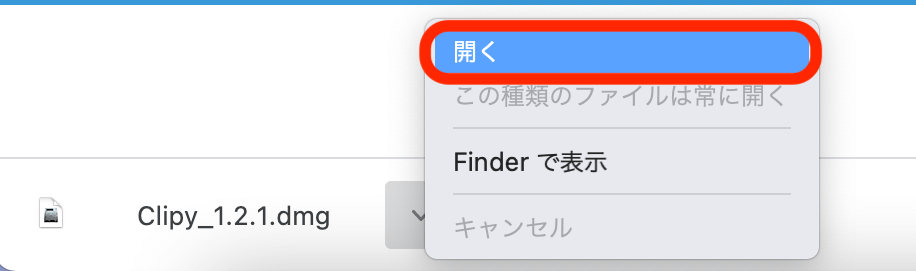
次に、左下のダウンロードしたファイルの横の【^】のマークを押し、【開く】をクリックします。
もし、この下のバーを消してしまった方は「Finder」をクリックし、「ダウンロード」をクリックします。

するとそこに、先ほどダウンロードしたファイルがあるのでそちらをクリックします。
Step 3: アプリをドラッグ&ドロップする
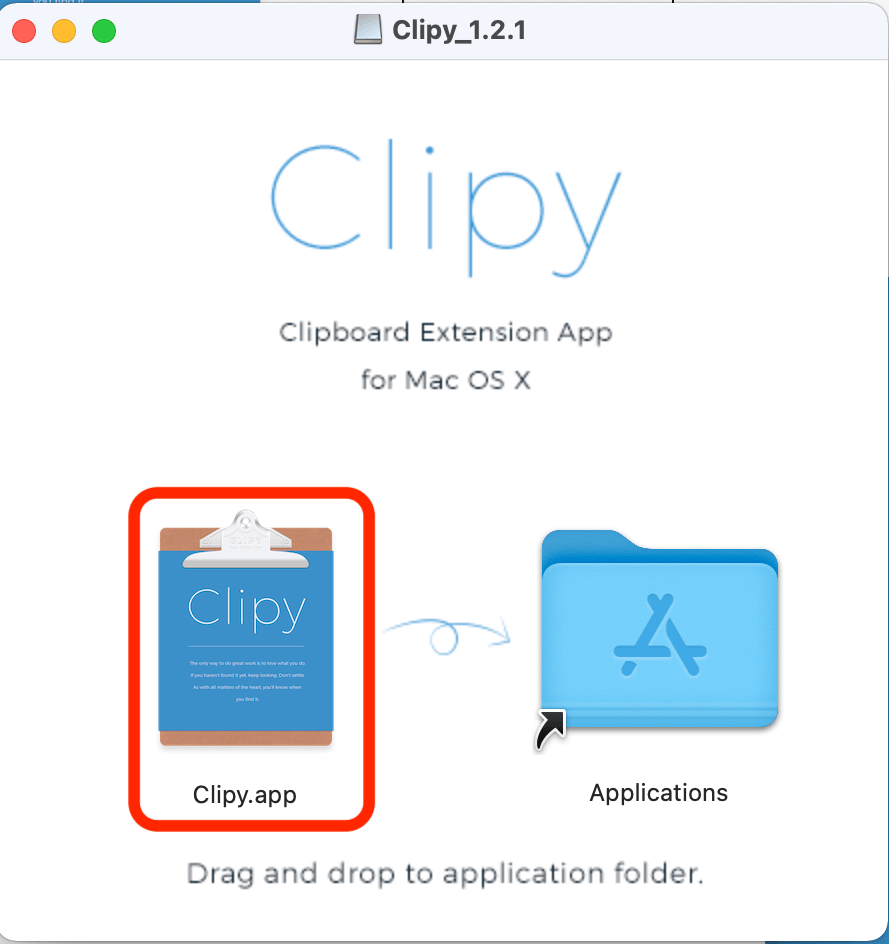
ファイルを開くと、下のような画面が出てきますので、左側のClipyのアイコンを右のアプリケーションフォルダにドラッグ&ドロップしていきましょう。
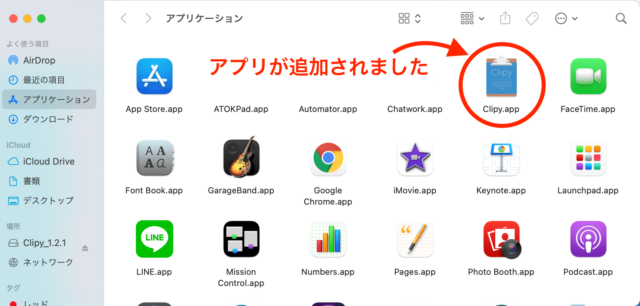
これでインストールは完了です。
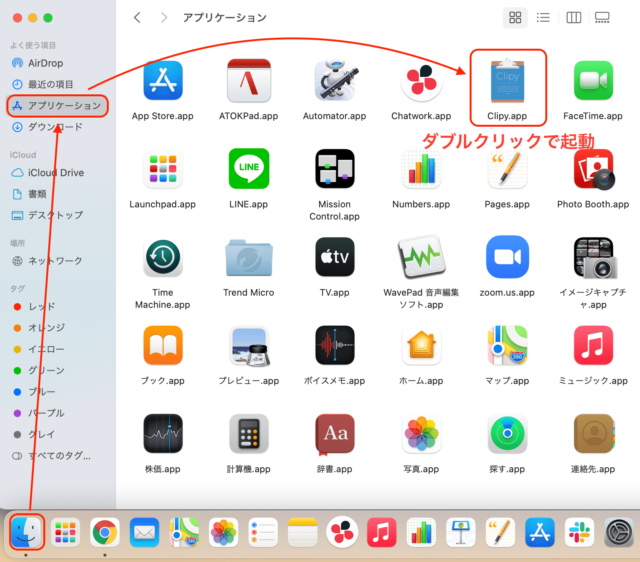
Step 4: Clipyアプリを起動する
続いてアプリケーションフォルダを開き、【Clipyアイコン】をダブルクリックします。
そうすると下記のような画面が出てくるので、「開く」をクリックします。
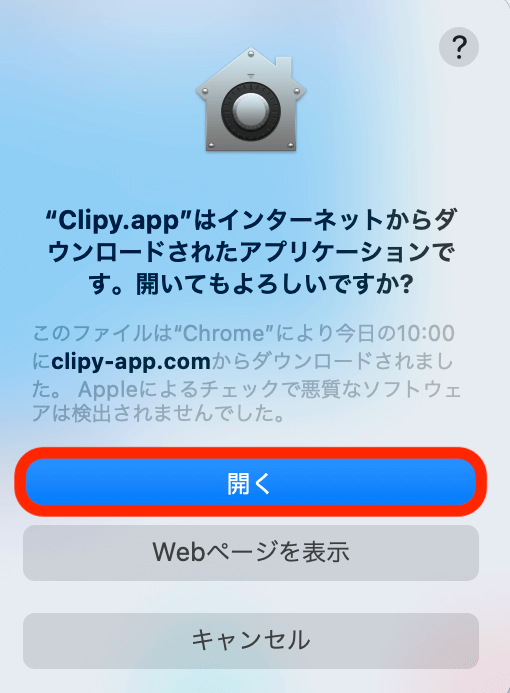
※これはApp Store以外でダウンロードしたアプリを起動する際に必ず表示されるセキュリティ確認画面です。
その後、「システム起動時にClipyを起動しますか?」という表示が出ますので、常に起動したい方は「今後はこのメッセージを表示しない」にチェックを入れ、【起動する】をクリックします。
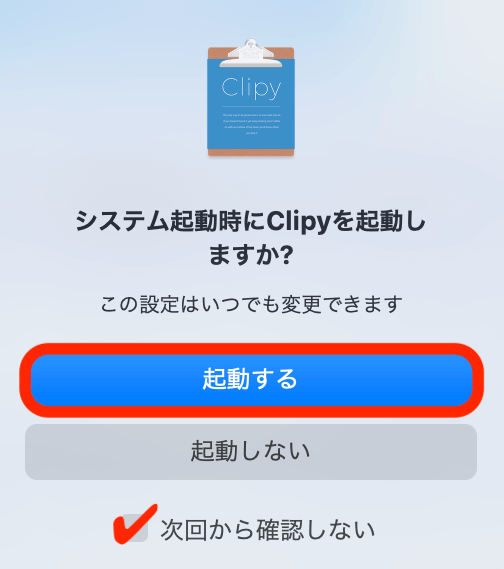
メニューバーにClipyのアイコンが表示されたら、インストール完了です。

Clipyの「許可設定」(アクセシビリティ)
Clipyを初めて起動すると、以下のようなメッセージが表示される場合があります。
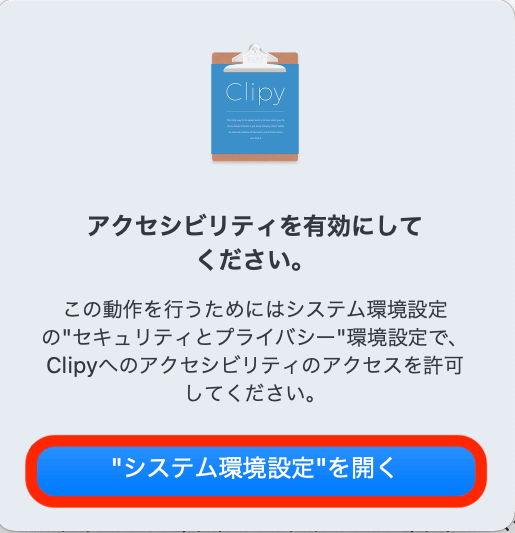
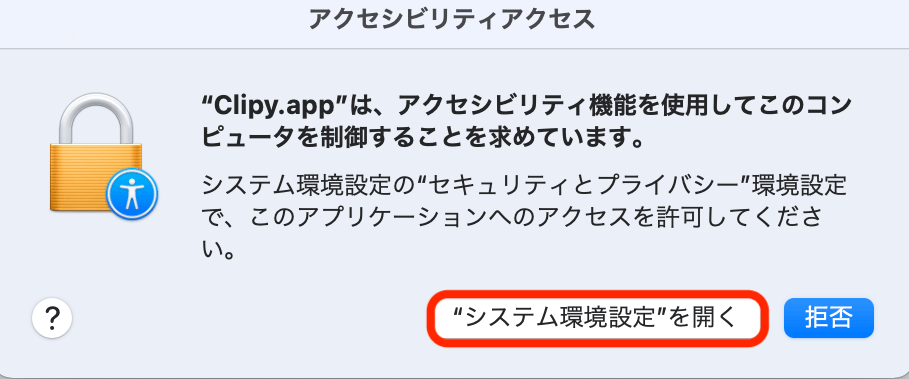
このように、
- 「アクセシビリティを有効にしてください」
- 「Clipyは、アクセシビリティ機能を使用してこのコンピュータを制御することを求めています」
などのメッセージが表示された場合は、アプリへのアクセスを有効にする設定が必要です。
それではこれから、設定方法を順番に説明していきます。
macOS Ventura以降をお使いの方へ
macOS Ventura(13)以降では、「システム環境設定」が「システム設定」に名称変更されています。操作方法は以下の通りです。
「システム設定」→「プライバシーとセキュリティ」→「アクセシビリティ」→ Clipyをオンにする
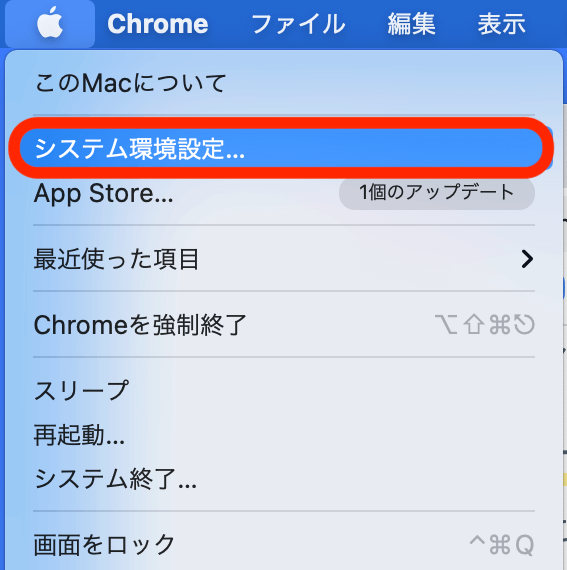
1.「システム環境設定」を開く
Mac画面の左上のリンゴアイコンから、「システム環境設定」(または「システム設定」)をクリックします。
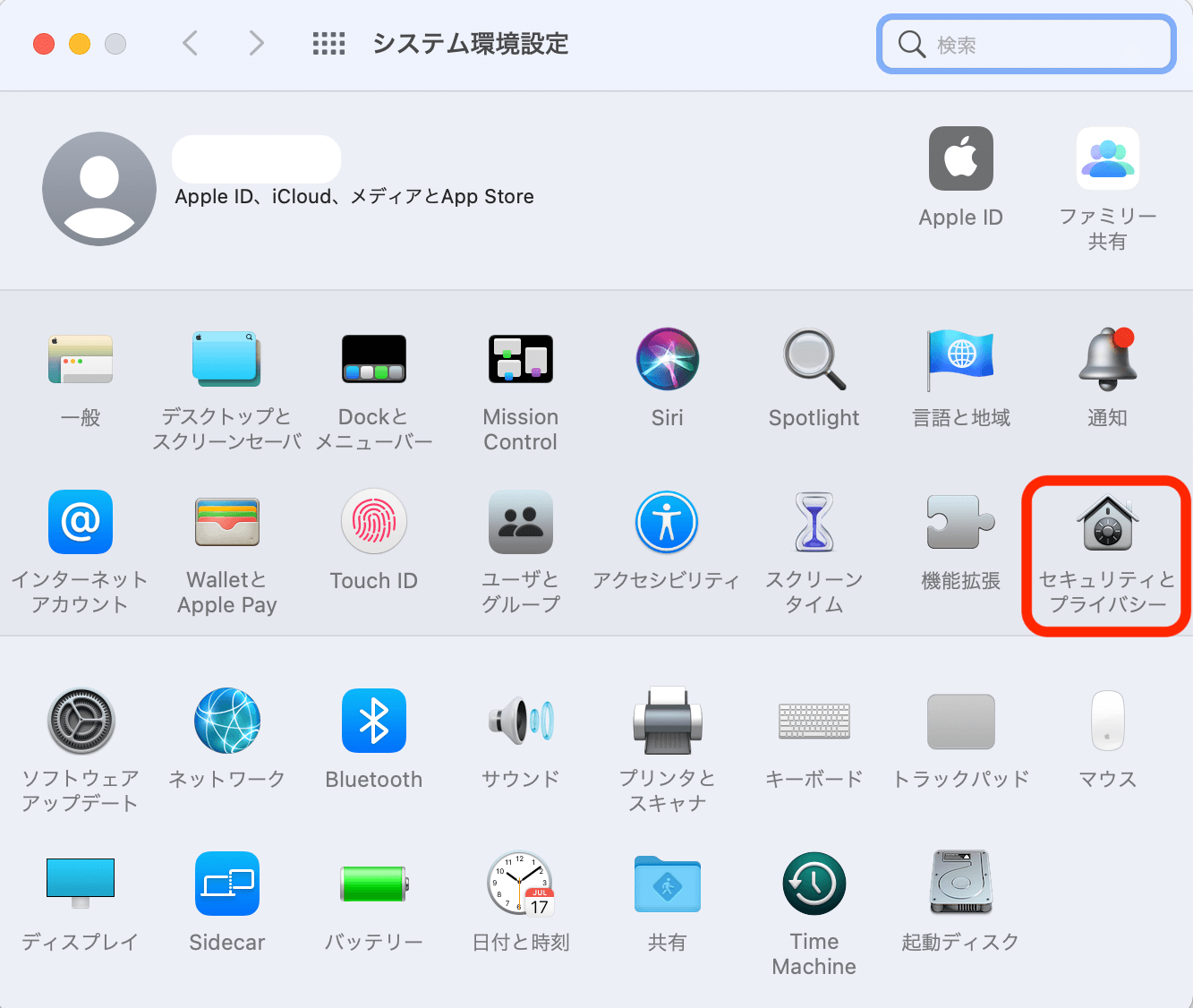
2.「セキュリティとプライバシー」をクリック
次に、「セキュリティとプライバシー」のアイコンをクリックします。
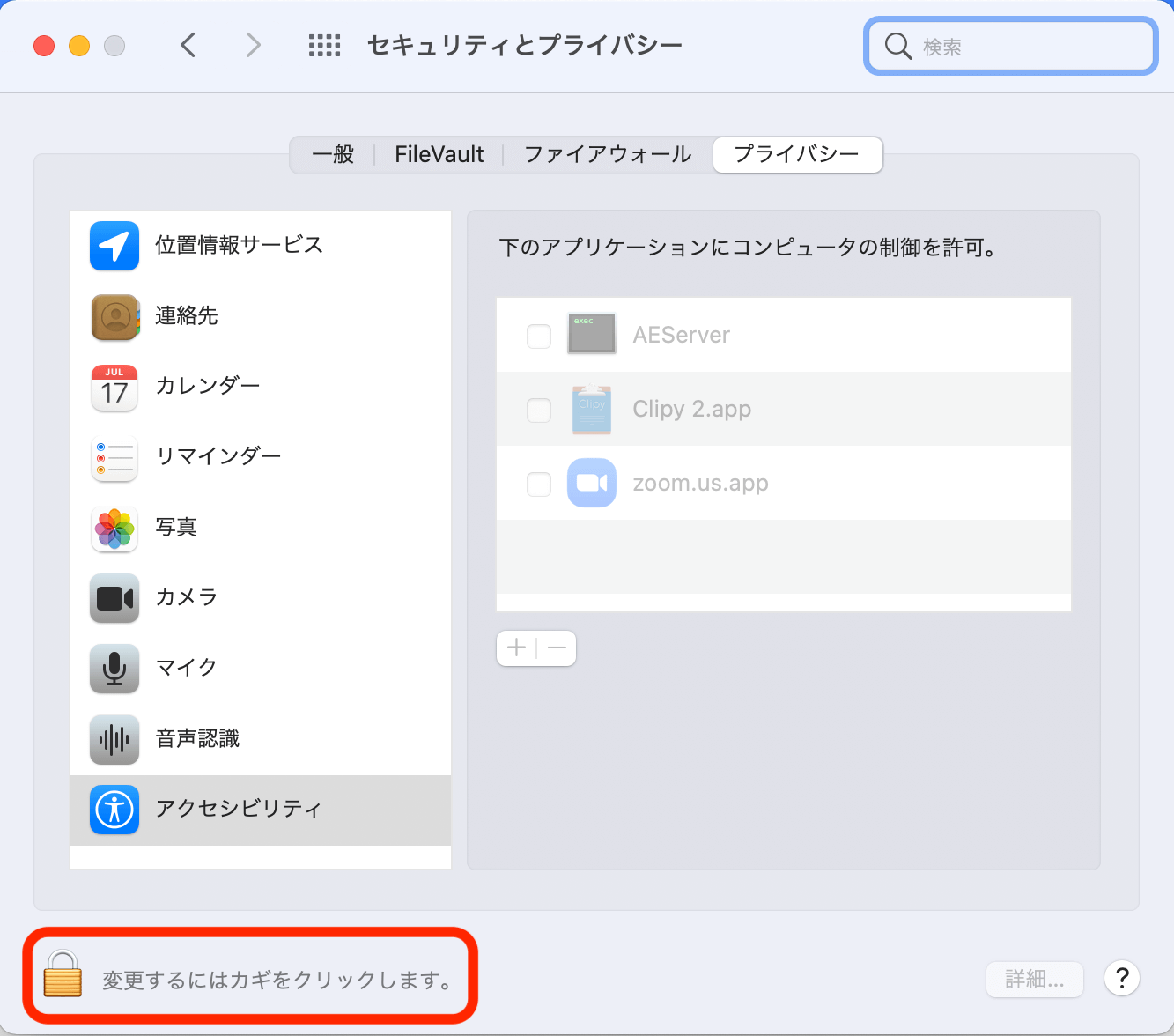
3.カギをクリックしてパスワードを入力
「アクセシビリティ」を設定するためには、まずカギを解除する必要があります。
左下の「カギ」アイコンをクリックします。
すると、ロック解除の確認画面が出ますので、パスワードを入力して(もしくはTouch ID)ロックを解除します。
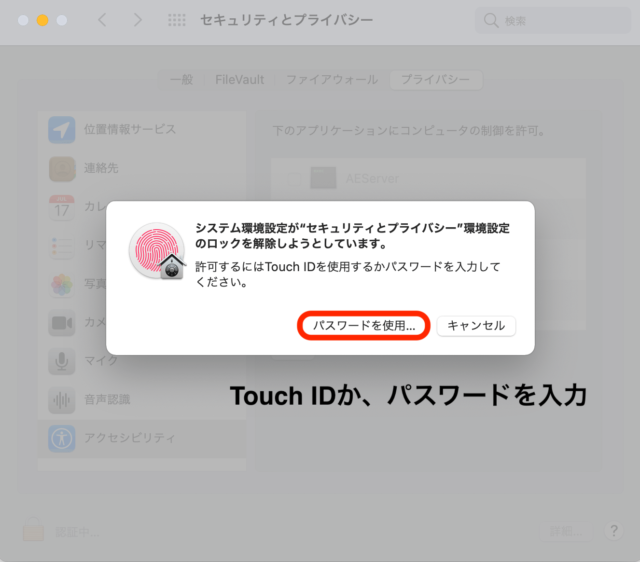
ロック解除ができたら、「Clipy」の所にチェックを入れて、再度「カギ」アイコンをクリックして施錠します。
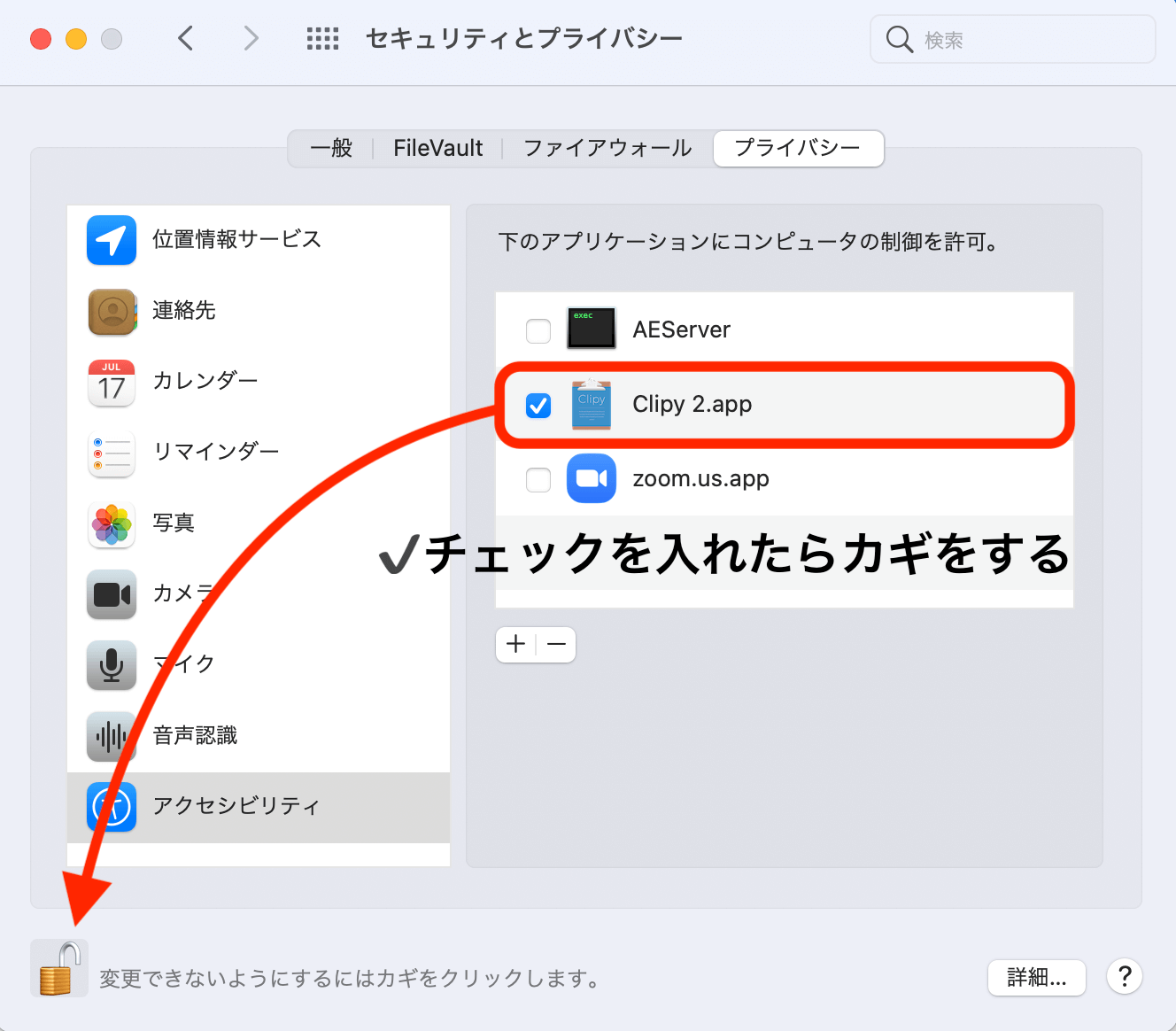
これでアプリへのアクセスが有効になりました。
Clipy(クリッピー)の使い方【コピー履歴・定型文・ショートカット】
Clipyの呼び出し方(Shift+Command+V)
Clipyを呼び出すためのショートカットキーは
⇧ Shift+⌘ Command+V
です。
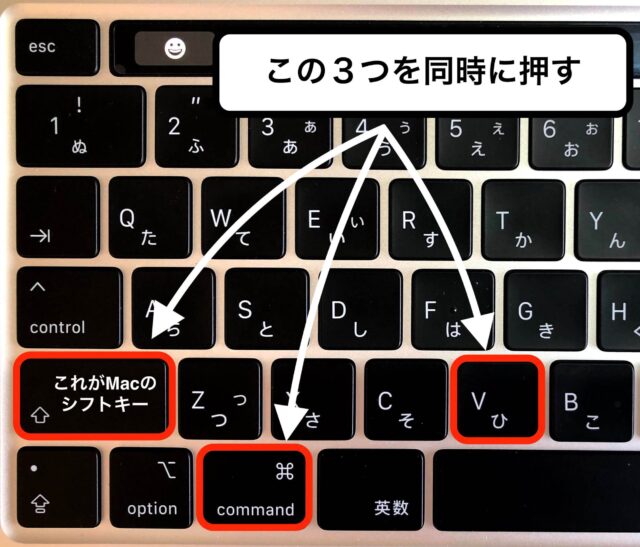
この3つを同時に押すと、下の画面が出てきます。
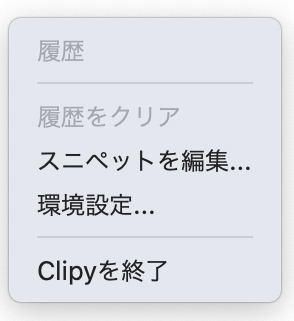
ちなみに画面上部のメニューバーにある「Clipyのアイコン」をクリックしても呼び出せます。
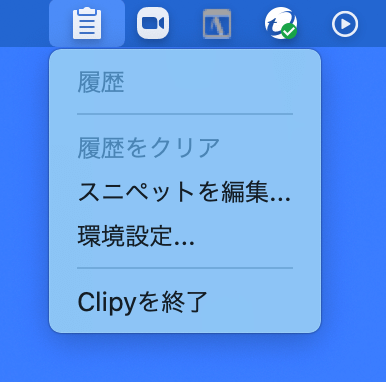
コピー履歴を残す方法
Clipyにコピー履歴を残す方法はとても簡単です。普段通りにコピーするだけで、自動的に履歴が蓄積されます。
例えば、下記の文章を
⌘ Command+C
でコピーしてみます。
- サンプルです
- メールアドレス
- コピー履歴がどんどんたまる
その後、もう一度Clipyを呼び出します。
⇧ Shift+⌘ Command+V
すると、先ほどコピーした文がコピー履歴に残っているのがお分かりでしょうか。
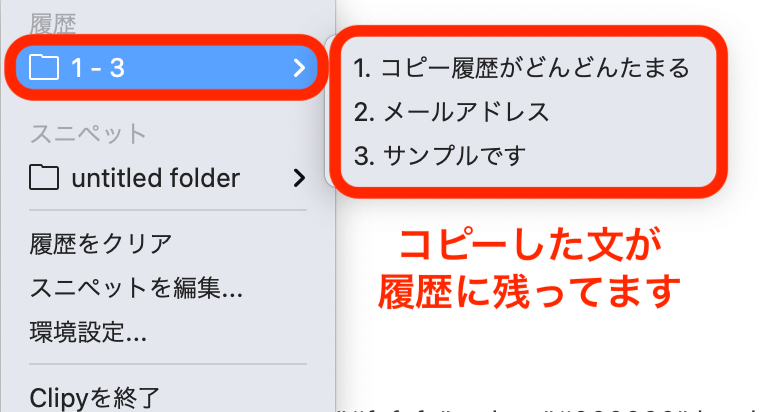
このように、コピーの履歴はどんどんたまっていくので、少し前にコピーした文をもう一度貼り付けたいときに、履歴からすぐ選んで貼り付けることができます。
定型文(スニペット)を登録する方法
続いて、Clipyに「定型文」(スニペット)を登録する方法をお伝えしていきます。
スニペットとは、よく使う文章をあらかじめ登録しておき、ワンクリックで呼び出せる機能のことです。
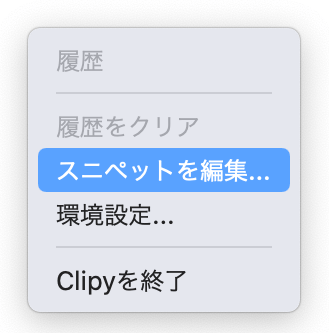
それでは早速、スニペットを登録していきましょう。
⇧ Shift+⌘ Command+V でClipyを呼び出し、「スニペット編集」をクリックすると、下記のような編集画面が開きます。
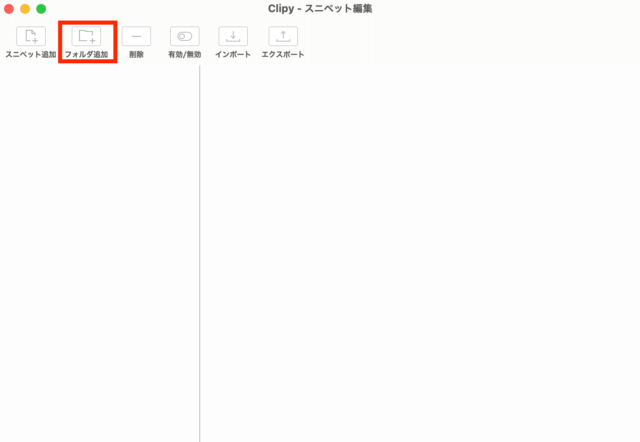
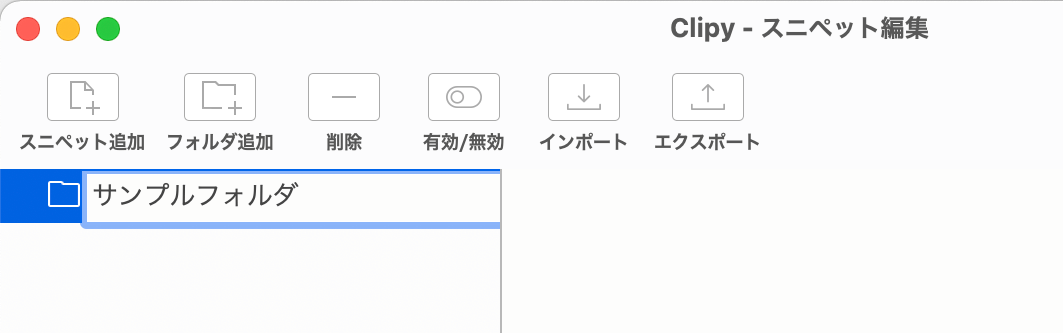
「フォルダ追加」をクリックすると「untitled snippet」というフォルダが作成されます。
フォルダが選択された状態でもう一度フォルダ名をクリックすると、名前の変更ができます。
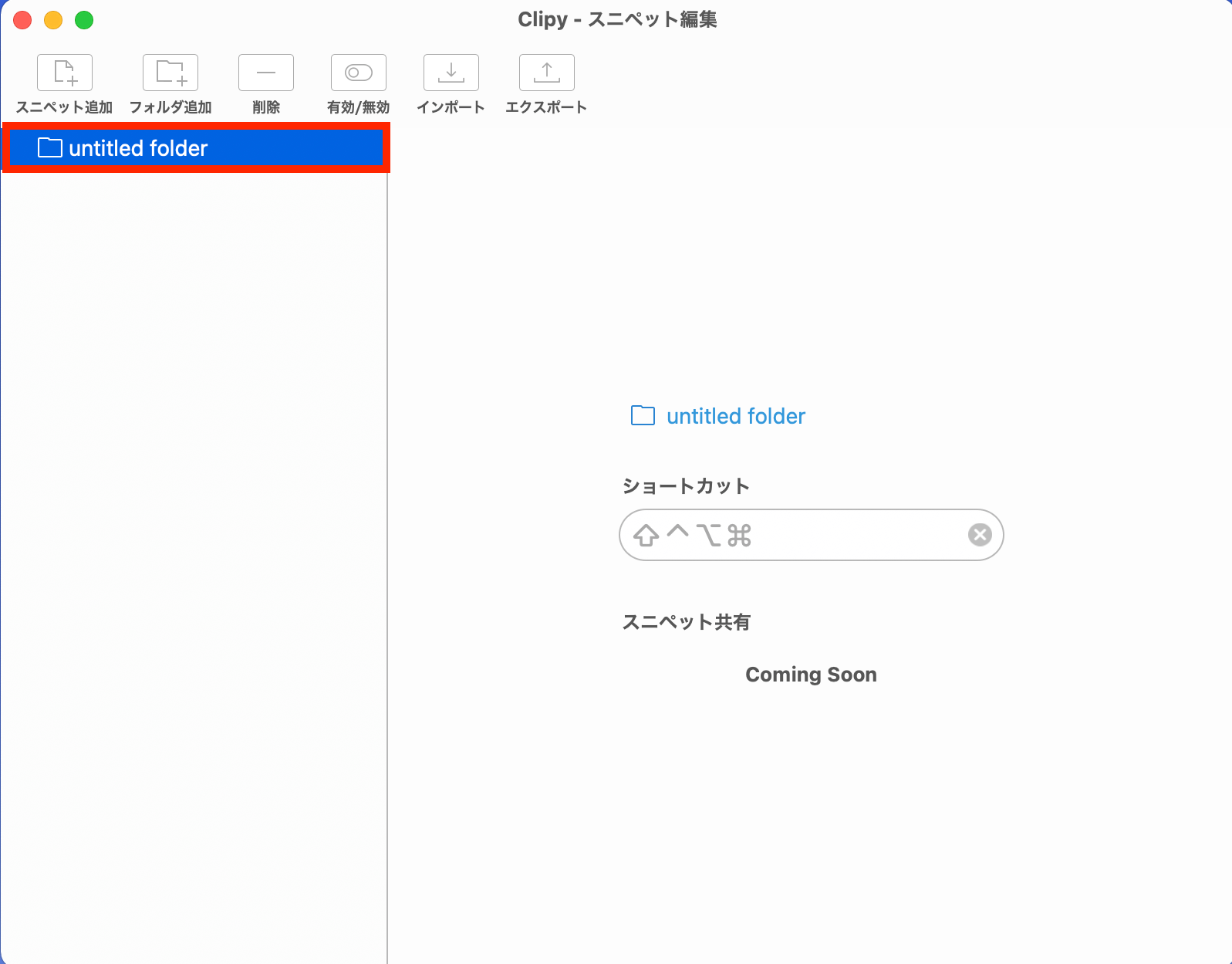
(※ここでは「サンプルフォルダ」というフォルダ名に設定しています)
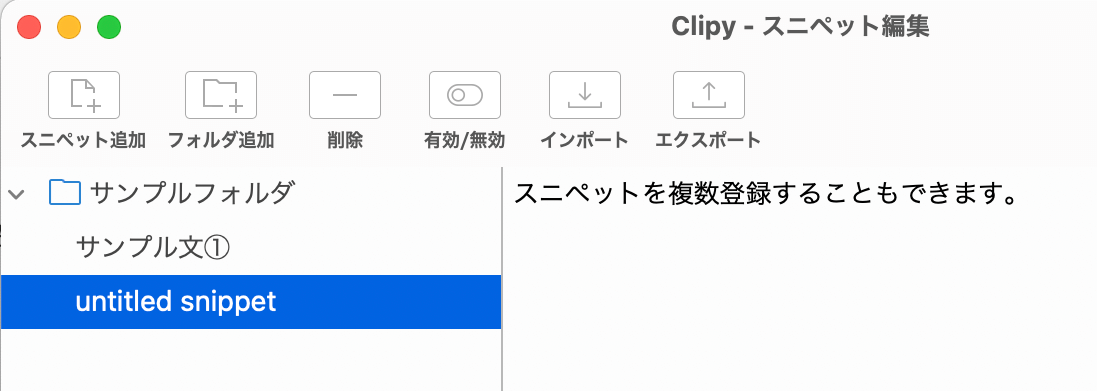
フォルダを選択した状態で、「スニペット追加」をクリックします。
すると、フォルダの下に「untitled snippet」が追加され、右側にスニペットの内容を入力するエリアが表示されます。
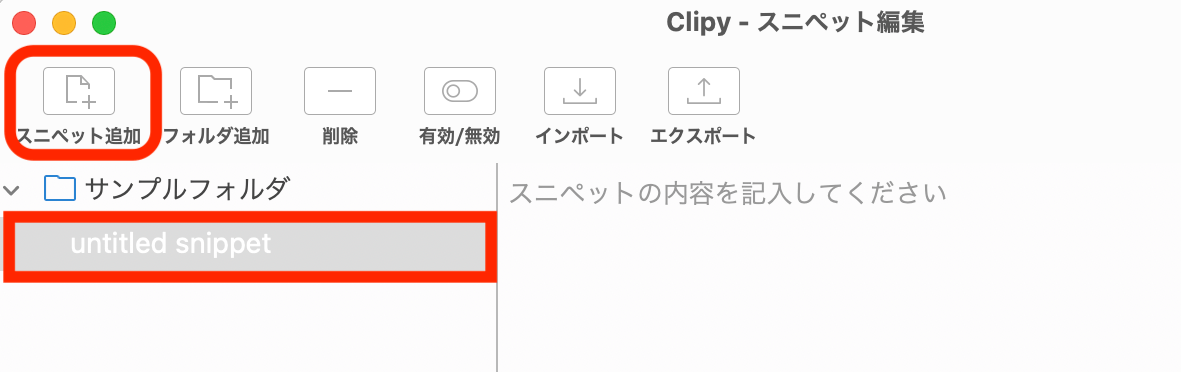
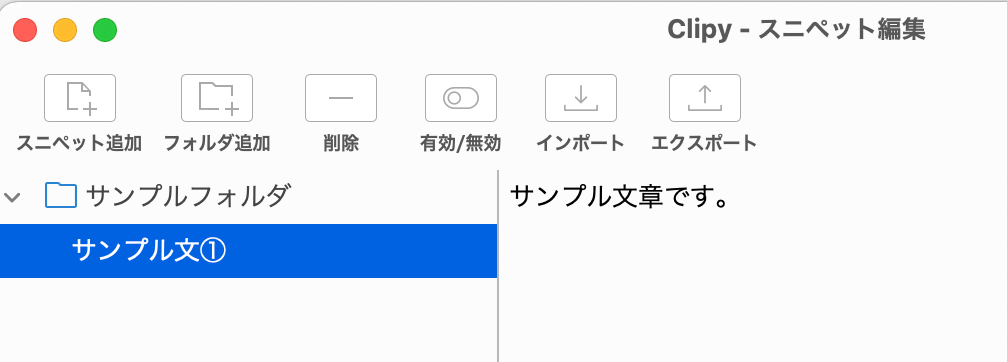
スニペット名と内容を入力します。
(※ここではスニペット名を「サンプル文(1)」、内容を「サンプル文章です。」と設定しました)
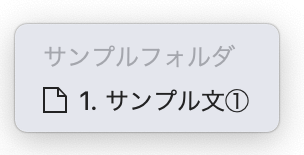
登録できたら確認してみましょう。再度Clipyを呼び出すと、サンプルフォルダというスニペットが登録されていることが分かります。
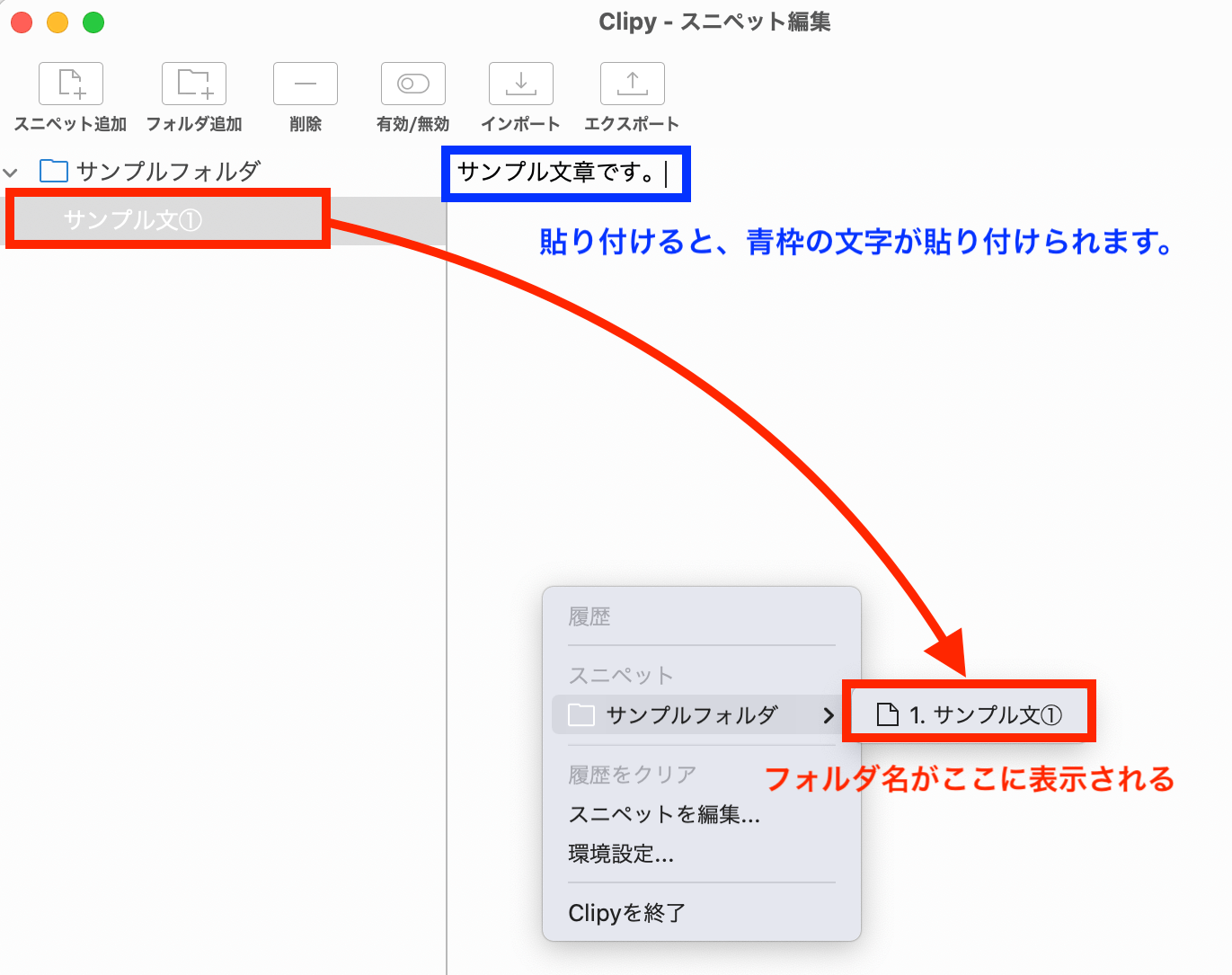
フォルダ内のスニペット名をクリックすると、登録した内容がそのまま貼り付けられます。
このほかにも、1つのフォルダに複数のスニペットを登録することもできますし、
フォルダも複数作成することができます。
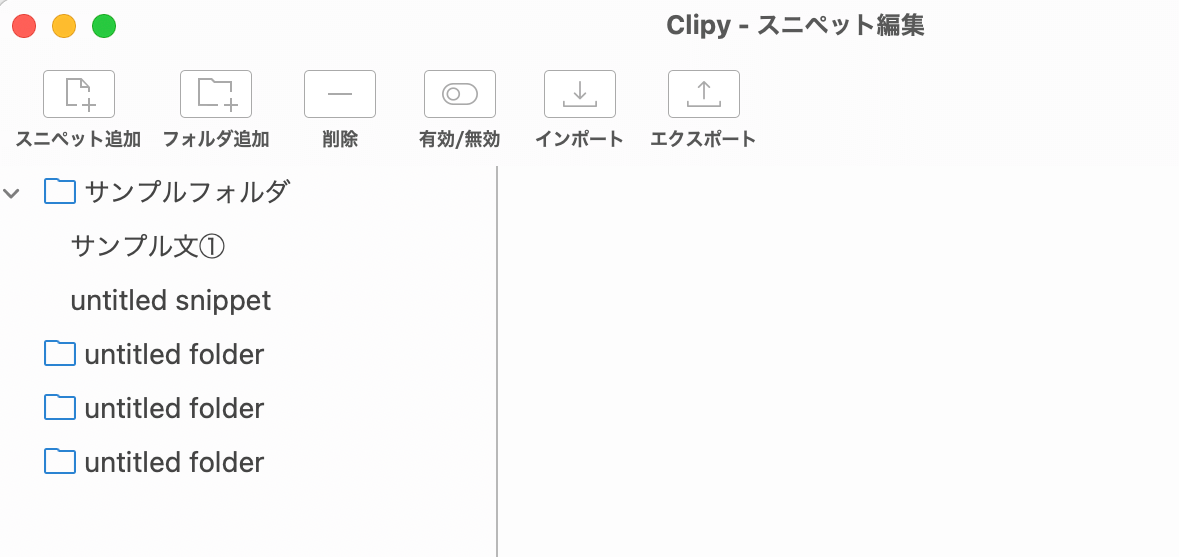
日頃よく使う文章やメールアドレス、URLなどをフォルダで分けてスニペット登録しておくと、作業効率が格段にアップします。
ショートカットキーの変更方法
Clipyでは、特定のスニペットフォルダだけを呼び出すためのショートカットキーを独自に設定することもできます。
例えば「サンプルフォルダ」だけを呼び出したい場合、呼び出したいフォルダを選択し、右側にあるショートカット欄をクリックします。
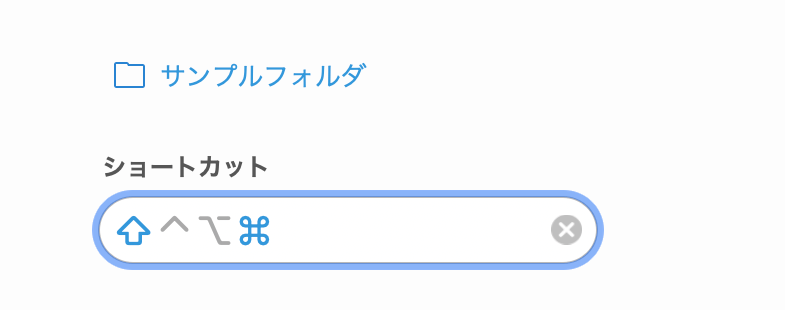
青い枠で選択された状態で、設定したいキーの組み合わせを押します。
試しに、
⇧ Shift+⌘ Command+P
と入力しました。
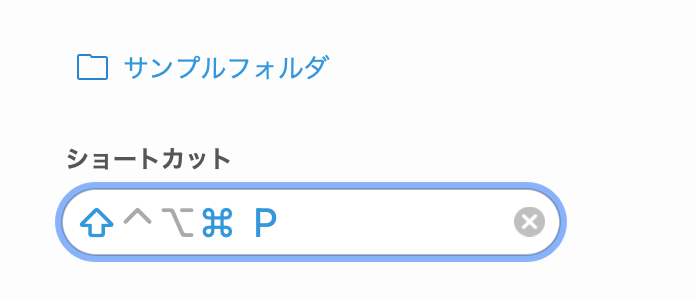
これで ⇧ Shift+⌘ Command+P を押すと、サンプルフォルダのスニペットだけが呼び出されるようになりました。
頻繁に使うスニペットフォルダにはショートカットを設定しておくと、さらに作業がスピードアップします。
Clipyが使えないときは?公式版1.3.0の対応状況【2026年】
Clipyの公式GitHubでは、1.3.0が最新リリースとして案内されています。約8年ぶりの公式リリースで、macOS 13 Ventura以降とApple Siliconに対応しました。
1.3.0では内部データベースの移行が行われます。公式リリースノートでは、更新前に重要なスニペットをエクスポートしておくよう案内されています。
公式の対応条件はmacOS 13以降です。macOS 12以前では1.3.0の対象外になるため、OSのバージョンを先に確認してください。詳細はClipy公式GitHubのリリース一覧で確認できます。
もしClipyが正常に動作しない場合は、以下を試してみてください。
- 公式版を更新:公式サイトまたはGitHubで1.3.0を入手する
- 対応OSを確認:macOS 13 Ventura以降であることを確認する
- アクセシビリティ権限を確認:システム設定の「プライバシーとセキュリティ」からClipyを許可する
- 代替アプリへの移行:次のセクションで紹介する代替ツールを検討する
Clipyの代替ツール比較(Maccy・Paste・CopyClip)
Clipyが動作しない環境をお使いの方や、より高機能なクリップボードマネージャーをお探しの方のために、2026年現在おすすめの代替ツールを比較します。
| アプリ名 | 価格 | macOS Sequoia対応 | 特徴 |
|---|---|---|---|
| Clipy | 無料 | 対応済み | 公式版1.3.0。Apple Silicon対応。スニペット機能あり |
| Maccy | 無料(GitHub)/ 有料(App Store) | 対応済み | 軽量・高速。オープンソース。検索機能あり |
| Paste | 有料(サブスク) | 対応済み | ビジュアルUI。iCloud同期でiPhone/iPadと連携 |
| CopyClip | 無料 | 対応済み | メニューバー常駐型。テキスト専用でシンプル |
須崎のおすすめは以下の通りです。
- 無料でClipyに近い使い勝手を求めるなら → Maccyがベスト。軽量でプライバシーにも配慮されています
- iPhone/iPadとも連携したいなら → Pasteがおすすめ。ビジュアルで管理しやすいUIです
- とにかくシンプルに使いたいなら → CopyClip。テキストのコピー履歴だけあればOKという方に
Windowsの場合は?(Windows 10/11対応)
Windowsをお使いの方は、追加アプリのインストール不要でクリップボード履歴が使えます。
⊞ Win+V
を押すだけで、クリップボードに格納されている複数のコピーからペースト内容を選択して貼り付けできます。
初回は「クリップボードの履歴」を有効にする必要がありますが、ボタンをクリックするだけで設定完了です。
Windows 11ではさらに進化
Windows 11では、クリップボード履歴に加えて絵文字パネルやGIF検索も統合されています。⊞ Win+V で全ての機能にアクセスできます。
Clipyに定型文を10個登録できたら、次はAIに同じ10個を"覚えさせて"自動で使い分けさせる方法を無料ウェビナーで実演します。
3年かけて構築した「AIクローン」の全体像を、無料ウェビナーで公開しています。
AIクローン構築ウェビナーを無料で見る →
Written by
須崎純一(すざきじゅんいち)
CENLEAF代表。元銀行員→独立3年目のAIクローン構築コンサルタント。大阪拠点で全国のひとり社長・個人事業主向けにAI活用と仕組み化を提供。人件費ゼロ・外注ゼロで事業を回す実践者。
Clipyを使った時短ワークフロー例
実際のビジネスシーンでは、Clipyをこのように活用すると効果的です。
例1:メルマガ配信の効率化
- メルマガのヘッダー・フッターをスニペットに登録
- よく使うCTAボタンのHTMLコードを登録
- セミナー案内リンクや商品ページURLを登録
これだけで、メルマガ1通あたりの作成時間が約10〜15分短縮できます。毎週配信するなら、月間で1時間以上の時短効果があります。
例2:SNS運用の効率化
- 各SNS用のハッシュタグセットをフォルダ分けして登録
- プロフィールリンクやLP誘導URLを登録
- 定型の挨拶文やCTA文を登録
複数のSNSに投稿する際、フォーマットをいちいち打ち直す手間がなくなり、投稿作業が2〜3倍速くなります。
例3:顧客対応メールの効率化
- 「お申し込みありがとうございます」等の返信テンプレートを登録
- よくある質問への回答パターンをフォルダ分けして保存
- 署名や会社情報をスニペットとして登録
顧客対応メールの返信時間を約50%短縮でき、対応の質も均一化できます。
よくある質問(FAQ)
まとめ
Clipyは、Macでのコピー&ペースト作業を劇的に効率化してくれる定番アプリです。
今回の記事のポイントをおさらいしましょう。
- Clipy(Clippy)は、コピー履歴の管理と定型文(スニペット)登録ができるMac専用の無料アプリ
- インストールは公式サイトからダウンロードして約3分で完了
- ⇧ Shift+⌘ Command+V で呼び出し
- 現行の公式版1.3.0はmacOS 13以降・Apple Siliconに対応している
- メルマガ配信・SNS運用・顧客対応など、ビジネスシーンで月間数時間の時短効果が期待できる
コピペ作業は毎日何十回も繰り返すものだからこそ、少しの効率化が大きな時短につながります。まだ使っていない方は、ぜひ今日からClipyを導入してみてください。