

「Facebookの友達一覧をダウンロードしたい」「友達リストをエクスポートしたい」という声をよく聞きます。検索すると外部ツールや拡張機能がたくさん出てきますが、須崎は基本的にあれらをおすすめしません。アカウント停止のリスクが本当にあるからです。
この記事では、Facebookが公式に用意している「自分の情報をダウンロード」という機能を使って、安全に友達リストを取り出す手順をパソコン・スマホ両方で解説します。最新のFacebook UI(Accounts Center)に対応した2026年版です。
この記事でわかること
・Facebook公式機能で友達リストをダウンロードする手順
・ダウンロードしたファイルの中身(もらえる情報・もらえない情報)
・ChatGPT・Claude・Gemini等のAIでExcel化する活用方法
・絶対にやってはいけないNG行動(アカウント停止リスク)
結論:Facebookの友達リストは公式機能で取れる
まず結論からお伝えします。Facebookの友達リストは、「自分の情報をダウンロード」という公式機能で取得できます。外部ツールも拡張機能もいりません。

ダウンロードの全体像
難しい操作はありません。流れはたった3つです。

友達リスト取得の3ステップ
1. 申し込む
Facebookの設定画面で「自分の情報をダウンロード」を申請する。
2. 待つ
数分から1時間でFacebookから通知が届く(メールにも届く)。
3. ダウンロードする
通知の中の「ダウンロード」ボタンを押すと、友達の名前リストが入ったファイルが手に入る。
申し込んだあと、画面を閉じても大丈夫です。準備ができるとFacebookの通知欄とメールの両方にお知らせが届きます。スマホで申し込んでパソコンで受け取る、ということも可能です。
【パソコン編】Facebook友達リストをダウンロードする手順

Facebookにログインして設定画面を開く
パソコンでFacebookにログインしたら、画面の右上にある自分のプロフィール写真をクリックします。
出てきたメニューから「設定とプライバシー」→「設定」の順にクリックしてください。
Accounts Centerをクリック
左側のメニューの一番上に「Accounts Center(アカウントセンター)」という項目があります。これをクリックします。
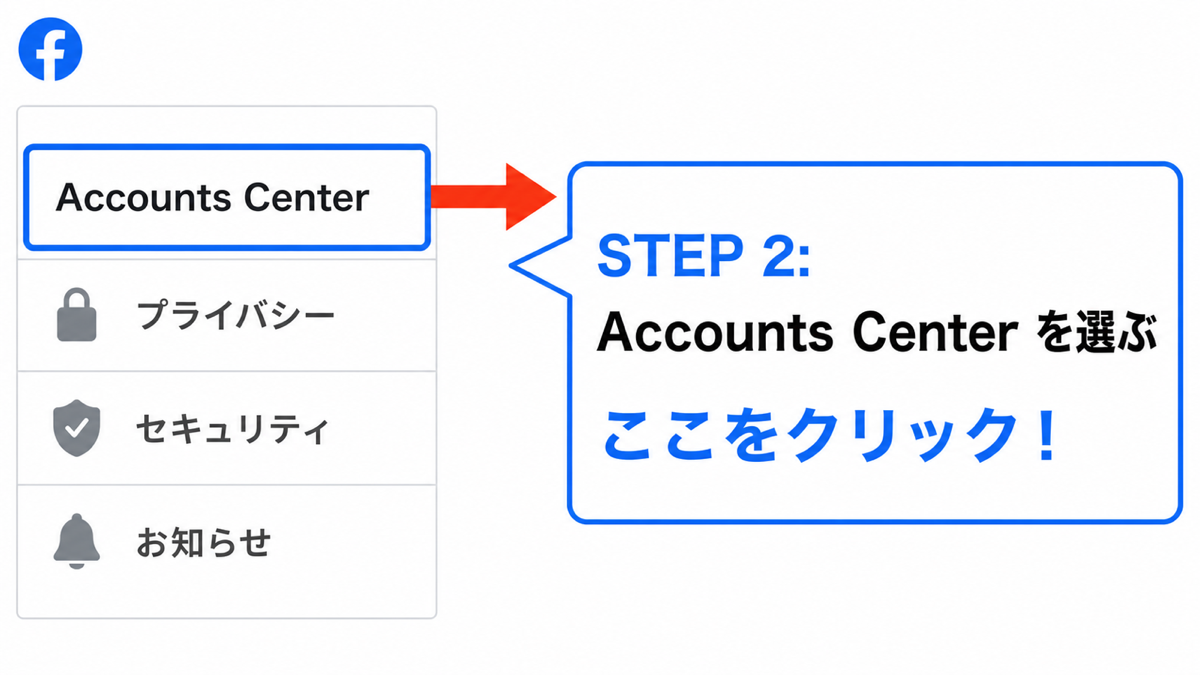
2023年からFacebookの主要設定はここに集まりました。表示が英語のままになることがありますが、それで合っています。
「あなたの情報とアクセス権限」→「情報をダウンロード」へ進む
次の順番でクリックします。
- 「あなたの情報とアクセス権限」(Your information and permissions)
- 「情報をダウンロード」(Download your information)
- 「情報をダウンロードまたは転送」
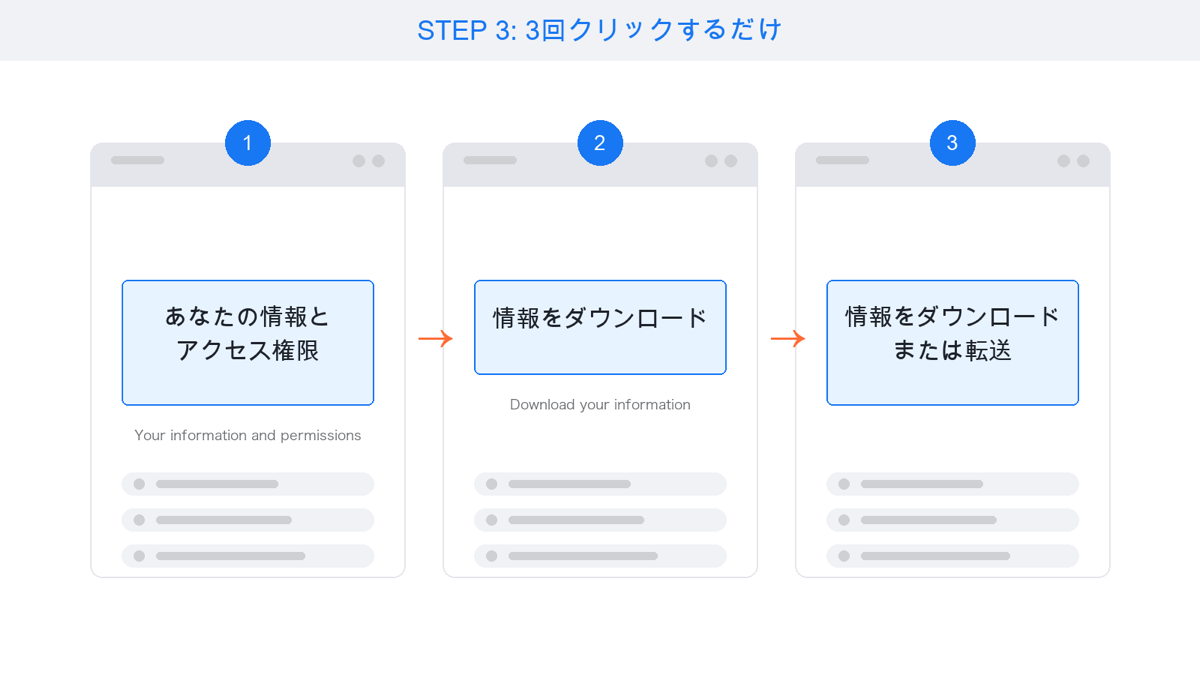
画面の指示通りに3回クリックするだけです。
「Friends(友達)」だけにチェックを入れる
自分のアカウントを選んだあと、「特定の情報」(Some of your information)を選びます。
たくさんの項目が表示されるので、その中から「Friends(友達)」だけにチェックを入れます。他は外しておきましょう。
「Friends」は「Connections(人脈)」というグループの中にあります。少しスクロールして探してください。全項目にチェックを入れるとファイル作成に何時間もかかります。
設定を整える(ここが重要)
- 送信先:「端末にダウンロード」を選択
- 期間:「All time(すべての履歴)」を必ず選ぶ
- 形式:迷ったら「HTML」を選ぶ(ブラウザで開けます)
- 画質:そのままでOK
最初は「Last year(直近1年)」になっています。これを変えないと過去1年分の友達しか出てきません。ここだけ忘れずに切り替えてください。
「ファイルを作成」を押して待つ
「Create files(ファイルを作成)」ボタンを押します。あとはFacebookからの通知を待つだけです。
数分から1時間ほどで通知が届きます。通知内の「Download(ダウンロード)」を押すと、ZIPファイルがパソコンに保存されます。パスワードを求められたらFacebookのログインパスワードを入力してください。
ダウンロードできる期間は数日だけ
通知が来たらできるだけ早くダウンロードしてください。期限が過ぎるとリンクが切れて、もう一度最初から申し込みになります。
【スマホ編】アプリで友達リストをダウンロードする手順
スマホのFacebookアプリでも、ほぼ同じ流れでダウンロードできます。
スマホアプリでの操作手順
・Facebookアプリを開く
・右下(または右上)の自分のプロフィール写真をタップ
・「設定とプライバシー」→「設定」をタップ
・「Accounts Center」をタップ
・あとはパソコン編のSTEP3以降と同じ手順
友達が数千人いる場合、ダウンロードするZIPファイルが大きくなります。スマホだとファイルの解凍や閲覧で手間取ることがあるので、可能ならパソコンでの受け取りをおすすめします。スマホで申し込んでパソコンでダウンロードする、という使い分けも便利です。
ダウンロードしたファイルの中身
ダウンロードしたZIPファイルを解凍すると、その中に「your_friends」というファイル(HTML形式を選んだ場合は your_friends.html)が入っています。これが友達リストの本体です。
ファイルを開くと、こんな形で友達の名前と「友達になった日付」がずらっと並んでいます。
your_friends(友達リストのファイル)の中身イメージ
2. 佐藤 花子 2023年3月28日
3. 鈴木 一郎 2024年2月15日
4. 高橋 次郎 2024年11月3日
5. 渡辺 美咲 2025年6月20日
もらえるものと、もらえないもの
- ✓ 友達の名前(表示名)
- ✓ 友達になった日付
- ✗ メールアドレス
- ✗ 電話番号
- ✗ プロフィールページのURL
- ✗ プロフィール写真
2018年にヨーロッパで個人情報を守るためのルール(GDPR)が施行されてから、Facebookは「名前と日付」以外を渡さない決まりになりました。連絡先を集めたい場合は、メルマガ登録など別の方法を用意する必要があります。
ダウンロード後の活用方法
そのままブラウザで開いて閲覧する
HTML形式でダウンロードした場合、ZIPファイルを解凍したあと、中のHTMLファイルをダブルクリックするだけでブラウザで開けます。特別なソフトもアカウント登録もいりません。
ExcelやGoogleスプレッドシートで管理したい場合
「五十音順で並べたい」「年別に集計したい」「表で管理したい」というときは、ChatGPT・Claude・Gemini等のAIに頼めば一発で変換してくれます。手元のAIに、ダウンロードしたファイルをそのまま渡すだけです。
AIへの頼み方の例
・「このFacebook友達リストのファイルをExcelで開ける形式に変換して」
・「友達リストを五十音順に並べて」
・「2024年に友達になった人だけ抜き出して」
・「年別の友達追加数をグラフ化して」

友達リストを「ただの一覧」で終わらせない方法
取り出した友達リストをAIクローンに渡せば、Excel管理から卒業できます。検索・分類・カスタムツール化まで全自動。「久しぶりに連絡したい人を抽出」「事業者だけ抜き出す」「年別の友達追加グラフを作成」など、思いついた瞬間に話しかけるだけで形になります。
AIクローンで実現できること
・友達リストの自動データベース化
・属性別の自動仕分け(職種・地域・関係性)
・「久しぶり連絡リスト」など独自ツールの自動生成
・Excel管理から完全卒業
無料・申込不要・自動再生スタート
絶対やってはいけないこと
検索すると「もっと早く取れる」「連絡先まで取れる」と宣伝するツールがたくさん出てきます。ですがこれらは絶対に使わないでください。アカウント停止のリスクが本当にあります。
⛔ Facebookで規約違反となる代表的な行為
1. 「友達リスト一発取得」ツール・拡張機能を入れる
Chromeの拡張機能や「Friend Exporter」「Facebook Friend List Extractor」などの名前で提供されているツール類。Facebookのルール違反で、検知されるとアカウントが止められます。
2. 取得した友達リストで一斉メッセージを送る
「友達全員にメッセンジャーで一斉DM」「自動で友達申請を送りまくる」もNG。スパム判定でアカウント停止の対象です。連絡したい人には1人ずつ手で送ってください。
3. 友達リストを売ったり、他人に渡したりする
これは規約違反だけでなく、個人情報保護法にも触れる可能性があります。自分の手元で見るためだけに使ってください。

よくある質問
Facebookの友達リストをダウンロードするのにどれくらい時間がかかりますか?
友達リストだけを選んだ場合、たいてい数分から1時間程度で完了します。「すべての情報」を選ぶと半日かかることもあるので、必要なものだけにチェックを入れるのがコツです。
友達のメールアドレスや電話番号もダウンロードできますか?
残念ながら取得できません。2018年にヨーロッパで個人情報保護のルール(GDPR)ができてから、Facebookは「名前」と「友達になった日付」以外を外に出さない仕様になりました。連絡先を集めたい場合は、メルマガ登録などの別の仕組みを用意する必要があります。
取得した友達リストを使って一斉メッセージを送ってもいいですか?
名前を見ながら、メッセンジャーで1人ずつ手動で連絡するのはOKです。ただし、自動で一斉送信したり、自動で友達申請を送るのはNG(アカウント停止のリスク)。手間はかかりますが、地道な手動アプローチが基本になります。
削除した友達のリストも見られますか?
自分が削除した友達は別ファイル(removed_friends)で確認できます。一方、相手から削除された場合は履歴に残らないので、誰に削除されたかは分かりません。
ダウンロードしたZIPファイルが開けません
ファイルはZIP(圧縮ファイル)です。ダブルクリックで解凍すると、中にHTMLファイルが入っています。HTMLファイルをダブルクリックすればブラウザで開きます。それでも開けない場合は、ChatGPT・Claude・Gemini等のAIに「ZIPファイルの開き方を教えて」と聞いてみてください。
申し込んだのに通知が来ません
準備に数分から1時間かかります。それ以上経っても通知が来ない場合は、Facebookの通知設定がオフになっていないか確認してください。登録メールアドレスにもお知らせが届くので、メールも合わせて確認しましょう。
スマホで申し込んでパソコンでダウンロードできますか?
はい、できます。Facebookアカウントは同じなので、スマホで申し込んで、通知が来たらパソコン側のFacebookで受け取ることが可能です。大量データの場合はパソコンでの受け取りが安心です。
まとめ:Facebook友達リストは公式機能で安全にエクスポートできる
Facebookの友達リストは、外部ツールに頼らなくても公式機能で安全にエクスポートできます。手順をもう一度整理しておきます。
この記事のポイントまとめ
・友達リストは「自分の情報をダウンロード」→「Friends」→「All time」で取得できる
・もらえるのは「名前」と「友達になった日付」のみ。連絡先は取れない
・外部ツールや拡張機能は絶対NG(アカウント停止リスク)。公式機能とAIだけで十分活用できる
まずは1回、自分のアカウントで試してみてください。一度やってみれば、次からは数分で終わります。安全な方法で、あなたの人脈という資産をしっかり管理していきましょう。