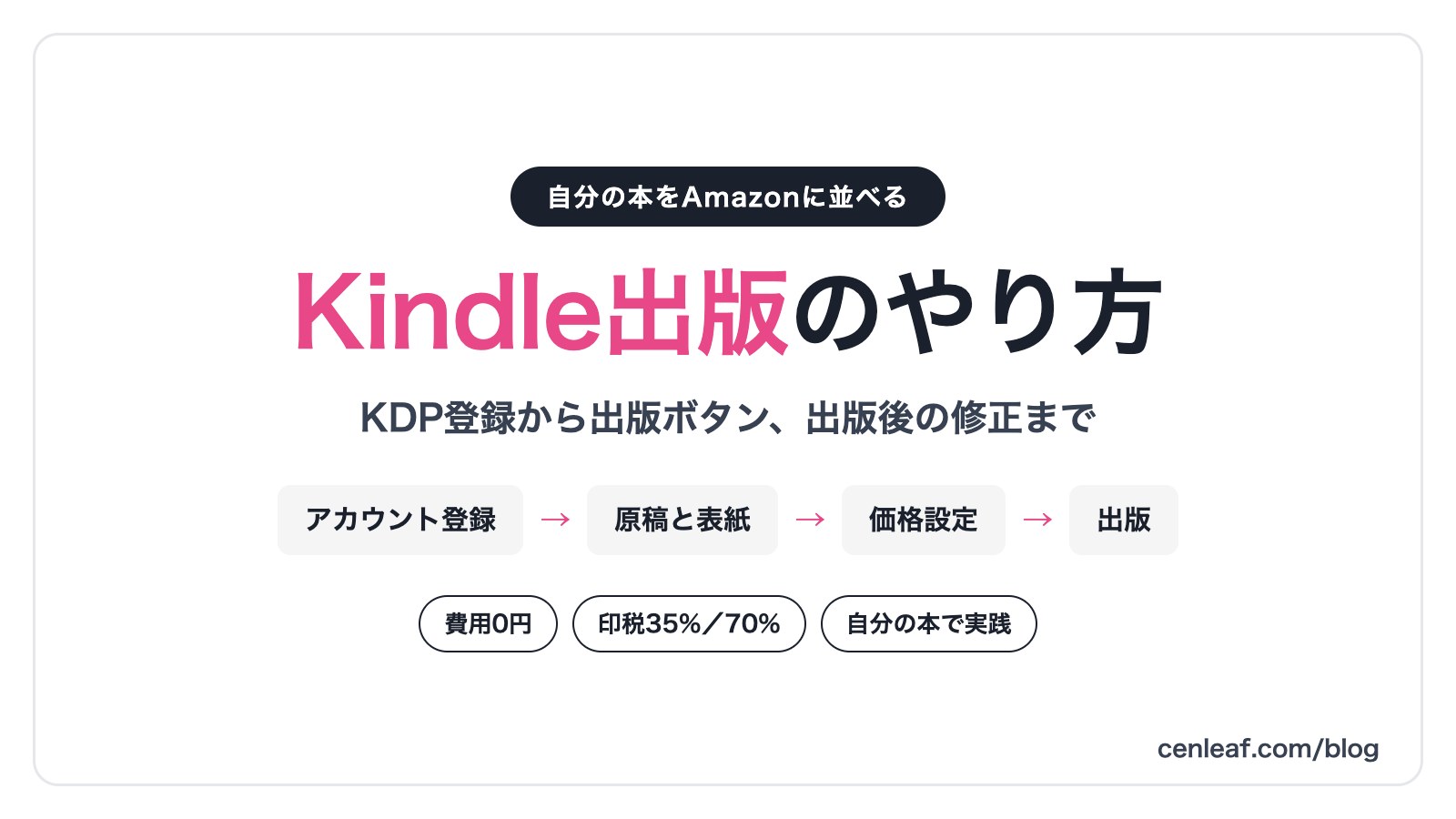


Kindle出版とは、AmazonのKDPに無料で登録し、原稿と表紙をアップロードして自分の電子書籍を販売する方法です。
KDPはKindle Direct Publishing(キンドル ダイレクト パブリッシング)の略で、Amazonが個人向けに用意している出版の窓口です。出版社を通さず、Amazonの審査を経て販売が始まります。印税は35%か70%を選ぶ仕組みで、出版にかかる費用は0円。準備するのは原稿と表紙、印税を受け取る銀行口座、そして税に関する情報の登録です。
この記事では、KDPアカウントの登録から出版ボタンを押すまでの手順と、出版後の修正・価格変更・著者ページの整え方までを、順番どおりにまとめます。自分の本『余裕のある起業家がAIにやらせていること』も、この手順でKDPから出しました。
この記事でわかること
・Kindle出版(KDP)の費用・印税・販売開始までの時間
・出版前に決めておくこと(価格・印税率・KDPセレクト・DRM)
・KDP登録から出版ボタンまでの手順
・出版後の修正・価格変更・著者ページの整え方
・自分の本を出して分かった、つまずきやすい点
※ 原稿の下書きや発信の下準備をAIに任せる考え方は、AIクローン構築ウェビナー(無料)で解説しています。Kindle出版の手順だけ知りたい方は、このまま読み進めてください。
Kindle出版(KDP)とは?費用・印税・販売開始までの時間
KDPは、Amazonアカウントがあれば誰でも登録できます。登録料も出版料もかからず、本が売れた時に印税(KDPでは「ロイヤリティ」と呼びます)を受け取る仕組みです。
| 項目 | 内容 |
|---|---|
| 費用 | 0円(登録料・出版料なし) |
| 印税(ロイヤリティ) | 35%か70%を本ごとに選ぶ。70%には価格帯などの条件あり |
| 審査から販売開始まで | 出版ボタンを押してから販売ページの表示まで72時間以内が目安。審査に時間がかかる場合は3〜10営業日。販売開始後、検索結果に載るまでさらに最大72時間 |
| 販売先 | Amazon.co.jpをはじめ、世界各国のAmazon(販売地域は自分で選べる) |
| 必要なもの | Amazonアカウント/原稿/表紙画像/銀行口座/税に関する情報(税務インタビュー) |
| ISBN | 電子書籍だけならISBNは不要。Amazonが「ASIN」という番号を割り当てる |
印税35%と70%の違い
ロイヤリティは35%と70%のどちらかを本ごとに選びます。70%のほうが取り分は多いのですが、Amazon.co.jpでは販売価格を250円〜1,650円(税込)の範囲に収めること、そして日本の読者への販売ではKDPセレクトに登録していることが条件です。70%を選ぶと、本のファイルサイズに応じた配信コスト(日本は1MBあたり1円)が売上から差し引かれます。
| 項目 | 35%プラン | 70%プラン |
|---|---|---|
| 日本ストアの価格帯(税込) | 99円〜20,000円 | 250円〜1,650円 |
| KDPセレクト登録 | 不要 | 日本の読者への販売では必要 |
| 配信コストの差し引き | なし | あり(1MBあたり1円) |
| 向いている使い方 | 99円などの低価格で読者を増やしたい時 | 250円以上で売る時 |
自分の本は、出版直後を99円(35%プラン)にして、その後250円に上げました。250円は70%プランを選べる価格帯です。価格とロイヤリティは出版後にいつでも変更できます。
KDPセレクトに登録するかどうか
KDPセレクトは、その本の電子版をAmazon以外で販売しないことを条件に、Kindle Unlimited(読み放題)の対象になったり、無料キャンペーンを組めたりする制度です。登録期間は90日単位で、期間が終われば外すこともできます。
KDPセレクトに登録すると
・Kindle Unlimitedの読者に読まれ、読まれたページ数に応じた分配金が入る
・90日の期間中に最長5日間、本を無料にするキャンペーンが組める
・日本の読者への販売で70%のロイヤリティを選べる
・その本の電子版は、期間中Amazon以外(noteやBOOTHなど)で販売できない
他の場所で同じ本を売る予定がなければ、登録しておいて困ることは少ない印象です。自分の本もKDPセレクトに登録しています。

出版前に決めておくこと
KDPの入力画面に入ってから迷うと、途中で保存して離脱しがちです。先に決めておくと、画面の作業は入力するだけになります。
| 決めること | 選択肢と考え方 |
|---|---|
| 本のタイトル・サブタイトル | KDPではフリガナとローマ字も入力する。あらかじめ用意しておくと早い |
| 販売価格 | 99円スタートか、最初から250円以上か。後から変更できる |
| ロイヤリティ | 35%か70%。70%は250円〜1,650円の価格帯と、KDPセレクト登録が条件 |
| KDPセレクト | Amazon専売でよければ登録。他で売るなら登録しない |
| DRM(デジタル著作権管理) | 「適用する」ならKindleアプリと端末でだけ読める。「適用しない」なら購入者がEPUB・PDFでダウンロードできる。出版後に変更可 |
| 原稿の形式 | WordのDOCXか、EPUB。日本語の文章の本はこの2択(Kindle Createは日本語の文章本に非対応) |
| 検索キーワード・カテゴリ | キーワードは最大7つ、カテゴリは本の内容に合うものを選ぶ |
DRMを適用するかどうか
DRM(デジタル著作権管理)は、本のファイルをKindleアプリと端末の外へ持ち出せないようにする保護です。2026年1月20日から、DRMを「適用しない」に設定した本は、購入者がAmazonの「コンテンツと端末の管理」からEPUB形式・PDF形式でファイルをダウンロードできるようになりました。Kindle Unlimitedで読んでいる読者はダウンロードできません。
DRMは本ごとの設定で、出版後もKDPの本棚から変更できます。反映までは24〜72時間です。自分の本は「適用する」で出しています。
Kindle出版の手順(KDP登録から出版ボタンまで)
ここからが実際の手順です。KDPの本の登録画面は「本の詳細」「コンテンツ」「価格設定」の3画面に分かれていて、上から順に埋めていくと出版ボタンにたどり着きます。
・著者・出版社情報:国は「日本」、氏名と住所
・支払いの受け取り方法:印税を振り込む銀行口座(日本の口座は電子送金で、最低支払額はありません)
・税に関する情報:米国の源泉徴収を租税条約の税率に下げるための質問票(税務インタビュー)。氏名・住所はローマ字で入力します。納税者番号(TIN)の欄は、米国のTINがない場合「居住国の税務機関が発行した納税者番号」を入力できるとKDPヘルプにあります。日本のマイナンバーがこれに当たるかは公式ヘルプに明記がないので、迷う場合はKDPサポートに確認してから入力します。最後に署名欄へ名前を入力して送信します
あわせて「生成AIの使用」を申告する欄があります。本文・画像・翻訳のそれぞれで、AIが生成した内容が含まれるかを答えます。自分の本は、下書きと校正にAIを使ったので「含まれる」で申告しました。入力が済んだら「保存して続行」で次へ進みます。
米国のTINを持っていない場合は、居住国の税務機関から発行された納税者番号を入力することもできます。
原稿の下書き、目次案、内容紹介文、検索キーワードの候補出し。Kindle出版の「書く前」と「入力する前」の準備は、AIに任せられる部分が多い工程です。
発信の下準備をAIに任せる仕組みを、無料ウェビナーで見る →出版後にやること(修正・価格変更・著者ページ)
出版ボタンを押した後にも、やることが残っています。順に整理します。
販売ページとASINを確認する
審査が終わると、KDPに登録したメールアドレスに通知が届き、本棚のステータスが「販売中」に変わります。販売ページのURLに含まれるASIN(Bから始まる10桁の番号)が、この本の識別番号です。SNSやメルマガで案内する時は、このURLをそのまま使います。
原稿・表紙・内容紹介を修正する
出版後に誤字を見つけたり、表紙を差し替えたくなったりした時は、本棚で該当の本の右側にある「…」ボタンから編集メニューに入ります。原稿・表紙は「電子書籍のコンテンツを編集」、内容紹介やキーワードは「詳細」の編集から差し替えて、もう一度「Kindle本を出版」を押します。修正が販売ページに反映されるまでは、初回と同じく72時間以内が目安です。修正中も、それまでの版は販売され続けます。言語・タイトル・著者名は後から変更できないので、ここだけは出版前に確定しておきます。
価格とロイヤリティを変える
「価格設定」の編集から、価格・ロイヤリティ・販売地域を変えられます。価格の変更は24時間以内に反映されます。99円で始めた本を250円に上げて70%プランへ切り替える、といった運用もここで行います。自分の本も99円で出してから250円に上げました。
DRMの設定を変える
DRMも出版後に変更できます。本棚の「…」ボタンから「電子書籍のコンテンツを編集」を開き、「原稿」セクションにある「デジタル著作権管理(DRM)」の選択を変えて、「保存して続行」→「Kindle本を出版」で確定します。読者に反映されるまで24〜72時間かかり、本ごとに個別に設定します。
著者ページ(Author Central)を整える
Amazon Author Centralで、著者プロフィールと写真を登録し、出版した本を著者ページに紐づけます。販売ページの著者名から自分のページに飛べるようになり、2冊目以降を出した時に読者がまとめて見つけられます。
読者の画面で本を確認する
販売が始まったら、自分でも本を購入してKindleアプリで開いてみると、目次のリンク・画像・巻末のURLが読者の環境でどう見えるかを確かめられます。ハイライトやメモがどう付くかを知っておくと、次の本の作り方にも活きます。Kindleアプリの機能はKindleアプリの基本的な使い方・便利機能にまとめています。
※ 出版後の告知文(SNS・メルマガ・LINE)を自分の口調でまとめて用意する方法は、AIクローン構築ウェビナー(無料)で扱っている領域です。
自分の本を出して分かったこと
ここまでの手順で、自分の本をKDPから出しています。やってみて感じた点を並べます。
やってみて分かったこと
1. 画面の入力より、入力する内容を決めるほうに時間がかかる
タイトルのフリガナ・ローマ字、内容紹介、キーワード7つ、カテゴリ。先に文章で用意しておくと、KDPの画面ではコピペするだけになります。自分の場合は、入力項目ごとの文面をAIに一覧にしてもらってから画面に向かいました。
2. 税務インタビューは最初の1回だけ
ローマ字入力で少し身構えますが、アカウント単位の設定なので、2冊目からは入力しません。
3. 価格は後から変えられるので、迷いすぎない
99円で出して、読まれ始めてから250円に上げる。この順番は出版後の「価格設定」の編集で済みます。
4. 表紙は縦横比だけ守る
1,600×2,560pxのJPEGで作れば、そのまま通ります。凝った表紙より、スマホで読めるタイトルのほうが大事でした。
出した本はこちらです。巻末から読者向けの特典ページとLINEにつながる作りにしています。

よくある質問
Kindle出版にお金はかかりますか?
KDPの登録料・出版料はかかりません。費用が発生するとすれば、表紙のデザインや校正を外部に頼む場合と、ペーパーバックの校正刷りや著者用コピーを購入する場合だけです。印税は本が売れた時に受け取ります。
原稿はどの形式で用意すればいいですか?
Word(DOCX)かEPUBが基本です。Wordなら見出しスタイルで章を分けておくと、Kindle上の目次になります。Amazon純正のKindle Create(KPF形式)は日本語の文章の本に対応しておらず、以前使われていたMOBI形式も新しい本の原稿としては受け付けられなくなっています。
印税はいつ、どうやって受け取れますか?
KDPに登録した銀行口座へ振り込まれます。売上は月ごとに集計され、売れた月の末日から約60日後(翌々月末)に支払われます。日本の口座への電子送金には最低支払額がありません。振込先の口座と税に関する情報を先に登録しておくと、支払いが保留になりません。
出版した後に内容や価格を直せますか?
直せます。KDPの本棚から「電子書籍のコンテンツを編集」で原稿や表紙を差し替え、「価格設定」の編集で価格やロイヤリティを変更できます。原稿・表紙の差し替えは反映まで72時間以内、価格の変更は24時間以内が目安です。言語・タイトル・著者名は後から変更できません。
KDPセレクトに登録すると、99円で売れなくなりますか?
KDPセレクトへの登録と販売価格は別の設定です。価格の下限を決めるのはロイヤリティプランで、35%プランなら99円から、70%プランなら250円からになります。KDPセレクトに登録したまま35%プランで99円にすることもできます。逆に、日本の読者への販売で70%プランを選ぶにはKDPセレクトへの登録が必要です。
紙の本も出せますか?
KDPには電子書籍のほかに「ペーパーバック」(注文ごとに印刷される紙の本)もあり、日本のAmazonでも利用できます。ただし原稿の作り方や表紙の仕様が電子書籍と異なるため、この記事では電子書籍の手順に絞っています。
ISBNは取得しないといけませんか?
電子書籍だけをKindleで販売するなら、ISBNは不要です。AmazonがASINという識別番号を割り当てて、それで販売・検索されます。
まとめ

この記事のポイントまとめ
・Kindle出版(KDP)は登録も出版も無料。印税は35%か70%を本ごとに選ぶ
・70%は日本ストアで250円〜1,650円の価格帯と、KDPセレクト登録が条件。99円で出すなら35%
・手順は「アカウント作成 → 著者・口座・税の登録 → 原稿と表紙の用意 → 本の詳細 → アップロード → 価格設定 → 出版ボタン」
・税務インタビューはローマ字入力。納税者番号は居住国の番号を入力できる(日本の扱いはKDPサポートで確認)。設定は最初の1回だけ
・出版後も原稿・表紙・価格・DRMは本棚から変更できる(原稿は72時間以内、価格は24時間以内が目安)
・出版後は著者ページを整え、読者の画面で本を確認する
Kindle出版でつまずく場所は、KDPの画面ではなく、その手前の「原稿を書く」「入力する文章を決める」工程です。ブログやメルマガ、SNSに書き溜めてきた文章があるなら、それを章立てにするところから始めると、本1冊分の材料が揃います。
📚 関連書籍