今日はCanvaでGIFアニメーションバナーの作成方法を具体的に解説していきます。
GIFアニメーションとは
GIFアニメーションとは、画像をコマ割りして連続再生した「動く静止画像」です。

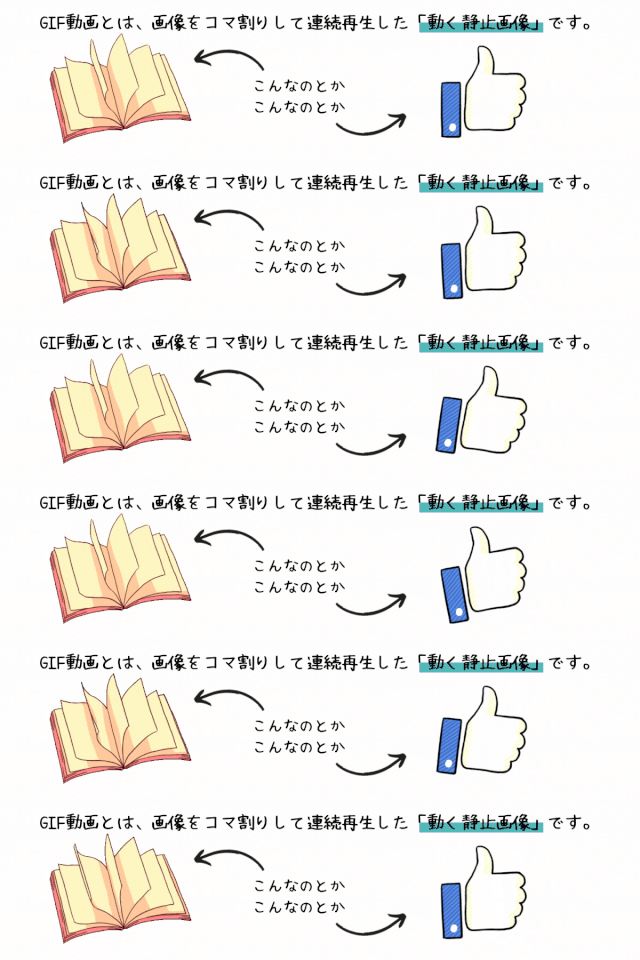
パラパラ漫画のように一枚一枚画像を作成し、それをつなぎ合わせることで動画になります。
今回は画像を一枚一枚作成してつなぎ合わせるという方法はとても手間なので、Canvaを使って、GIFアニメーションを使ったブログ用バナーの作成方法を3ステップでお伝えしていきます。
▼Canvaの基礎編▼
Canvaとは?
Canvaは、オンラインで使える無料のグラフィックデザインツールです。
パソコンでもスマートフォンでもデザインが可能!素人でも素敵な画像が作成できちゃうオススメのツールです。
GIFアニメーションバナーの作成方法
それでは早速GIFアニメーションを使ったバナーを作っていきましょう。
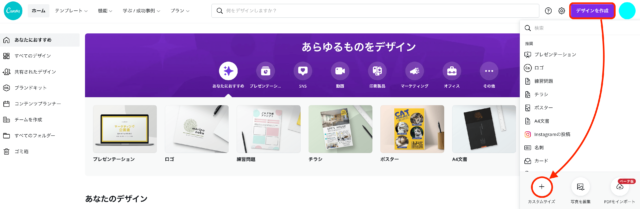
Canvaを開き、画面の右上「デザインを作成」→「カスタムサイズ」をクリックして作成したいバナーのサイズを入力します。
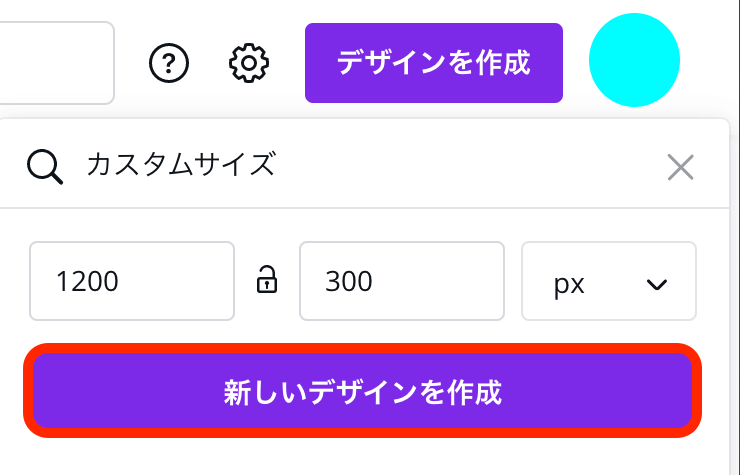
サイズを入力できたら「新しいデザイン」をクリックして作成していきましょう。
(※ここでは「1200」×「300」で作成しています)
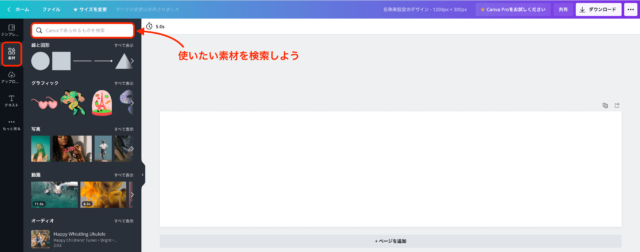
続いて、「素材」から自分の使いたい「素材を検索」していきます。
- 本に関するアニメーションを作りたいなら「本」
- 人物のアニメーションが欲しかったら「人物」
など、色々検索してみましょう。
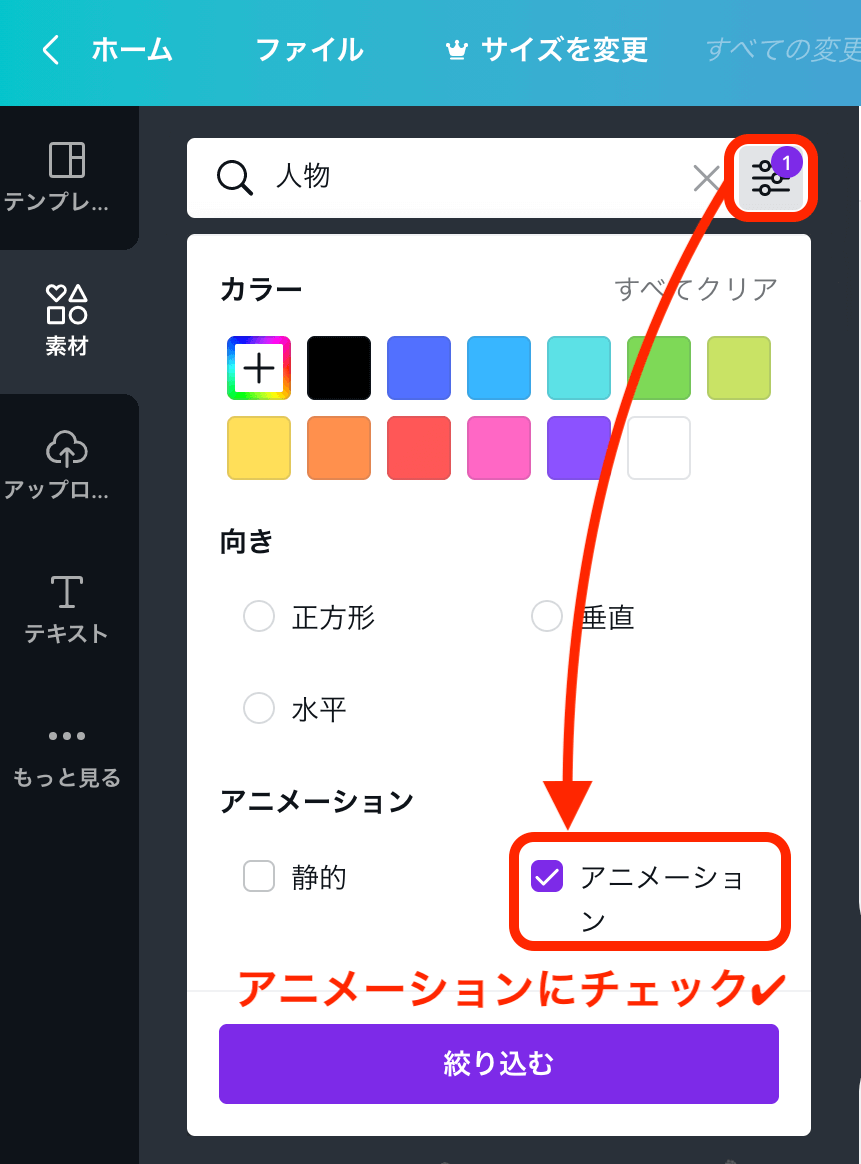
検索できたら、検索バーの右にあるアイコンから、アニメーションにチェック✔️を入れ、「絞り込む」をクリックし、アニメーションのみの素材に絞ります。
▼アニメーションのみの素材に絞られました▼
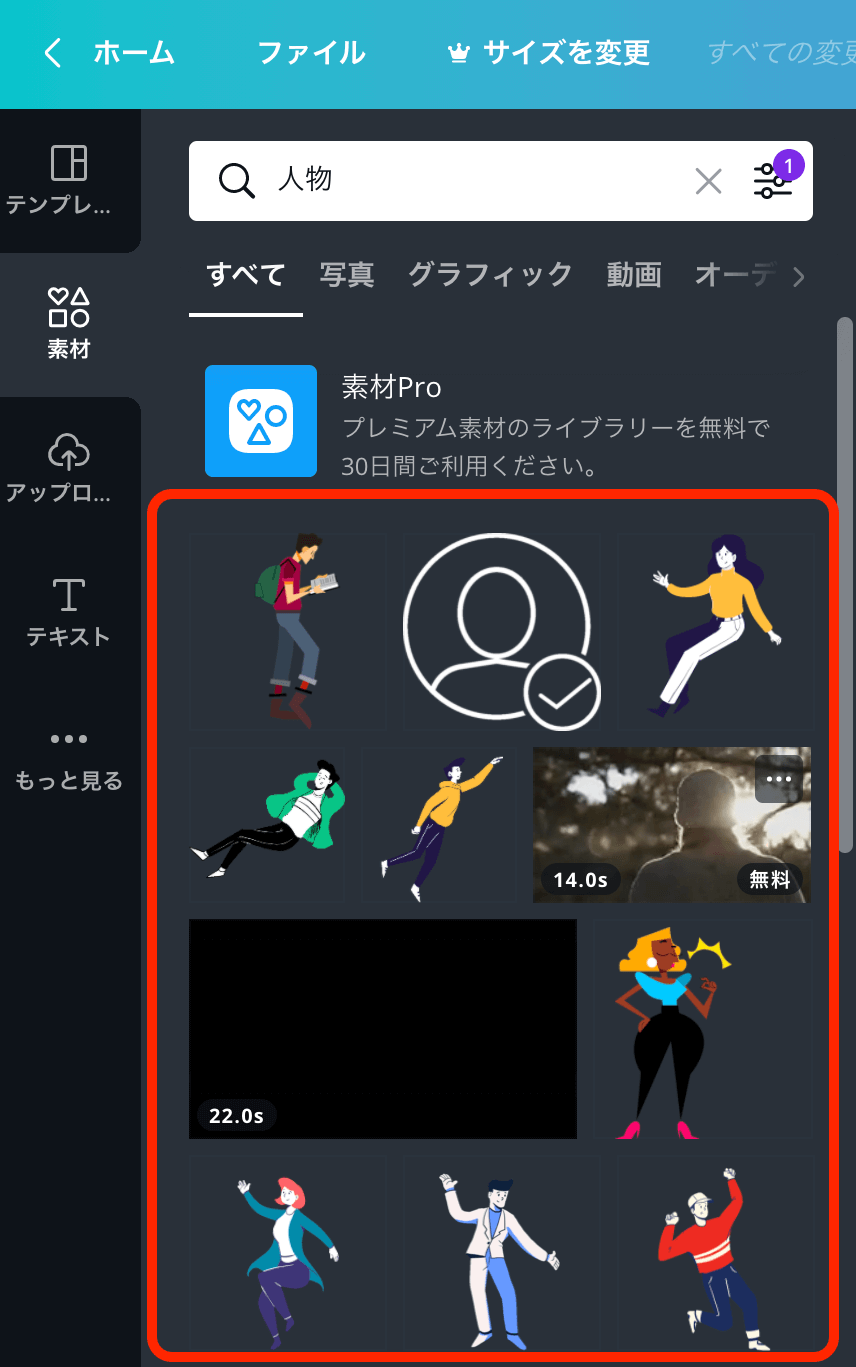
ここから自分の気に入ったアニメーションを選択し、バナーを作成していきます。
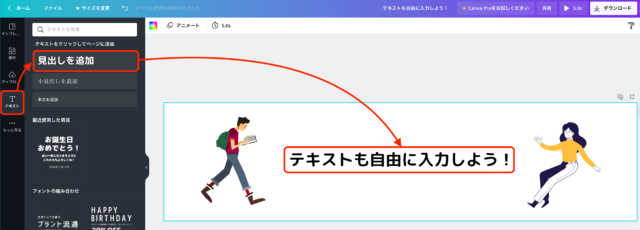
バナーが完成したらダウンロードしていきます。
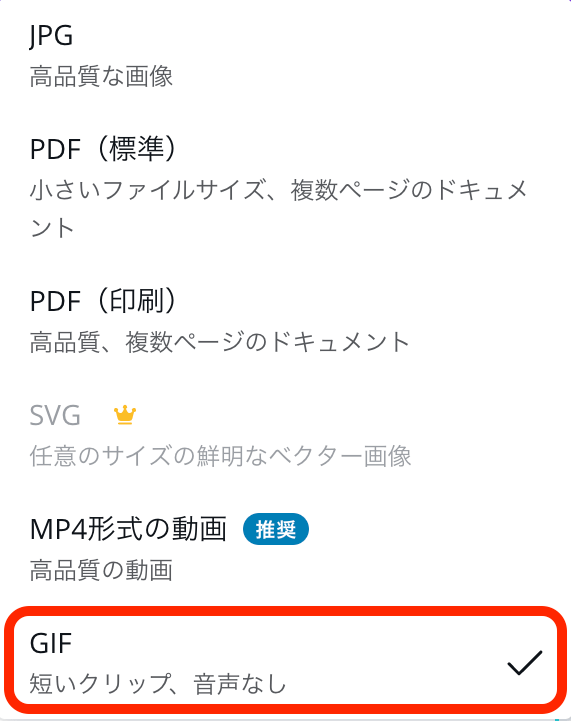
画面右上の「ダウンロード」→「∨」をクリックして一覧を表示させます。その際、「MP4形式の動画」でダウンロードしないように注意しましょう。
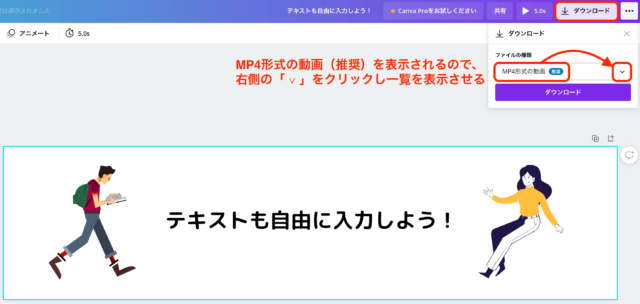
一覧の一番下にある「GIF(短いクリップ、音声なし)」を選択しましょう。
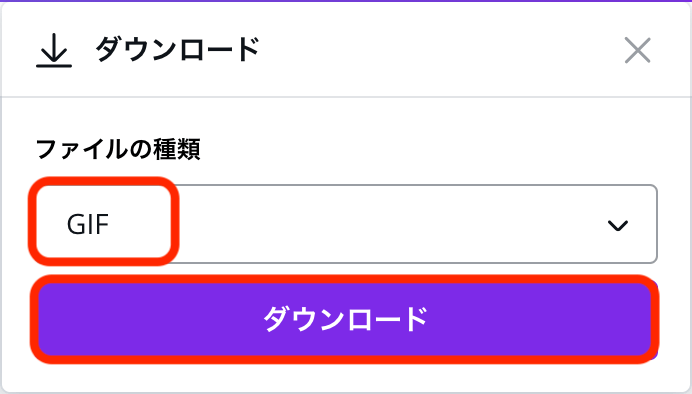
ファイルの種類が「GIF」になっていることを確認して、「ダウンロード」しましょう。
▼これでGIFアニメーションのバナーが完成です▼

▼Canva基礎編(スマホ版)▼
【PC版】Canvaの始め方と基本操作
ここからは、PC版のCanvaの始め方と基本的な操作方法について解説していきます。
Canvaの無料登録(PC版)
Canvaの登録方法は3つあります。
- Googleで登録
- Facebookで登録
- メールアドレスで登録
Google・Facebookのアカウントを使う方法であれば、認証(パスワードを入力)するだけで登録が完了します。メールアドレスで登録する場合も、必要な情報は「名前(ニックネーム可)」と「アドレス」だけです。
登録を進めていくと「Canvaの利用目的を教えてください」という画面になりますが、どれを選んでも使える機能は一緒です。また「Canva Proの無料トライアル」のお知らせが出ますが、無料でもめちゃくちゃ使えるので、「後で」をクリックしてもOKです。
PC版の画面の見方
Canvaのトップページには以下のような機能があります。
上部メニューバー:
- テンプレート一覧を表示
- 印刷・デザイン機能・ダウンロードなどの機能紹介
- canvaの知識やビジネスノウハウを学べる
- プランの変更
- ヘルプ参照
- アカウント設定
- 新しくデザインを作成
PC版でのデザイン作成手順(Instagram画像の例)
- 「デザイン作成」から「Instagram投稿」をクリック
- 「写真」「背景」アプリをサイドバーに追加
- 写真をアップロード(「アップロード」→「メディアをアップロード」)
- 写真の位置とサイズを調整
- テキストを挿入(「テキスト」→「見出しを追加」→編集)
- 素材を追加(「素材」から検索して挿入)
- 画像をダウンロード(ファイルの種類はPNGでOK)
ポイント:素材がテキストの前に来てしまった場合は、素材を選択して「配置」→「背面へ」で解決できます。写真・素材・テキストが何層にも重なっているイメージです。
【スマホ版】Canvaの始め方と基本操作
続いて、スマートフォン版のCanvaの使い方について解説していきます。
PCとスマホの同期:同じアカウントでログインすれば、PCとスマホのデータが自動的に同期されます。「家ではPC、外出先ではスマホで編集」ができますよ。
Canvaアプリの登録(スマホ版)
まずはCanvaアプリをインストールし、「登録」をタップします。スマホ版の登録方法は4つあります。
- Googleで登録
- Facebookで登録
- Appleで登録
- メールアドレスで登録
スマホ版の画面の見方
新しくデザインを作成するときは、画面右下にある「+」ボタンをタップします。
下部メニューバー:
- ホーム – ホーム画面に戻る
- デザイン – 作成したデザイン一覧
- メニュー – アカウント管理・支払い情報など
Canvaでは、Instagramの投稿、ストーリー、チラシ、ロゴ、YouTubeサムネイル、ポスター、名刺など、様々なデザインテンプレートが用意されています。
スマホ版でのデザイン作成手順(Instagram画像の例)
- 「+」ボタンをタップし、「Instagram投稿」を選択
- 写真をアップロード(「アップロード」→「メディアをアップロード」)
- 写真の位置・サイズを調整
- テキストを挿入(「+」→「テキスト」→「見出しを追加」)
- 素材を追加(「+」→「素材」から検索)
- 画像をダウンロード(画面右上の「↓」をタップ)
便利機能:Canvaからは直接Instagramへ投稿することもできます。ダウンロード画面で「Instagramパーソナル」または「Instagramビジネス」を選択すれば、そのままアップできます。
Canva Create 2025で発表された新機能
2025年4月10日にロサンゼルスで開催されたCanva Create 2025で、「ビジュアルツールキット2.0」が発表されました。もはやCanvaはデザインツールの域を超えて、「何でもできるクリエイティブパートナー」に進化しています。
主な新機能:
- Canvaスプレッドシート – マジックインサイトやマジックグラフ機能でデータ分析とデザインが合体
- マジックスタジオ一括編集 – 大量のコンテンツ(100種類のSNS投稿やバナーなど)を一気に作成可能
- Canva AI – テキストや音声で会話しながらデザインを作れるAIアシスタント
- Canvaコーディング – テキストでプロンプトを入力するだけでインタラクティブなコンテンツが作れる
- 強化された写真編集 – 背景の自動修正・削除、AI生成の背景作成
- ビジュアルツールキットインワンデザイン – ドキュメント、プレゼン、ウェブサイトを一つのフォーマットで作成・変換
AI技術を活用して、デザインのプロじゃない人でもプロ級のデザインが作れる時代になりつつあります。大事なのは、これらのツールを使って「何を伝えたいか」というアイデアやメッセージです。
まとめ
Canvaは素人でも簡単にいろんなデザインができるとてもおすすめのツールです。ワードプレスをはじめ、アメブロなどにもGIFアニメーションのバナーは使用できます。
この記事のまとめ:
- GIFアニメーション – Canvaで3ステップで動くバナーが作れる
- PC版の基本操作 – 登録から画像作成・ダウンロードまでの手順
- スマホ版の基本操作 – PCと同期して外出先でもデザイン編集が可能
- 2025年の新機能 – AI搭載のスプレッドシート、一括編集、AIアシスタントなど進化が止まらない
canvaは無料でも「こんなことまでできるんだ!」と驚くと思います。ぜひCanvaを使って、いろんなデザインを作っていきましょう。