

結論からお伝えします。ChatGPTのメモリは、Anthropic公式の「メモリーインポート機能」を使えばたった2ステップでClaudeに引き継げます。無料プランでも利用でき、所要時間はおよそ60秒。これまでChatGPTに伝えてきた仕事の前提・好み・口調を一からClaudeに説明し直す必要はもうありません。
2026年5月時点で、Claudeアプリは米App Store無料アプリで1位を獲得し、メモリ機能の無料開放と相まって乗り換える人が急増しています。この記事では、須崎が実際に試した手順と画面イメージ、注意点までセットで解説します。
この記事でわかること
・ChatGPTのメモリをClaudeに引き継ぐ「メモリーインポート機能」の使い方
・実際の操作手順(画面モック付き3ステップ)
・引き継ぎ前に知っておくべき4つの注意点
・引き継いだメモリを使ったClaudeの活用法5選
・ChatGPTとClaudeの使い分け早見表
ChatGPTのメモリは本当にClaudeに引き継げるのか?【結論】
結論:引き継げます。Anthropic公式が2026年3月に「メモリーインポート機能(Memory Import)」を発表し、Free・Pro・Maxすべてのプランで利用できるようになりました。公式ページ(claude.com/import-memory)でもこの機能が正式に案内されています。
仕組みはシンプルで、ChatGPT側に「あなたが覚えている私の情報を一括で書き出してください」と依頼してテキスト化し、それをClaudeのメモリ画面に貼り付けるだけ。AnthropicはOpenAIのAPIを使っているわけではなく、ユーザー自身がコピペで橋渡しする形なので、安全性も保たれています。
なぜ今ChatGPTからClaudeへ乗り換える人が増えているのか
結論:「文章の自然さ」と「メモリの無料開放」が決定打になっているからです。2026年3月以降、Claudeはアプリストアの無料アプリランキングで一気にトップに躍り出ました。
具体的な変化を数字で見るとわかりやすいです。
須崎自身、長年ChatGPTで仕事のクセや人物像を覚えさせてきたので「全部やり直し」が一番のハードルでした。それが解消されたのが今回のアップデートの最大のポイントです。

「メモリーインポート機能」とは?対応プラン・できること
結論:ChatGPTが記憶している情報をテキストでエクスポートし、Claudeのメモリ領域に取り込む公式機能です。Free・Pro・Maxの全プランで使え、利用上限もありません(2026年5月時点)。
Anthropic公式ページ(claude.com/import-memory)によると、対応プランとできることは次のとおりです。
| プラン | メモリ機能 | メモリーインポート | 想定されるユーザー |
|---|---|---|---|
| Free | 利用可 | 利用可 | ChatGPTから乗り換える個人 |
| Pro(月$20) | 利用可 | 利用可 | 仕事で本格活用する個人事業主 |
| Max(月$100〜) | 利用可 | 利用可 | 長文・大量処理が必要なヘビーユーザー |
メモリーインポート機能 3つの特徴
1. 公式機能で安全
Anthropic公式が用意した機能なので、第三者ツールを介さず安心して使えます。
2. 無料プランでも制限なし
Free・Pro・Maxすべてで利用可能。回数制限の記載もありません。
3. ChatGPT以外からも応用可
仕組みは「テキストをペーストするだけ」。Gemini・Copilotなど他のAIから引き継ぐ場合にも応用できます。
ChatGPTのメモリをClaudeに引き継ぐ手順【画面付き3ステップ】
結論:「Claude側でインポート開始 → ChatGPTでメモリを書き出す → Claudeにペースト」の3ステップです。全体の流れを先につかんでから、画面と一緒に追いかけていきましょう。
全体フローは「Claude設定 → ChatGPTで書き出し → Claudeに貼り付け」のたった3ステップ。
ステップ1の操作画面:Claudeの設定から「Start import」

右下のアカウントアイコンから「Settings」を開き、左メニューの「Capabilities」をクリック。Memory セクションに「Start import」というボタンが用意されているので、これをクリックします。
ステップ2の操作画面:ChatGPTにプロンプトを貼り付ける
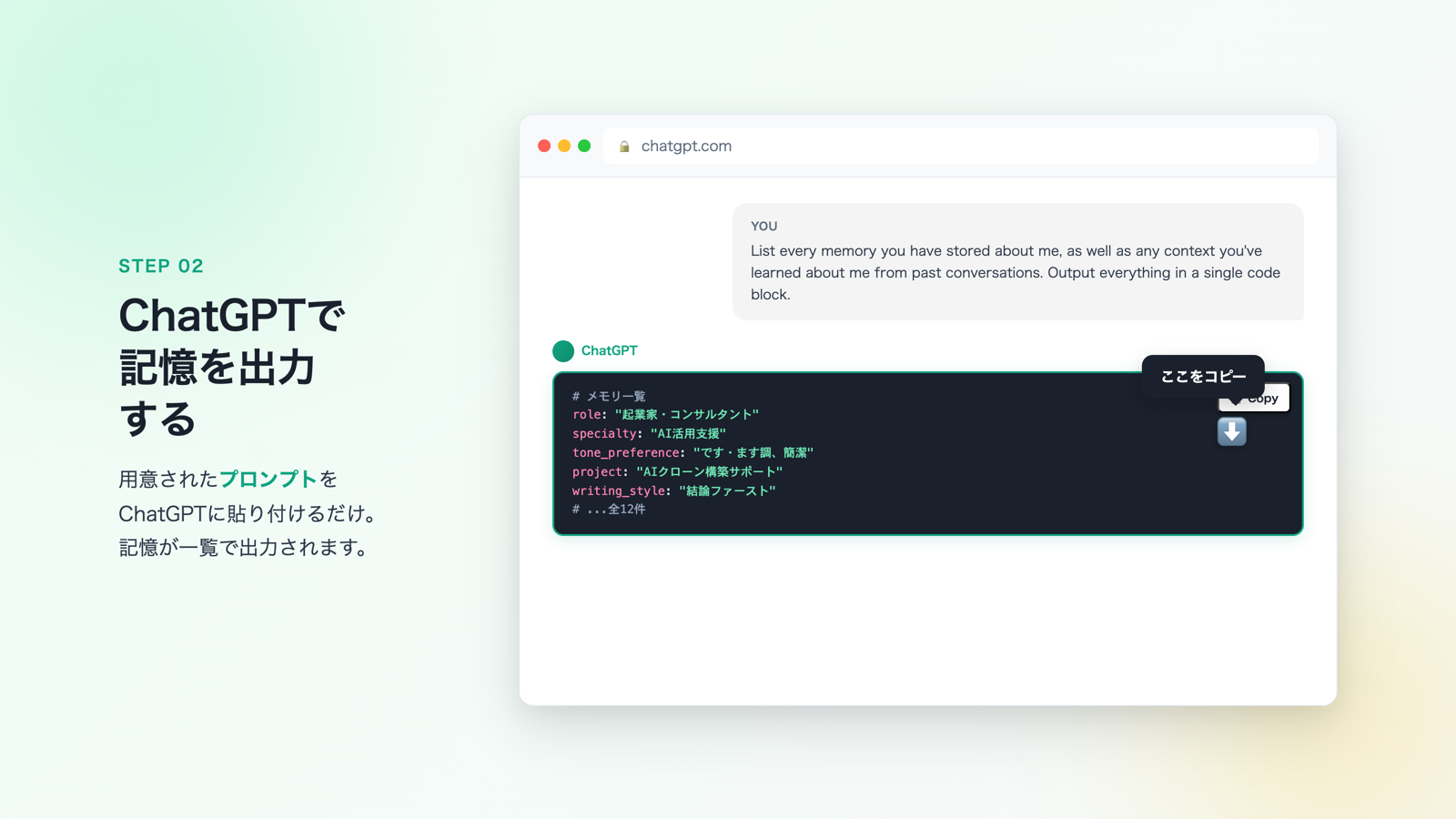
Claudeが用意した英語プロンプトをChatGPTに送信すると、ChatGPTが自分について覚えている情報を1つのコードブロックにまとめて出力してくれます。コードブロック右上の「Copy」ボタンを押せば全文コピーできます。
ステップ3の操作画面:Claudeのインポート画面にペースト
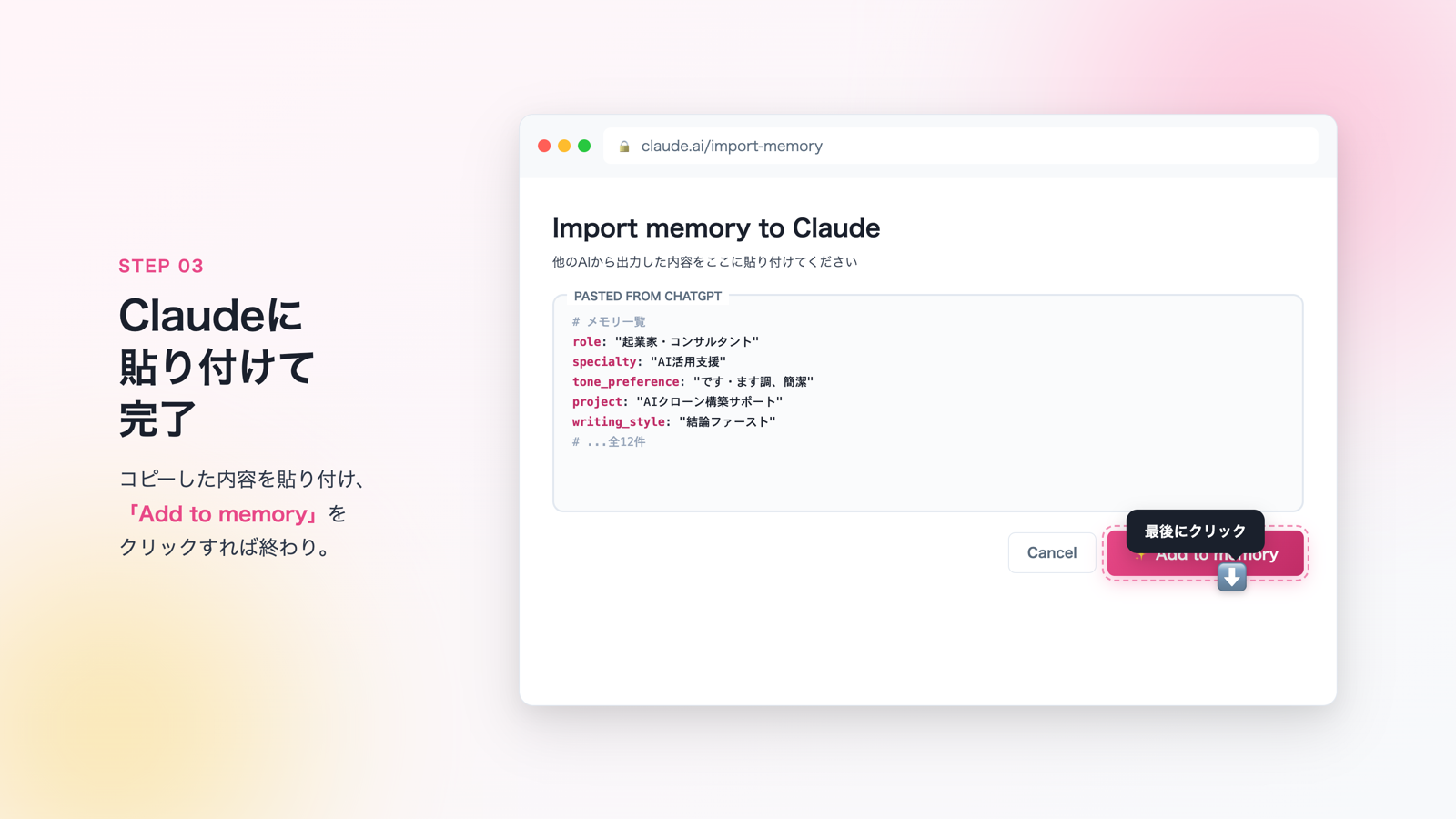
Claudeのインポート画面に戻り、テキストエリアにコピーした内容を貼り付け、最後に「Add to memory」をクリックします。これでChatGPT側の記憶がClaudeに引き継がれ、最大24時間以内に統合されます。
須崎が実際に試したところ、最初のクリックから「Add to memory」完了まで55秒で済みました。普段ChatGPTを長く使っている人ほどメモリ量が多いのですが、それでも数分以内に終わるはずです。

引き継ぎ前に知っておきたい4つの注意点
結論:便利な機能ですが、現時点では仕様上の制約が4つあります。使い始める前に頭に入れておくと、想定とのズレを防げます。
① 実験的機能(Experimental)であること
結論:仕様変更や一時停止の可能性があります。Anthropicは公式ヘルプ(support.claude.com)の中で、メモリーインポートを「experimental(実験的)」機能と明記しています。今後UIや挙動が変わる可能性があるので、業務の根幹を依存させすぎないのが安全です。
② 反映まで最大24時間かかる
結論:ペースト直後すぐにClaudeが全部覚えるわけではありません。インポート完了から実際にClaudeの会話に反映されるまで、最大で24時間ほどかかるケースがあります。「すぐ動かない!」と焦らず、翌日にもう一度試してみましょう。
③ 仕事関連の情報が優先される
結論:プライベートな雑談メモより、仕事・職業・スキルの情報が優先的に取り込まれます。Claudeは「業務効率化のためのAIアシスタント」というポジショニングが強いため、エクスポート時にそういう情報を優先で抽出します。プライベート情報も含めたい場合は、ChatGPT側でプロンプトに「家族構成・趣味・健康情報も含めて」と明示するのがコツです。
④ 古い情報が残っている可能性
結論:ChatGPTが記憶している情報自体が古い可能性があるので、引き継ぎ後にClaude側で見直すのがおすすめです。例えば「2024年時点の事業内容」のままになっていることもあります。Claudeの設定画面からメモリ一覧を開いて、不要な項目を削除・編集しておきましょう。
メモリを引き継いだあとClaudeでできる活用法5選
結論:あなたの仕事の前提を覚えたClaudeは、ChatGPT以上に「文脈の通った成果物」を出してくれます。須崎が実際に毎日使っている活用法を5つ紹介します。
ChatGPTとClaudeはどう使い分ける?
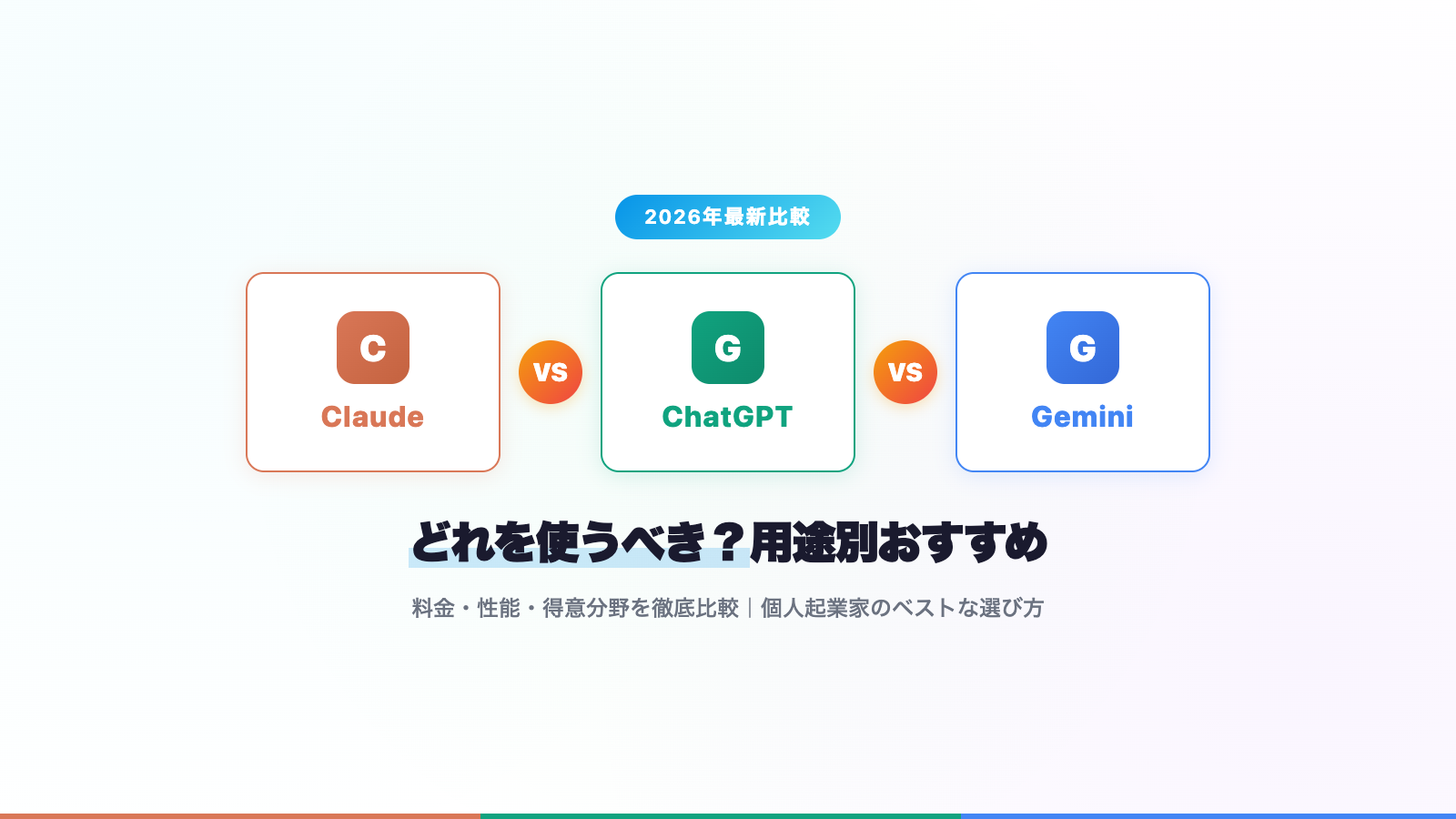
結論:「リサーチ・画像生成・音声系」はChatGPT、「文章・資料・コーディング」はClaude、というのが現時点のベストです。両方契約してメモリを揃えておくのが、もっとも生産性が上がる組み合わせです。
| 比較項目 | ChatGPT | Claude |
|---|---|---|
| 得意分野 | Web検索・画像生成・音声 | 長文ライティング・コード生成 |
| メモリ機能 | ○(パーソナルメモリ) | ○(インポート対応) |
| 出力スタイル | 明るく説明的 | 落ち着いた文章・自然な日本語 |
| プラン | Free / Plus / Pro / Team | Free / Pro / Max |
| 文章の自然さ | 標準的 | 日本語が滑らか |
| 推奨用途 | 調査・画像・音声入力 | ブログ・レポート・コード |
須崎自身は「最新情報を調べる・画像を作る → ChatGPT」「ブログ・メルマガ・コード → Claude」と2刀流で使っています。メモリーインポートが整ったことで、両方に同じ前提を持たせられるようになり、作業効率が一段上がりました。
よくある質問(FAQ)
Q1. ChatGPTの過去の会話履歴も移せる?
移せません。引き継げるのは「メモリ(あなたについての要約情報)」だけです。会話ログ自体を引っ越したい場合は、ChatGPTの「Export data」機能でJSONをダウンロードし、必要な部分だけClaudeに貼り付ける形になります。
Q2. 無料プランでも本当に使える?
使えます。Anthropic公式ページで「Free・Pro・Max」のすべてに対応していると明記されています。回数制限の記載もありません(2026年5月時点)。
Q3. ChatGPT以外のAI(Gemini, Copilot)からも引き継げる?
原理的には可能です。このインポート機能は「テキストを貼り付けるだけ」なので、Gemini・Copilot・Perplexityなど他のAIに対して同じ要領でメモリを書き出させてClaudeに貼ることができます。ChatGPT以外の場合、出力の質はそのAI次第になります。
Q4. 引き継ぎ後にChatGPTのメモリを消しても大丈夫?
Claude側で「Add to memory」が完了していれば、ChatGPT側のメモリを削除しても問題ありません。ただしChatGPTを今後も使うなら、両方残しておくのがおすすめです。両者は独立して動くので、片方を消してももう片方には影響しません。
Q5. Claudeのメモリは後から編集・削除できる?
できます。Settings → Capabilities → Memory から、現在記憶されている内容を一覧で確認・編集・削除できます。古い情報を見つけたらこの画面でクリーニングしましょう。
まとめ:ChatGPTの記憶を捨てずにClaudeを試そう
2026年3月の「メモリーインポート機能」リリースで、ChatGPTからClaudeへの乗り換えコストはほぼゼロになりました。これまで積み重ねてきた「あなたについての記憶」をそのままClaudeに引っ越して、両方のAIをいいとこ取りで使うのが、2026年の正解です。
この記事のポイントまとめ
・ChatGPTのメモリは2026年3月から公式機能でClaudeに引き継げる
・対応プランはFree・Pro・Maxすべて。回数制限なし
・所要時間は約60秒。コピペ2回で完了する
・反映まで最大24時間/実験的機能である点には注意
・ChatGPT=調査・画像、Claude=文章・コードでの使い分けがおすすめ
・公式ページ:claude.com/import-memory
「メモリ引き継ぎはわかった。次はAIをどう仕事に組み込むか?」と思った方は、須崎が無料で公開しているAIクローン構築ウェビナーで、ひとり社長がAIを"分身"として使う仕組みを公開しています。