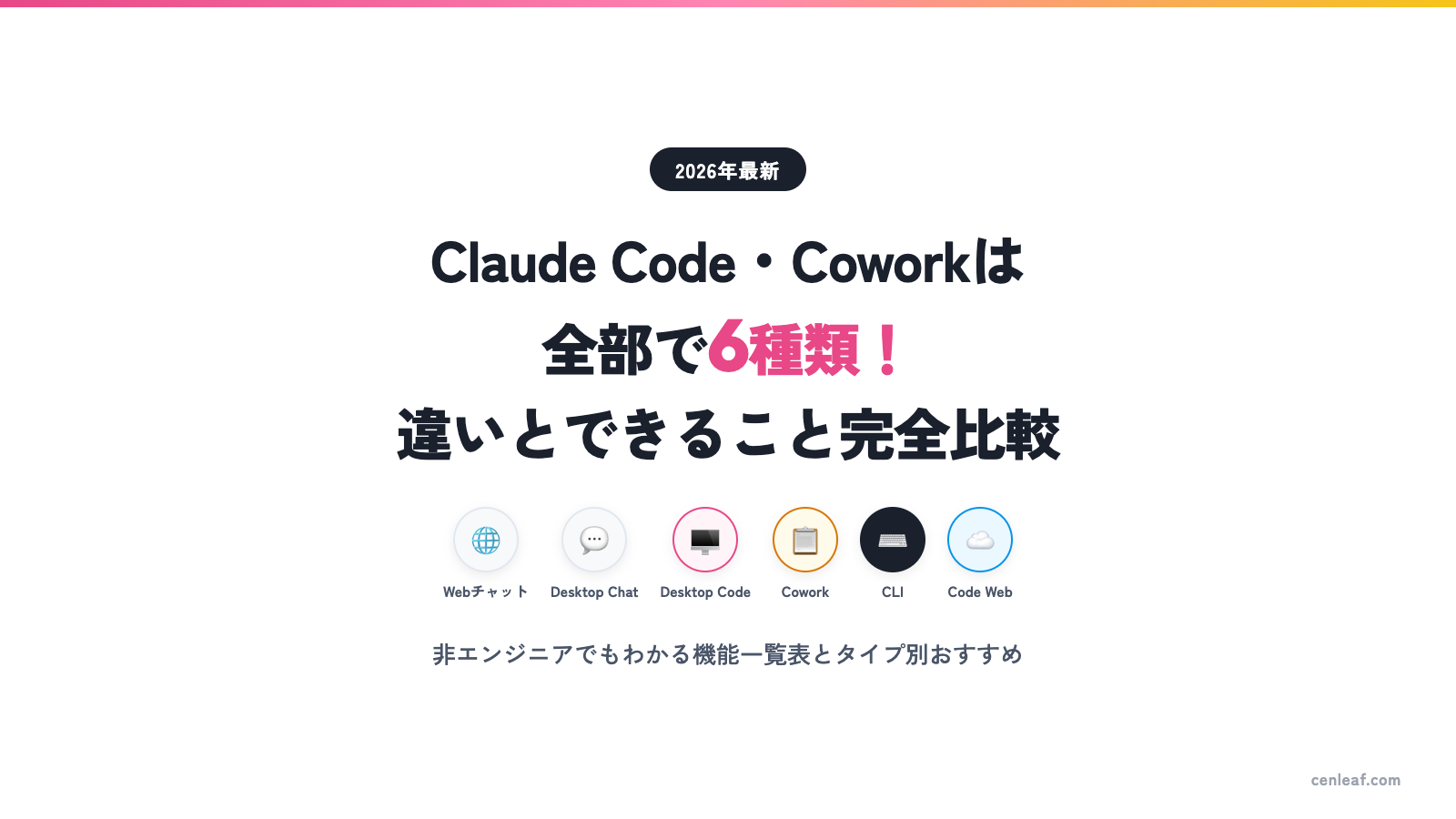


Claudeには「チャット」「Code」「Cowork」と複数の使い方があり、さらにClaude Codeだけでも「CLI」「デスクトップ」「Web版」と3つの環境があります。ひとり社長が増えてきたな、というこの時代に、自分に合うのはどれかを最短で見極めるためのガイドです。
名前が似ていて「結局どれを使えばいいの?」と混乱している方は多いのではないでしょうか。
この記事では、Claudeの全6種類の環境の違いとできることを一覧表で完全比較します。非エンジニアの方でも、自分に合った環境がすぐに見つかるフローチャートも用意しました。
※本記事の情報は2026年5月11日時点
この記事でわかること
・Claude製品の全体像(6種類の関係性)
・各環境のできること・できないこと一覧表
・非エンジニアでもわかるタイプ別おすすめフローチャート
まず全体像を把握しよう:Claudeの6つの使い方
「Claude」と一口に言っても、実は6つの使い方があります。まずは全体像を把握しましょう。
重要ポイント:Claude Desktopは1つのアプリです。その中にChat / Code / Coworkの3つのタブがある構造です。「Claude Cowork」という独立アプリは存在しません。
先に結論:あなたの3行回答
・事務作業の効率化 → Cowork
・コードを書かせたい(プログラミング初心者) → Claude Code Web
・とにかく無料で試したい → claude.ai(Webチャット)
※詳しい理由は下で順番に解説します。
それぞれ何ができる?6種類の特徴を解説
ここからは、6つの環境それぞれの特徴を詳しく解説します。
claude.ai(Webチャット)
claude.aiは、ブラウザでチャット形式に質問できるClaude公式のWebサービスです。無料プランから利用でき、6種類の中で最も気軽に始められます(公式: claude.ai)。
最もシンプルな使い方です。ブラウザでclaude.aiにアクセスして、質問→回答のチャット形式で利用します。
※Claude Code単体の詳しい入門は Claude Code入門ガイド【2026年最新版】 をどうぞ。

Claude Desktop — Chatタブ
Claude Desktop の Chatタブは、claude.aiと同等のチャット機能をデスクトップアプリから利用できる環境です。MCP Connectorsとの連携が手元アプリで完結します。
デスクトップアプリの中にあるチャット機能です。基本的にclaude.aiとほぼ同じことができます。
Claude Desktop — Codeタブ(= Claude Code デスクトップ版)
Claude Desktop の Codeタブは、Claude CodeをGUI上で使える環境です。CLIと同等の開発機能を、ターミナルを開かずに操作できます。
Claude CodeをGUI(グラフィカルな画面)で使える環境です。ターミナルを開く必要がないので、コマンドライン操作が苦手な人でもClaude Codeの全機能を使えます。
Claude Desktop — Coworkタブ
Claude Coworkは、コーディング以外の業務(資料作成・ファイル整理・リサーチ等)を自動化するためのAnthropic公式エージェントです。2026年4月9日にGA(一般提供)開始されました(公式: Anthropic公式: Cowork)。
Coworkはコーディング以外の業務を自動化するためのエージェントです。事務、マーケティング、法務、経理など、非エンジニアの業務がターゲットです。2026年1月にリサーチプレビューとして公開され、4月9日に一般提供(GA)が開始されました。
※GA時にRBAC・グループ支出制限・Zoom MCP Connector・OpenTelemetry等のエンタープライズ向け統制機能も追加
※Coworkだけを詳しく知りたい方は Claude Coworkとは?非エンジニア向け新ツール解説 をあわせてどうぞ。
Claude Code CLI(ターミナル版)
Claude Code CLIは、ターミナルでclaudeコマンドを実行するClaude公式のコマンドライン開発環境です。6種類の中で最も多機能で、Permission Modeを6段階すべてフルに使えるのはCLIのみです(公式: Claude Code公式ドキュメント、Permission Modes)。
Claude Code CLIは、ターミナル(コマンドライン)でclaudeコマンドを実行して使う環境です。6つの中で最も多機能で、上級者向けです。なお、Auto Memory(前回までの作業を自動で記憶する機能)は CLI / Desktop Code / Code Web のいずれでも使えます(※データはマシンローカル管理。CLIとDesktopは同じPC上で共有されますが、Code Web のクラウド側は別管理になります)。
Claude Code Web(claude.ai/code)
Claude Code Webは、ブラウザだけでClaude Codeを動かせるクラウド実行環境です。PCの電源を切ってもクラウド側でセッションが継続するのが最大の特徴です。
ブラウザだけでClaude Codeが使える環境です。ローカルへのインストールは一切不要。Anthropicのクラウド上で実行されるため、PCの電源を切ってもセッションが継続するのが最大の特徴です。
claude mcp addで追加したMCPは使えない(.mcp.jsonのみ)【完全比較表】6つの環境のできること一覧
ここまでの内容を一覧表にまとめました。自分が使いたい機能がどの環境で使えるか、一目で確認できます。
※ スマホでは横にスクロールできます
| 機能 | Webチャット | Desktop Chat | Desktop Code | Desktop Cowork | CLI | Code Web |
|---|---|---|---|---|---|---|
| シェルコマンド実行 | △ サンドボックス |
✕ | ◯ | △ 隔離VM |
◯ | ◯ |
| ローカルファイル操作 | ✕ | ✕ | ◯ | △ 許可フォルダのみ |
◯ | ✕ |
| Git操作 | ✕ | ✕ | ◯ | ✕ | ◯ | ◯ GitHub必須 |
| MCP対応 | ◯ リモートMCP |
◯ | ◯ | ◯ Connectors |
◯ ローカル+リモート |
△ .mcp.jsonのみ |
| Computer Use | ✕ | ✕ | ◯ Pro/Maxのみ ※Team/Enterprise不可 |
◯ Pro/Maxのみ ※Team/Enterprise不可 |
✕ | ✕ |
| Hooks | ✕ | ✕ | ◯ | ✕ | ◯ | △ リポジトリ設定のみ |
| Skills | ◯ Code Execution 有効時 |
◯ | ◯ | ◯ | ◯ | ◯ リポジトリ内のみ |
| スケジュール実行 | ✕ | ✕ | ◯ | ◯ PC起動中のみ |
◯ | ◯ クラウド |
| CLAUDE.md | ✕ | ✕ | ◯ | ✕ | ◯ | △ リポジトリのみ |
| PCオフでも動作 | ◯ クラウド |
✕ | △ リモートセッション |
✕ | △ --remote |
◯ |
| モバイル対応 | ◯ | ✕ | △ Dispatch |
◯ Dispatch |
△ Remote Control |
◯ |
| サードパーティモデル | ✕ | ✕ | ✕ | ✕ | ◯ Bedrock/Vertex |
✕ |
| 無料プラン対応 | ◯ | ◯ | ✕ | ✕ | ✕ | ✕ |
6つあるけど、非エンジニアが実際に選ぶのは2つだけ。Cowork か Code Web のどちらかです。残り4つは「知っておくと得」レベルで、選択肢から外してOKです。
全部覚えるのは大変。「あなたのAIクローン」を作る最短ルートだけ知りたい方は
あなたのAIクローン構築手順を見る(30分・無料) →料金プランと対応環境
どのプランでどの環境が使えるのか、料金表にまとめました(最新の正式料金は Anthropic公式 料金プラン をご確認ください)。
| プラン | 料金 | Webチャット | Desktop Chat | Code系 (CLI/Desktop/Web) |
Cowork |
|---|---|---|---|---|---|
| Free | 無料 | ◯ | ◯ | ✕ | ✕ |
| Pro | $20/月 ≒約3,100円 |
◯ | ◯ | ◯ | ◯ |
| Max 5x | $100/月 ≒約15,500円 |
◯ | ◯ | ◯ | ◯ |
| Max 20x | $200/月 ≒約31,000円 |
◯ | ◯ | ◯ | ◯ |
| Team Standard | $25/席/月 ≒約3,900円/席 |
◯ | ◯ | ◯ 使用量1.25x |
◯ 使用量1.25x |
| Team Premium | $125/席/月 ≒約19,400円/席 |
◯ | ◯ | ◯ 使用量6.25x |
◯ 使用量6.25x |
| Enterprise (Self-serve) | $20/席~ ※API利用量別 |
◯ | ◯ | ◯ | ◯ |
| Enterprise (Sales-assisted) | カスタム ※要問い合わせ |
◯ | ◯ | ◯ | ◯ |
ポイント:個人利用ならProプラン(月$20 ≒ 約3,100円)からClaude CodeとCoworkが使えます。ガッツリ使うなら利用上限が5倍になるMax 5xプラン(月$100 ≒ 約15,500円)がおすすめです。Team Standardでも全機能は使えますが、使用量上限がProの1.25倍と少なめです。

【タイプ別】あなたにおすすめの環境はこれ!
4つのタイプに分けて、それぞれに最適な環境をまとめました。自分に近いタイプを見つけてください。
Excel・PowerPoint作成、ファイル整理、リサーチなどの日常業務を自動化できます。ひとり社長の請求書作成・SNS下書き・議事録整形などの作業を任せられます。コードを一切書かずにAIエージェントが使えるのが強みです。
Code Webならブラウザだけで環境構築不要。デスクトップ版のCodeタブならGUIで操作できます。どちらもターミナル操作は不要です。(Code WebならPCの電源を切ってもクラウドでセッション継続。外出先からスマホで進捗確認もできます)
最も多機能。6段階のPermission Mode、サードパーティモデル対応、IDE統合など、CLI限定の機能が多数あります。
無料プランで使える主な入口です。まずはここでClaudeの回答品質を体験してから、有料プランへの移行を検討しましょう。
「AIクローン」を構築する方法
ここまで読んで「Coworkで何ができるか具体的に見たい」と思った方へ。須崎が実際にAIクローンを動かしている画面を、無料ウェビナーで全部お見せしています。
あなたのAIクローン構築手順を見る(30分・無料) →よくある質問(FAQ)
Claude Codeは「コーディング・開発作業」向け、Coworkは「コーディング以外の業務(資料作成、ファイル整理、リサーチ等)」向けです。どちらもClaude Desktopアプリ内のタブとして使えます。
Claude Code Web版やデスクトップ版のCodeタブなら、ターミナル操作不要でGUIから利用可能です。ただし基本的には開発作業向けの機能なので、コーディング以外の業務ならCoworkのほうがおすすめです。
claude.ai(Webチャット)とClaude DesktopのChatタブのみです。Claude Code(CLI/デスクトップ/Web)とCoworkは有料プラン(Pro: 月$20≒約3,100円〜)が必要です。
ターミナル操作に慣れているならCLI(最も多機能)。GUIで視覚的に操作したいならデスクトップ版のCodeタブ。機能面ではほぼ同等ですが、CLIのみサードパーティモデルプロバイダ(AWS Bedrock等)に対応しています。
主にClaude Code Web版(claude.ai/code)です。Anthropicのクラウド上で実行されるため、ブラウザを閉じてもセッションが継続します。claude.aiのWebチャットもクラウド動作しますが、コーディングタスクを継続的に走らせるのはCode Web限定です。
いいえ。Cowork は Pro プラン(月$20≒約3,100円〜)が必要です。まず無料でClaudeを試したい方は claude.ai のWebチャットから始め、Coworkに移行するのが現実的です。
機能自体は同じです。ただしTeam Standardは使用量上限がProの1.25倍程度に抑えられており、Computer Use と Dispatch は Pro/Max限定のためTeam/Enterpriseでは使えません。
まとめ
Claudeには全部で6つの使い方がありますが、名前の違いさえ理解できれば、実はシンプルです。
大事なのは「自分の目的に合った環境を選ぶこと」。プログラミングの知識がなくても、CoworkやCode Webを使えば今すぐAIエージェントを業務に取り入れることが可能です。
この記事のポイント
・Claudeの使い方は全6種類だが、非エンジニアが実際に選ぶのは Cowork(事務作業) か Code Web(コーディング) の2つ
・Claude Desktopは1つのアプリに3つのタブ(Chat / Code / Cowork)がある構造
・無料で使えるのは Webチャット と Desktop Chat のみ(Cowork・Code は有料Pro $20〜)
「AIを活用したいけど、どのツールから始めればいいかわからない」という方は、まずこの6種類の違いを押さえた上で、自分のタイプに合った環境から始めてみてください。