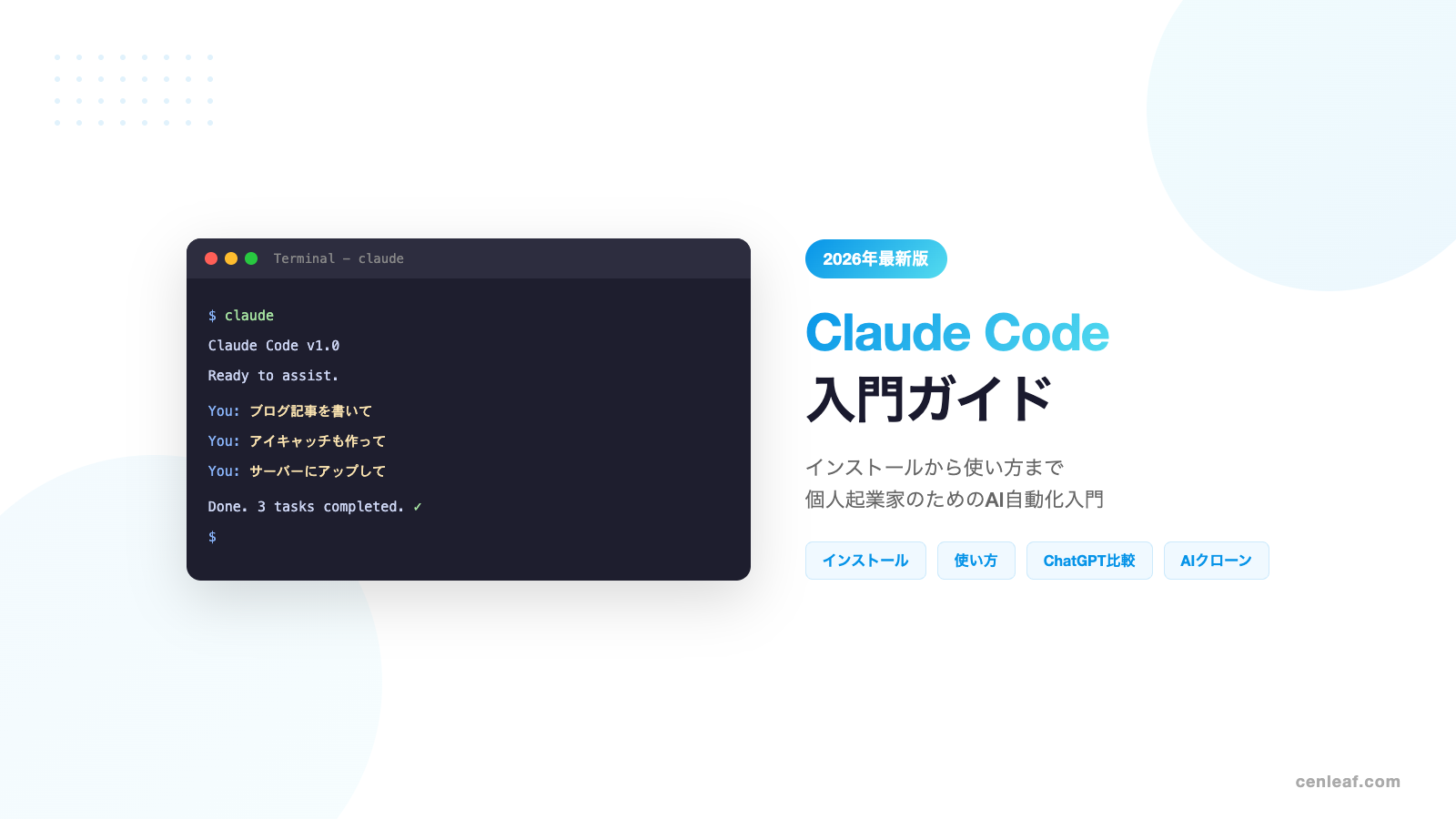


Claude Codeとは、ターミナルからClaudeにファイル確認や編集、コマンド実行を依頼できるAnthropic公式のコーディングツールです。
名前に「Code」とありますが、始める段階で長いプログラムを書く必要はありません。日本語で目的を伝え、Claude Codeが示す作業内容と権限確認を読んで進めます。
この記事では、Claude Codeを非エンジニアが安全に始める手順を、インストール前の準備から最初の依頼まで順番に解説します。公式情報は2026年7月18日時点で確認しています。
この記事でわかること
・Claude Codeでできることと、最初に知っておきたい範囲
・macOS、Windows、Linuxでの公式インストール方法
・Pro・MaxプランとConsole課金の違い
・権限確認と機密情報を守りながら使う基本
・ChatGPT・Geminiとの違いと、始めた後の業務活用例
※ 自分の仕事のルールをAIに伝える設計は、AIクローン構築ウェビナーでも解説しています。
Claude Codeは非エンジニアにも使えるのか
結論からいうと、ターミナルの基本操作を少し覚えれば利用できます。ただし、Claude Codeに任せきるのではなく、どのフォルダで何を変えるのかを確認する役割は利用者に残ります。
最初から自動化を目指すより、「このフォルダに何があるか説明してもらう」「文章ファイルの修正案を出してもらう」といった小さな依頼から始めるほうが、操作と確認の関係を理解しやすくなります。
ChatGPT・Geminiのチャット画面との違い
ChatGPTやGeminiをブラウザやアプリのチャット画面で使う場合、回答は画面の中に返ってきます。ファイルやメール配信ツールで使うときは、人がコピーして貼り付けます。
Claude Codeは、起動したフォルダの中でファイルを読み、作成・編集し、コマンドを実行するところまで進めます。「教えて」ではなく「この資料をまとめてファイルに保存して」と、作業そのものを依頼できる点が違いです。
| 比べる点 | チャット画面で使うAI | Claude Code |
|---|---|---|
| 返ってくるもの | 画面上の回答や文章 | ファイルの作成・編集、コマンドの実行結果 |
| 作業する場所 | チャット画面の中 | 起動したフォルダの中(自分のパソコン) |
| 人が担うこと | 回答を読み、必要な部分をコピーして使う | 権限確認を読み、変更後のファイルを確認する |
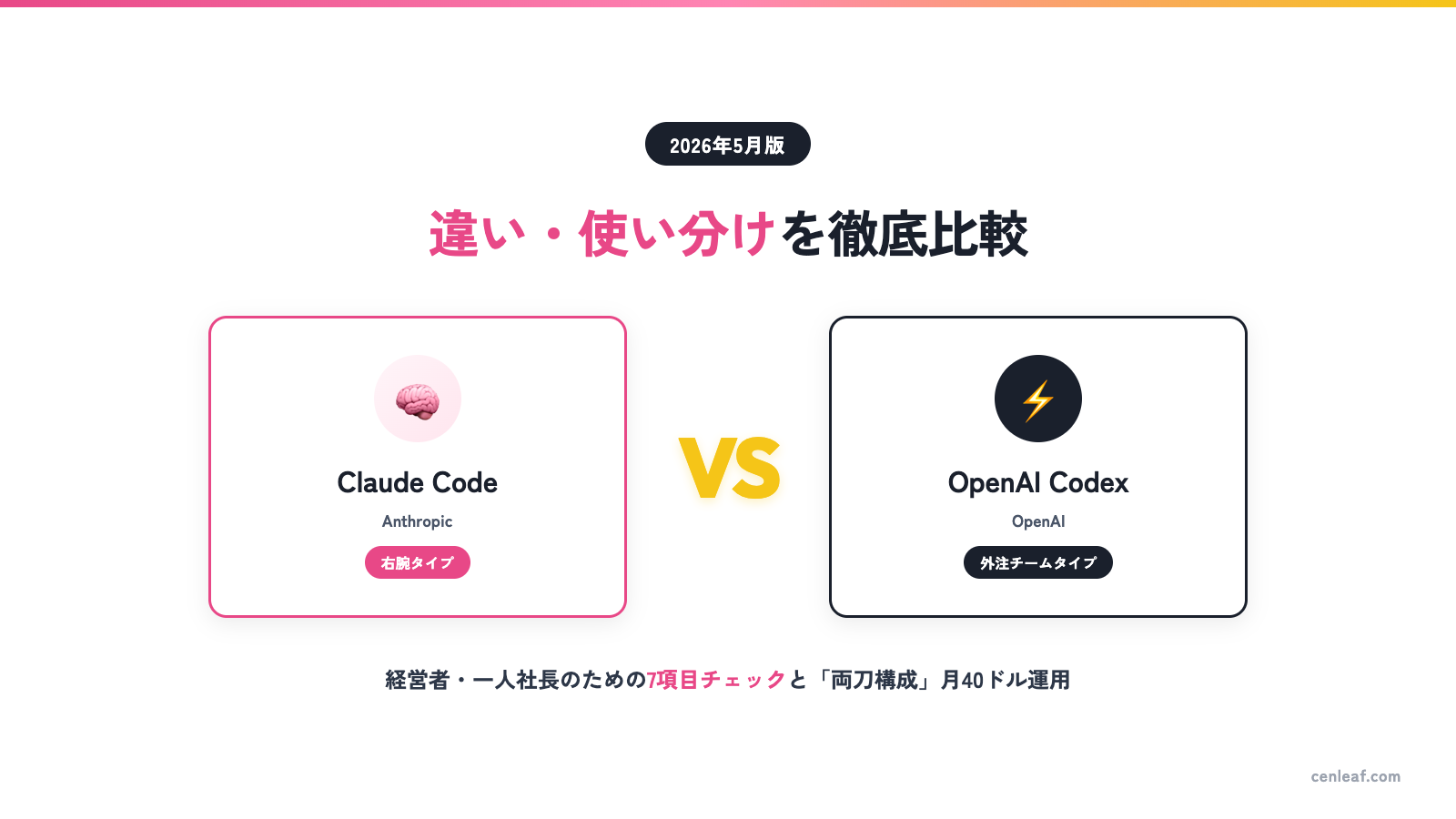
OpenAIにも、Claude Codeと近い使い方をするCodexがあります。2つの違いはClaude CodeとCodexの違い・使い分けで比べています。
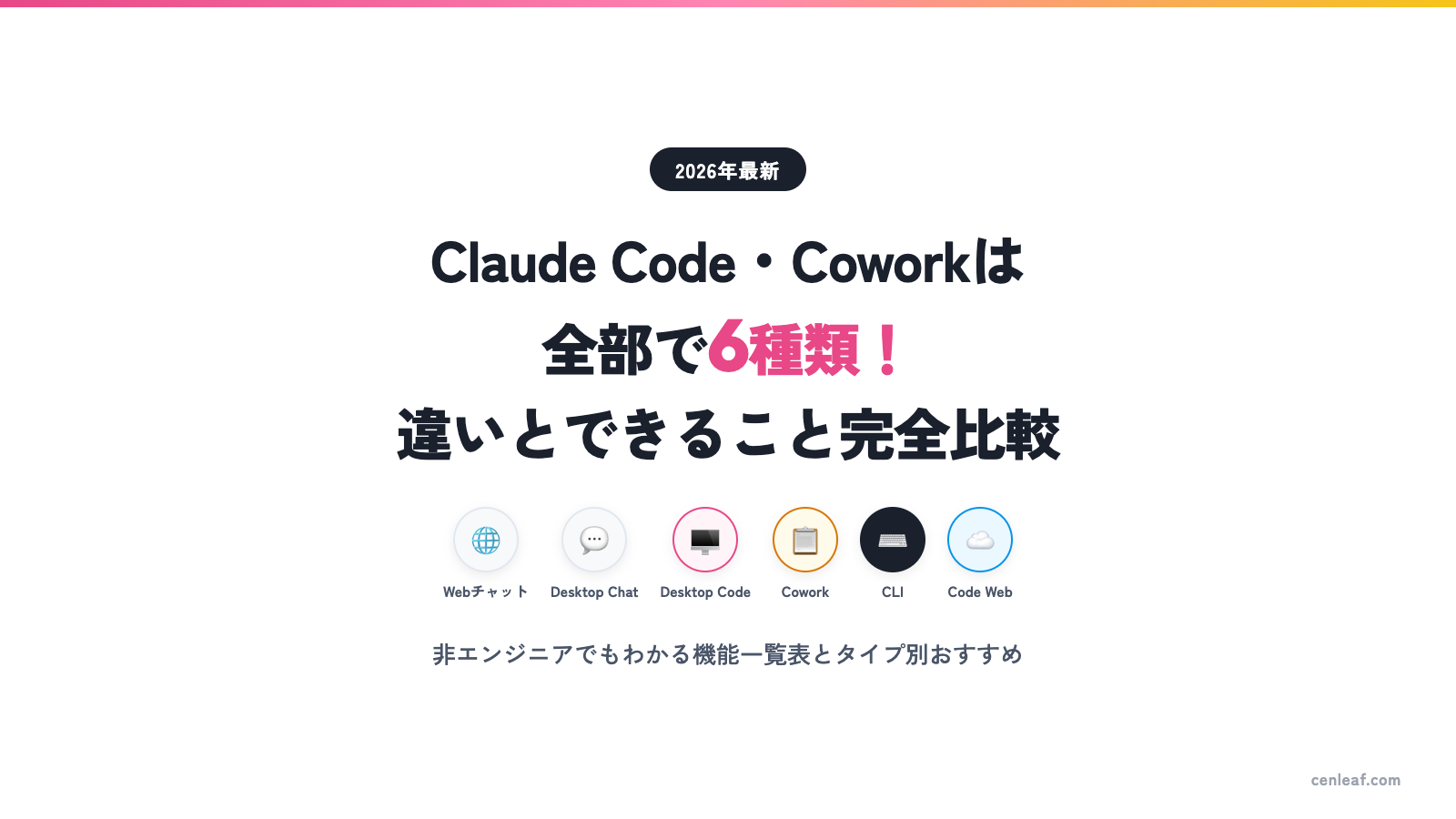
同じAnthropicのClaude Coworkとの違いは、Claude Code・Cowork 6種類の違いとClaude Coworkとはで整理しています。
インストール前に確認するもの
対応OSと利用環境
Anthropicの公式ドキュメントでは、macOS、Windows、Ubuntu、Debian、Alpine Linuxの対応条件が案内されています。代表的な条件は次のとおりです。
| 環境 | 公式の対応条件 | 補足 |
|---|---|---|
| macOS | macOS 13.0以降 | ターミナルからネイティブ版を導入できます。 |
| Windows | Windows 10 1809以降、またはWindows Server 2019以降 | Windows上で直接動かす方法と、WSLを使う方法があります。 |
| Linux | Ubuntu 20.04以降、Debian 10以降、Alpine Linux 3.19以降 | ディストリビューションごとの条件を公式ページで確認します。 |
Windowsではネイティブ実行が可能です。Git for Windowsは任意ですが、導入するとBashツールを利用できます。Git for Windowsを入れない場合はPowerShellが使われます。WSL内で使う場合は、WSLのターミナル内でLinux向けの手順を実行します。
利用できるアカウント
Claude Codeの利用には、Pro、Max、Team、Enterprise、またはClaude Consoleのアカウントが必要です。無料プランにはClaude Codeの利用枠が含まれていません。
Pro・MaxではClaudeとClaude Codeの利用量が共通枠として扱われます。上限到達後にAPIクレジットへ切り替える選択肢もありますが、API利用はサブスクリプションとは別の従量課金です。意図しない課金を避けたい場合は、表示される選択内容とConsoleの自動チャージ設定を確認します。
認証で確認したい点
パソコンにANTHROPIC_API_KEYが設定されていると、Pro・Maxの契約ではなくAPIキーで認証され、API利用料金が発生する場合があります。契約内で使う場合は、ログイン時の認証先を確認します。
最新の対応条件は、Claude Code公式のセットアップガイドで確認できます。
Claude Codeの始め方6ステップ
mkdir claude-code-practice
cd claude-code-practicemacOS・Linux・WSL
curl -fsSL https://claude.ai/install.sh | bashWindows PowerShell
irm https://claude.ai/install.ps1 | iexWindows コマンドプロンプト
curl -fsSL https://claude.ai/install.cmd -o install.cmd && install.cmd && del install.cmdclaude.aiであることを確認してください。SNSや第三者サイトに転載された、内容の異なるコマンドは実行しません。
パッケージ管理を使いたい場合は、公式ドキュメントに掲載されている次の方法も選べます。
# macOS(Homebrew)
brew install --cask claude-code

# Windows(WinGet)
winget install Anthropic.ClaudeCodeclaude --versionでバージョンが表示されれば導入できています。設定も含めて確認する場合は、読み取り専用の診断コマンドclaude doctorを使えます。claude --version
claude doctorclaudeを実行します。初回はブラウザの案内に沿って、利用するアカウントで認証します。claudenpmで導入する場合
npmは代替のインストール方法です。2026年7月18日時点の公式ドキュメントでは、npm版はNode.js 22以降が必要です。以前のNode.js 18を前提にした案内は現行要件と異なります。
node --version
npm install -g @anthropic-ai/claude-code公式ドキュメントでは、sudo npm install -gは権限問題やセキュリティ上のリスクにつながるため使わないよう案内されています。特別な理由がなければ、前述のネイティブ版から始める構成がシンプルです。
Claude Codeに自分の作業ルールを伝える考え方は、AIクローン構築にもつながります。
▶ AIクローン構築ウェビナーを見る最初に覚えるClaude Codeの使い方
Claude Codeは、claudeだけで対話型のセッションを開始できます。最初の依頼を付けて起動する方法や、一度終了した作業を続ける方法もあります。
| コマンド | 用途 |
|---|---|
claude | 対話型のセッションを始めます。 |
claude "このフォルダを説明して" | 最初の依頼を付けてセッションを始めます。 |
claude -c | 現在のフォルダで直前の会話を続けます。 |
claude update | 手動で最新版へ更新します。 |
claude doctor | インストールと設定の状態を読み取り専用で診断します。 |
コマンドの一覧と最新仕様は、Claude Code公式CLIリファレンスで確認できます。
非エンジニアが安全に使うための5つの基本
1. 作業するフォルダを限定する
Claude Codeは起動したフォルダを基準に作業します。最初は練習用フォルダを使い、大切なファイルがある場所で起動しない構成にします。
2. 権限確認を読み飛ばさない
ファイル編集やコマンド実行を求められたら、対象と操作内容を確認します。内容がわからない場合は、何が変わるかを先に説明してもらいます。
3. 権限確認を省くモードから始めない
CLIには権限確認を省略するオプションもあります。操作に慣れるまでは通常の権限確認を残し、一つずつ判断できる状態で使います。
4. 変更後のファイルを開いて確認する
完了表示だけで判断せず、作成・変更されたファイルを開きます。元のデータを残したい場合は、事前に複製やバージョン管理を用意します。
5. 認証情報をCLAUDE.mdに書かない
APIキー、パスワード、アクセストークンなどの機密情報は、CLAUDE.mdへ記載しません。環境変数や利用サービスのシークレット管理機能へ分離します。
CLAUDE.mdに書くのは作業ルール
CLAUDE.mdには、プロジェクトでClaude Codeに守ってほしい作業ルールを記載できます。機密情報ではなく、言語、確認方法、変更方針などを簡潔にまとめます。
# 作業ルール
- 日本語で説明する
- ファイル変更前に対象と変更内容を示す
- 削除は実行せず、必要性と対象だけを提案する
- 作業後に変更したファイル名を一覧で示す
CLAUDE.mdは「何でも記憶する場所」ではありません。ルールを明文化し、必要に応じて人が更新する設定ファイルとして扱うと整理しやすくなります。
口調や好みはAIに覚えてもらうより、テキストで持つ
ChatGPTを長く使っている方から、「癖を覚えてくれているから、ほかのAIに移れない」という声をよく聞きます。AIが好みを覚えているように見えるのは、過去のやり取りやカスタム指示を参照しているためです。
その好みを自分でテキストに書き出しておけば、Claude Codeでもほかのツールでも同じ条件から始められます。Claude Codeでは、CLAUDE.mdがその置き場になります。
1. 口調・好み・書き方をテキストにまとめる
文体、説明の順番、専門用語をどこまで使うかなどを1つのファイルに書きます。新しいツールを試すときも、そのまま渡せます。
2. よく使う依頼文はツールの外に保存する
特定のAIの中だけに保存した依頼文は、そのツールでしか使えません。よく使う依頼文は、フォルダ分けしたテキストファイルで管理しています。どのAIにもそのまま貼れる状態です。
3. 核になる指示は独自機能に閉じ込めない
GPTs、Projects、Gemsなどの独自機能は便利です。ただ、核になる指示やデータをプレーンテキストで手元に残しておくと、乗り換えの手間が小さくなります。
Web制作の仕事を長く続けてきて、「ほかのAIに移れない」という話を聞くと思い出すのが、ドメインやサーバーの契約名義を制作会社側にされ、ほかの会社へ移れなくなるケースです。AIとのやり取りで身についた好みは名義の問題ではないので、書き出せば持ち出せます。
ChatGPTに保存されたメモリをClaudeへ移す公式の機能は、ChatGPTのメモリをClaudeに引き継ぐ方法で手順を紹介しています。
最初の依頼文は小さく具体的にする
Claude Codeへの依頼は、対象・やること・やらないこと・確認方法を入れると意図が伝わりやすくなります。
最初の依頼例
このフォルダにあるファイルを確認し、それぞれの役割を日本語で説明してください。ファイルの作成・変更・削除は行わず、確認結果だけを表示してください。
読み取りだけの依頼が終わったら、次は小さな新規ファイル作成へ進みます。
次の依頼例
README.mdを新規作成し、この練習フォルダの目的と試したコマンドをまとめてください。作成前に、書く内容を箇条書きで説明してください。
この順番なら、Claude Codeがどのように提案し、どの場面で権限確認が出て、変更後に何を確認すればよいかを一通り体験できます。
始めた後の業務活用例
基本操作に慣れたら、いきなり業務全体を任せるのではなく、毎回同じ手順で行っている小さな作業から対象にします。
任せる業務は3ステップで選ぶ
1. 繰り返している作業を書き出す
請求書の発行、月次の数字まとめ、SNS投稿、LINEの返信、議事録の作成、見積もりの下書きなど、毎月・毎週くり返す作業を一覧にします。これが任せる候補のリストになります。
2. 普段の業務ツールにつなぐ
会計ソフトや配信ツールなど、実際に使っているツールを、MCP(AIと外部ツールをつなぐための共通の仕組み)やAPIを通じてClaude Codeから操作できる状態にします。
3. 最初は1業務だけ任せ、週ごとに精度を上げる
「月初の数字まとめ」「SNS投稿の下書き」など1つに絞って任せ、仕上がりを確認しながら次の業務を足します。
業務が増えたら、部署ごとのテキストファイルに分ける
任せる業務が増えてきたら、仕事を「部署」の単位に分け、部署ごとの担当範囲をテキストファイルに書いておく方法があります。依頼の受付役を1つ決めて担当部署へ振り分けさせると、頼む側が部署ごとの細かな手順まで覚えておく必要がなくなります。
部署ごとに置いている5つのファイル
・職務:担当する業務と、やらないこと
・台帳:部署が持っている資産
・日誌:案件・変更・発見の記録
・KPI:判断に使う数字
・部長:判断の考え方。このファイルだけを差し替えれば、部署の資産を残したまま進め方を変えられます
最初は、繰り返している業務を書き出し、似た業務をまとめて1つの部署にするところから始めます。担当する業務・使うツール・やらないことの3点をテキストにし、仕上がりへの指摘もその場限りにせずファイルへ書き残すと、次に同じ部署へ頼んだときの精度が上がります。
台帳の考え方は営業リストにも使えます。バラバラのExcelや名刺を1つにまとめる手順は、Claude Codeで営業リストを作る手順で紹介しています。
業種・目的別の事例記事
- 自分の判断基準や文体を反映する:Claude CodeでAIクローンを作る手順
- 士業の定型業務を整理する:士業向けの業務効率化ガイド
- 経理業務の設計例を知る:税理士事務所のClaude Code活用事例
事例の記事では規模や前提条件も確認し、自分の業務へそのまま当てはめず、練習用データと小さな範囲から試してください。
税理士の実務で試す場合は、Claude Codeで資料整理・記帳補助を始める手順へ進むと、依頼文と人が確認する項目を業務に合わせて整理できます。
Claude Codeの料金と認証で迷ったときの考え方
すでにPro・Maxを利用している場合は、同じClaudeアカウントで認証できます。ClaudeとClaude Codeの利用上限は共有されます。利用枠を超えたときにAPIクレジットを使うか、枠のリセットを待つかは選択できます。
Claude Consoleを使う場合はAPIの従量課金です。契約内利用とAPI課金は別の仕組みなので、ログイン先とANTHROPIC_API_KEYの有無を確認しておくと混同を避けられます。
Pro・Maxの認証と請求の最新案内は、Claude公式ヘルプで確認できます。
よくある質問
Claude Codeは非エンジニアでも使えますか?
使えます。最初は専用の練習フォルダを用意し、ファイルを変更しない確認作業から始めると操作を理解しやすくなります。変更やコマンド実行の権限確認は内容を読んで判断します。
Claude CodeのインストールにNode.jsは必要ですか?
推奨されているネイティブ版ではNode.jsを前提にしません。npm版を選ぶ場合は、2026年7月18日時点でNode.js 22以降が必要です。
WindowsでもClaude Codeを使えますか?
Windows 10 1809以降、またはWindows Server 2019以降で利用できます。Windows上で直接動かす方法とWSLを使う方法があり、Git for WindowsはBashツールを使いたい場合の任意の選択肢です。
無料プランでClaude Codeを使えますか?
無料のClaude.aiプランにはClaude Codeの利用枠が含まれていません。Pro、Max、Team、Enterprise、Claude Consoleなどの対象アカウントが必要です。
Pro・Maxを契約していてもAPI料金が発生することはありますか?
ANTHROPIC_API_KEYで認証した場合や、利用上限到達後にAPIクレジットへ切り替えた場合はAPI料金の対象になります。契約内で利用する場合は認証先と課金選択を確認します。
CLAUDE.mdにAPIキーを書いてもよいですか?
APIキー、パスワード、アクセストークンなどの機密情報は書きません。CLAUDE.mdには作業ルールを記載し、機密情報は環境変数やシークレット管理機能へ分離します。
ChatGPTを使っていますが、Claude Codeに乗り換えたほうがよいですか?
乗り換えより使い分けが現実的です。質問や調べ物はチャット型のAI、ファイルの作成・編集や業務ツールの操作はClaude Code、という分け方ができます。口調や好みをテキストで手元に持っておくと、どちらのAIでも同じ条件で始められます。
まとめ|Claude Codeは確認しながら小さく始める
Claude Codeを非エンジニアが始めるときは、ネイティブ版を公式手順で導入し、練習用フォルダで読み取りだけの依頼から試す流れがわかりやすいです。
便利さを支えるのは、権限確認と変更後の確認です。機密情報を作業ルールから分離し、対象フォルダと依頼内容を小さく区切ることで、Claude Codeの動きを理解しながら活用範囲を広げられます。
この記事のポイントまとめ
・2026年7月時点ではネイティブインストールが公式推奨
・npm版を使う場合はNode.js 22以降が必要
・Windowsはネイティブ実行とWSLの両方に対応
・Pro・Maxの契約内利用とConsoleのAPI課金は別の仕組み
・権限確認を残し、練習用フォルダで小さく始める
・CLAUDE.mdに機密情報を書かず、環境変数などへ分離する
・チャット画面のAIとは「作業の実行まで任せるか」で使い分ける
・慣れたら繰り返し作業を1つ選んで任せ、部署ごとのテキストで育てる