
今日はMacBookをお使いの方に向けて「パソコンの動作が重い!原因と改善するための対処方法」についてお伝えします。
こんな症状はありませんか?
パソコン使っている時、動きが遅くてイラッとしたことはないですか?
- 電源をいれてからの起動が遅い
- 「応答なし」というメッセージから動かなくなる
- 読み込み中にアイコンがいつまでもグルグルまわっている
- 閉じるボタンをクリックしたらパソコンが固まった
▼Windows版はこちら▼


今日はそんなパソコン動作が遅くて困ってる方に向けて、パソコン初心者でもわかりやすく解説していきます!
▼動画も参考にしてみてください▼
パソコンの動きが悪い時の対策方法
今日は「パソコンの動きが悪いときの対策方法」として8つの方法をご紹介していきます。
- 空き容量を確認して不要なファイルを消す
- 使っていないアプリを閉じておく
- スタートアップの設定を見直す
- アクセス権の修復(First Aid)
- システムのアニメーションを無効にする
- キャッシュをクリア
- アップデータの確認をする
- 新しいパソコンを検討する
対策① ”空き容量”をチェックして不要なファイルを消す
パソコンの動きが遅い!と感じたらまず「ハードディスクの空き容量をチェック」してみましょう。
ハードディスクとは、パソコン内にあるデータやファイルを保存しておく場所のことです。
パソコンが重たくなっている多くの原因は
ケースがとても多いです。
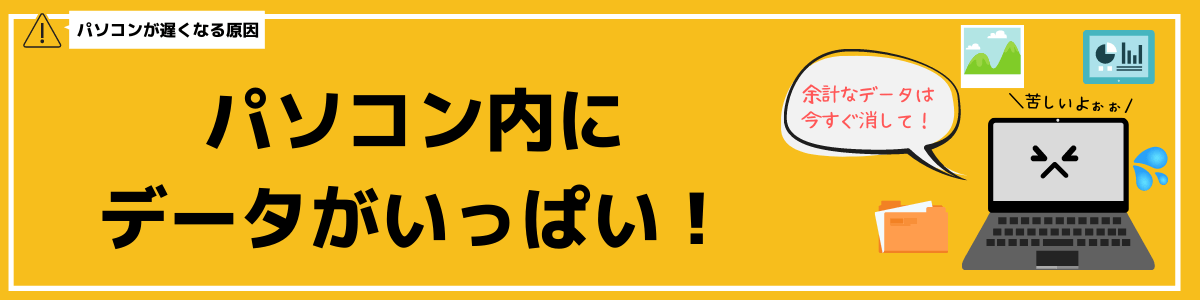
ハードディスクの容量が少なくなってくると、
- パソコンを起動させる時
- アプリを立ち上げる時
などに速度が遅くなってしまうことがあります。
人もパソコンもお腹いっぱいの時は動きが鈍くなるってことですね〜
まずは自分のパソコンの空き容量がどのくらいなのかを確認してみましょう!
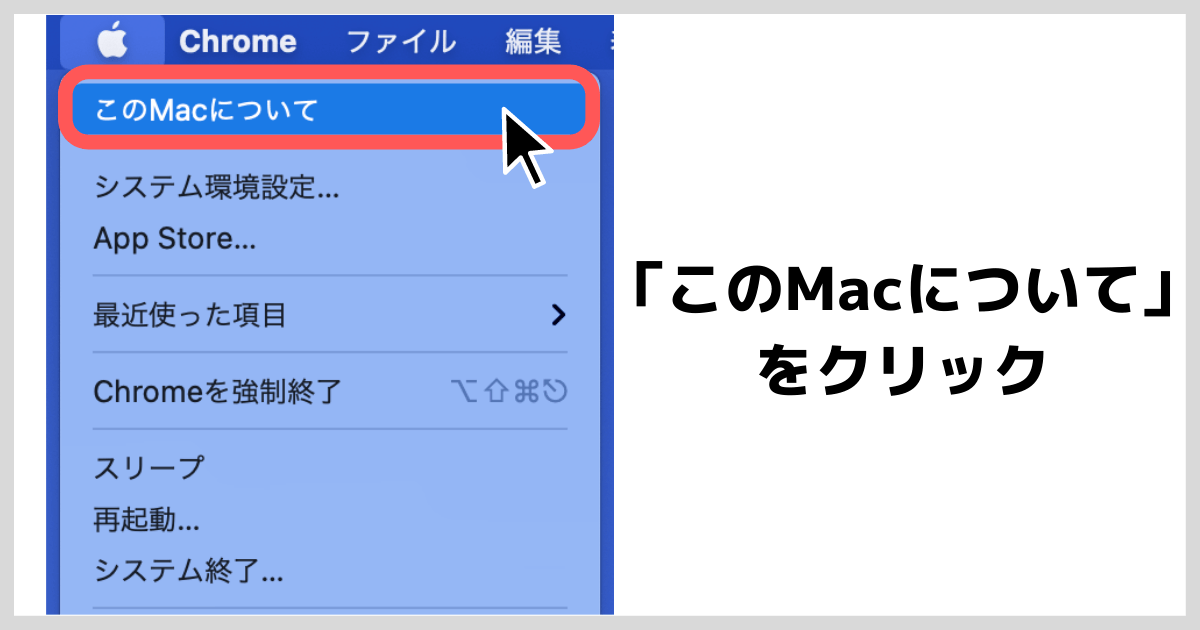
【Mac版】容量(ストレージ)の確認方法
MacBookで容量(ストレージ)を確認する方法は以下の通りです↓
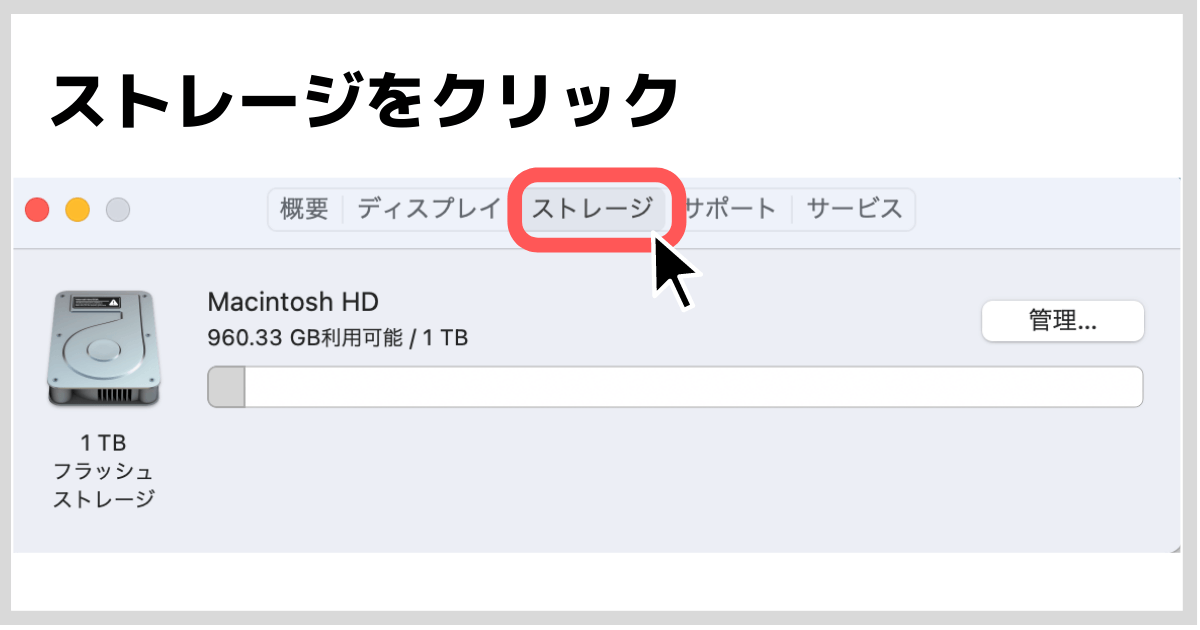
上の画像では容量がまだまだたくさんあるのがわかります。
もしここで、残りの容量が少ないなと感じたら、不要なデータやファイルは削除しておきましょう!
不要なファイルを消す手段としては以下の通りです。
- ゴミ箱を空にしてみる
- 写真や動画はGoogleフォトに移動させる(その後消す)
- 使ってないアプリは削除する
などが今すぐできる方法です!ぜひ試してみてください^^
▼写真・動画の保存先に関する動画▼
対策② 使っていないアプリは閉じておく
パソコンの動きが悪い時の対策2つ目が「使っていないアプリは閉じておく」です。
要は「メモリ不足」というやつですね。
例えば、パソコン上に同時にいくつものアプリを立ち上げていませんか?
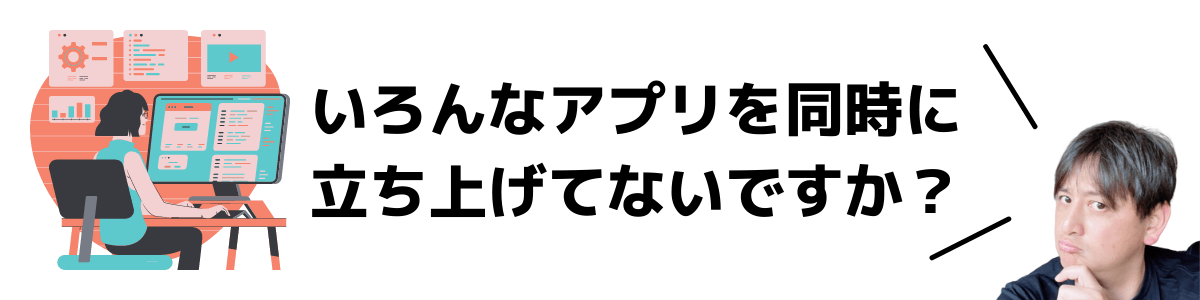
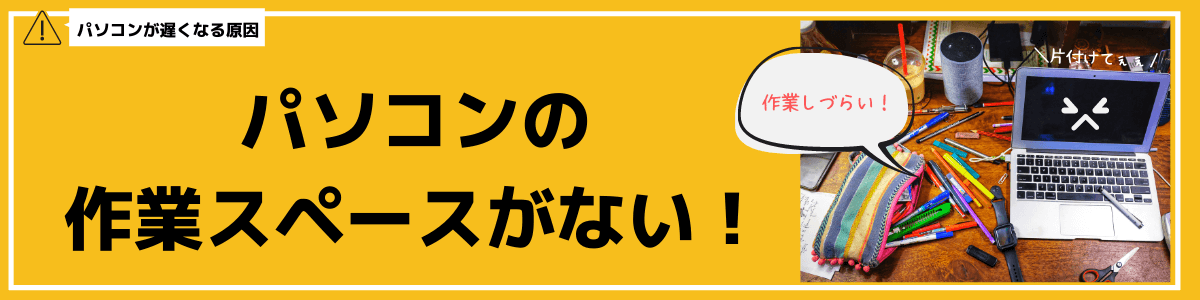
作業スペースは余計なものがなく、スッキリして広い方が作業効率が上がりますよね。
実はパソコンも同じで、いろんなアプリが起動していると処理速度が落ちてしまいます。
なので、2つ目の対策としては使っていないアプリケーションはできるだけ閉じておくようにしましょう。
アプリを閉じる際の注意点
アプリを閉じる際、一気に全部消してしまうと
- 保存するのを忘れてた!
- ブックマークしてなかった!
などのトラブルが起こらないよう、事前に確認して閉じるようにしましょう!
対策③ スタートアップの設定を見直す
パソコンの動きが悪い時の対策3つ目が「スタートアップの設定を見直す」です。
パソコンの電源を入れて起動させている際、必要のないアプリが立ち上がっていると動作が遅くなってしまいます。
スタートアップ設定の確認手順
Macのスタートアップ設定の確認は以下の通りです。
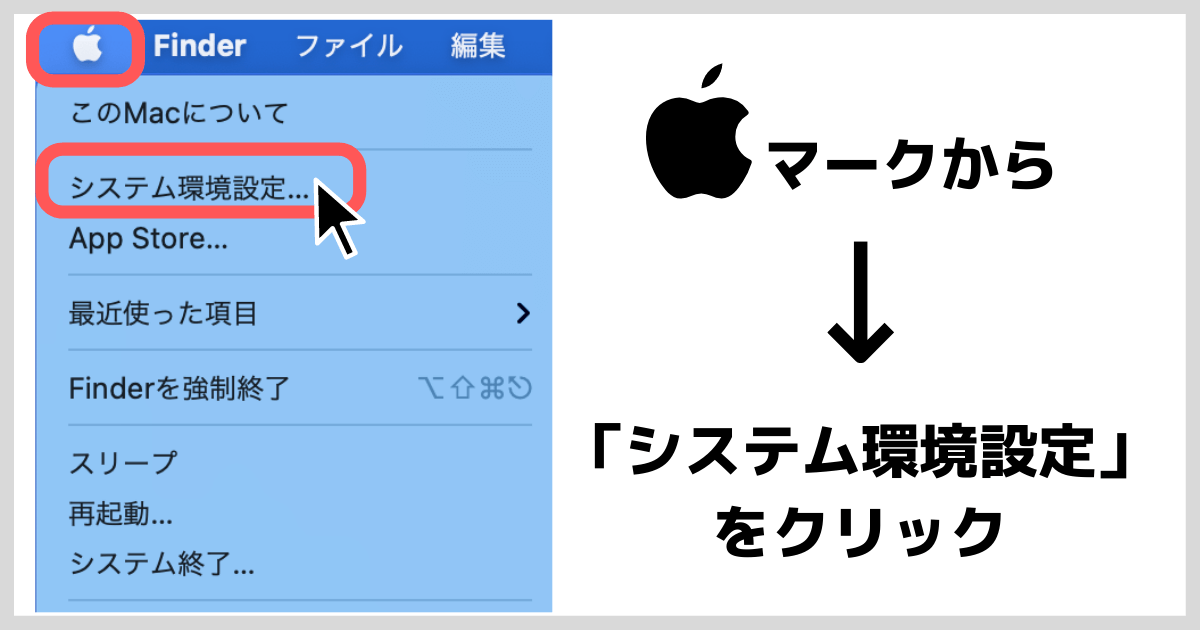
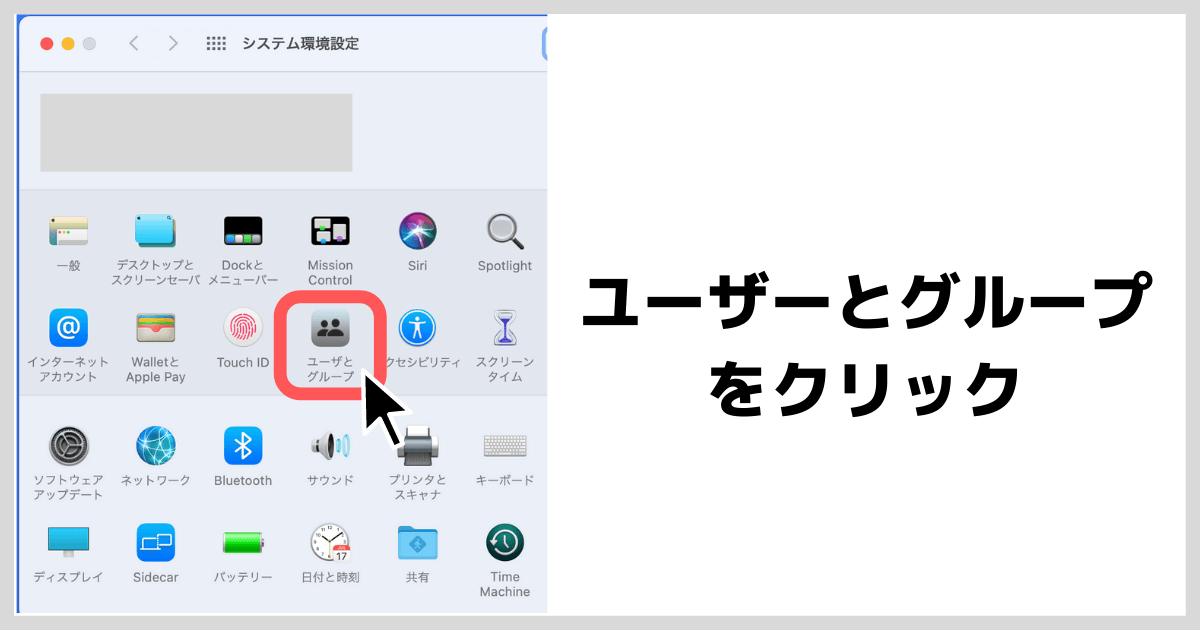
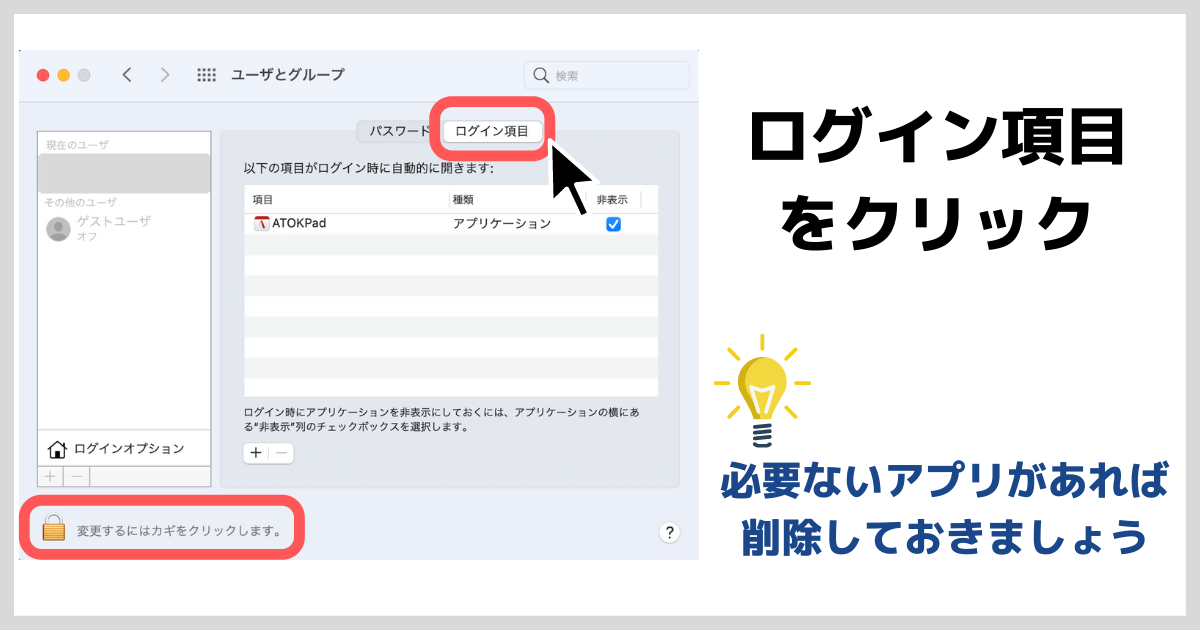
ここから不必要なアプリは取り除いておきましょう。
対処④ アクセス権の修復(First Aid)
パソコンの動きが悪い時の対策4つ目が「アクセス権の修復(First Aid)」を試してみるです。
Macの基本的メンテナンスのひとつに「アクセス権の修復方法」というものがあります。
Macがいつも通りに動いているように見えても、目に見えないハードディスクのトラブルが原因で、データにアクセスしようとすると動作が遅くなったりすることがあります。
ただ、この作業をする前に注意して欲しいのが
なので、時間に余裕がある時間帯に試すのがオススメです^^
アクセス権の修復(First Aid)の手順
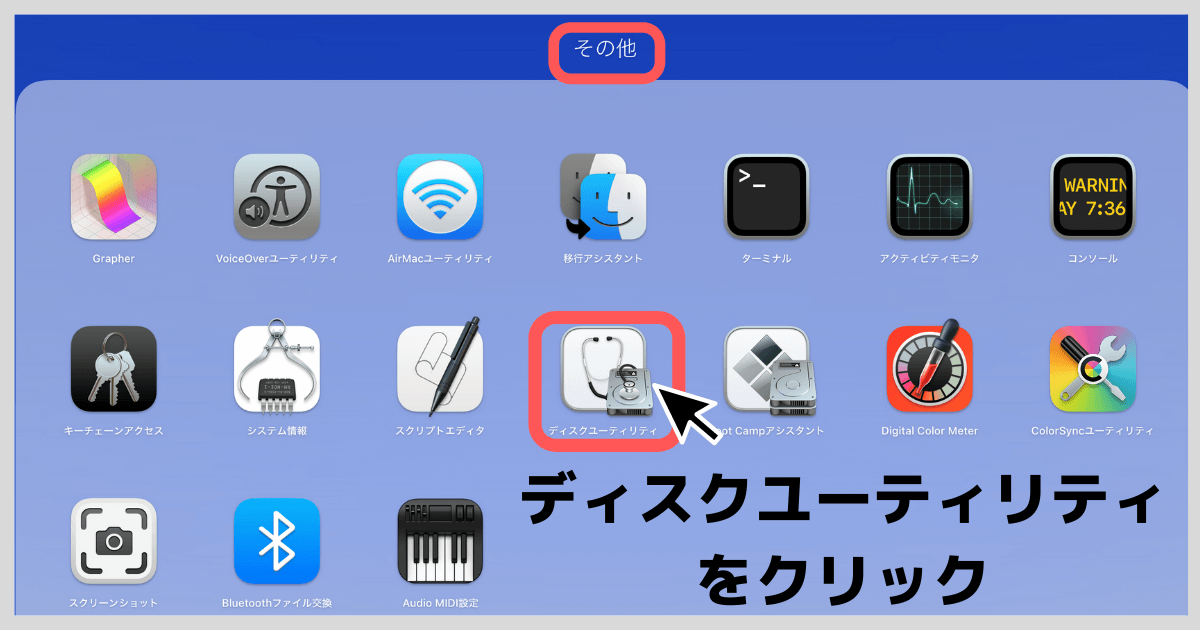
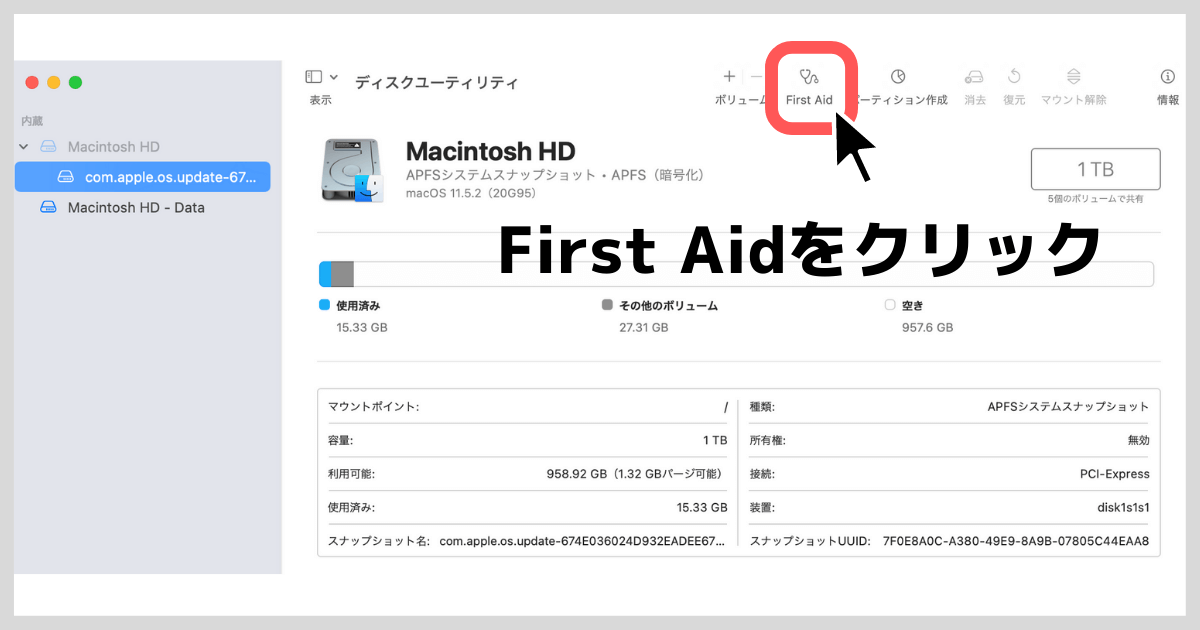
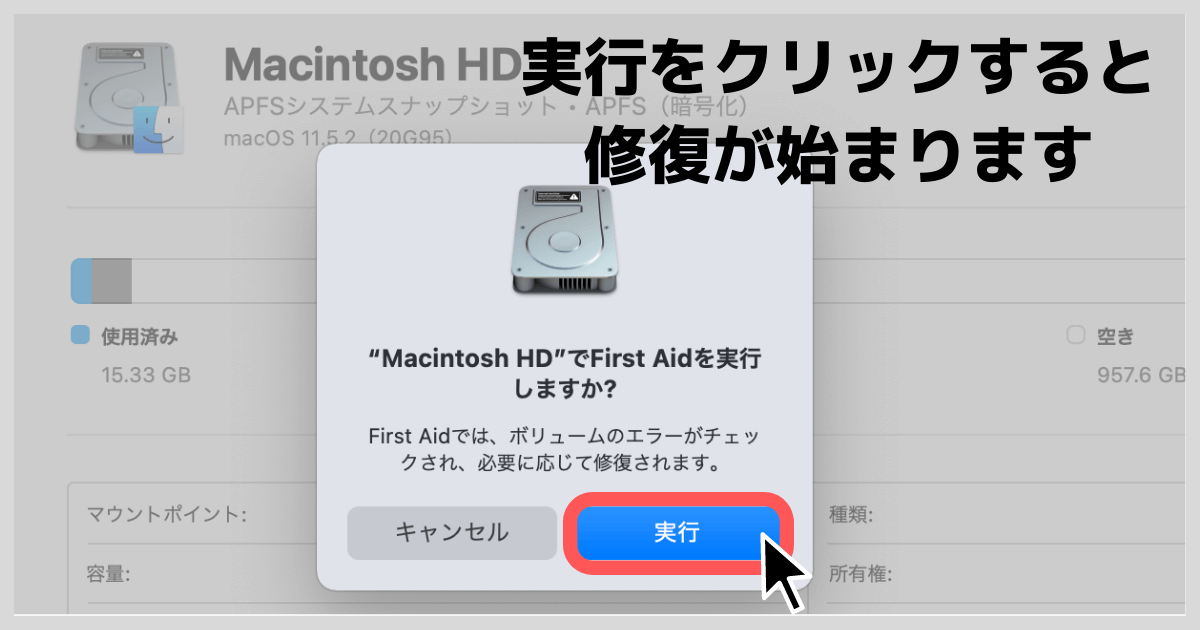
ファーストエイドを行うタイミングとしては以下の通りです。
- 新しいソフトを入れた後
- ソフトウェア・アップデート後
- アプリが固まった時
- Macの動作が不安定と感じた時
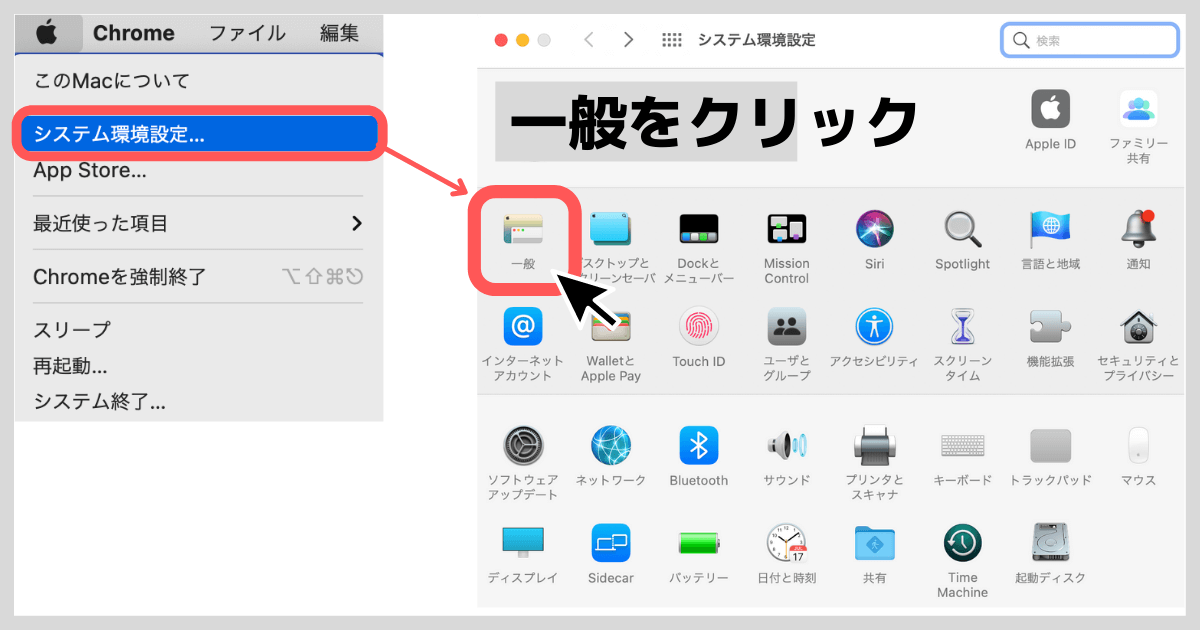
対処⑤ システムのアニメーションを無効にする
パソコンの動きが悪い時の対策5つ目が「システムのアニメーションを無効にする」です。
処理能力の低い古いパソコンの場合、macOSの様々なアニメーションが問題を引き起こすこともあります。
Macが以前よりも遅くなったと感じたら、そのような不要なアニメーションを無効にしておくといいかもしれません。
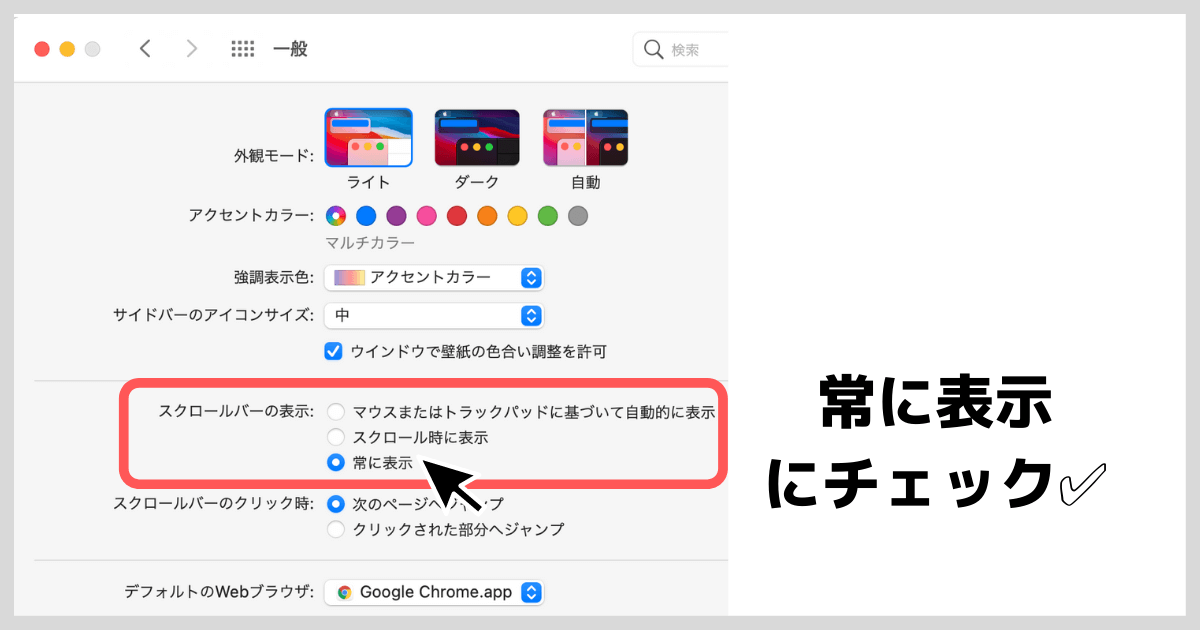
スクロールバーの表示の設定
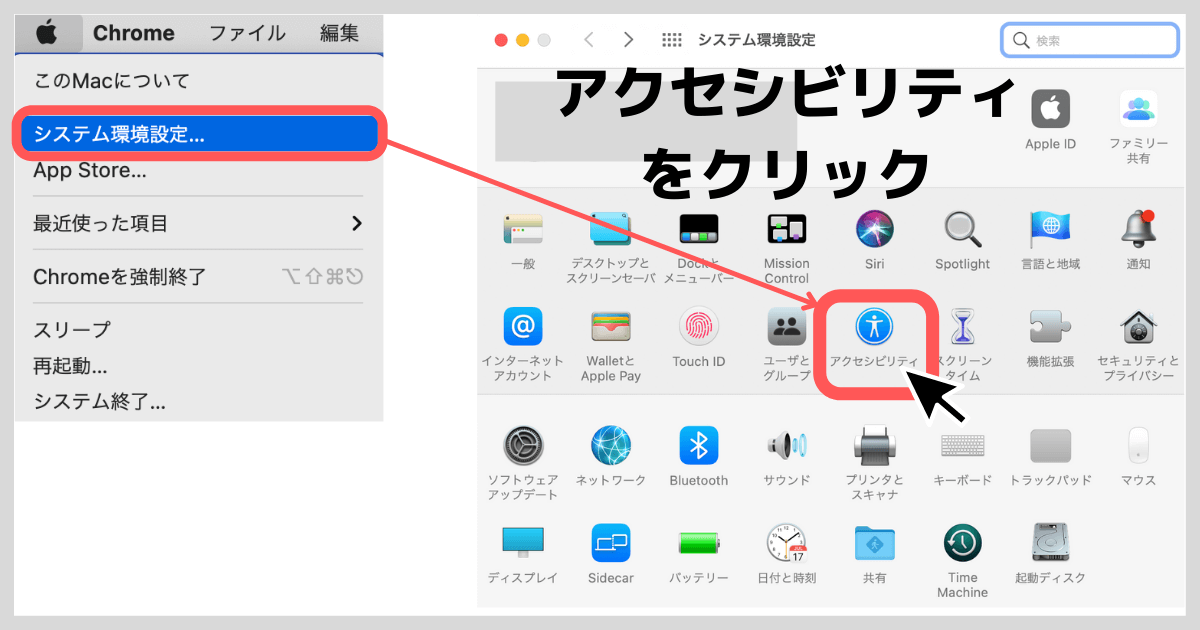
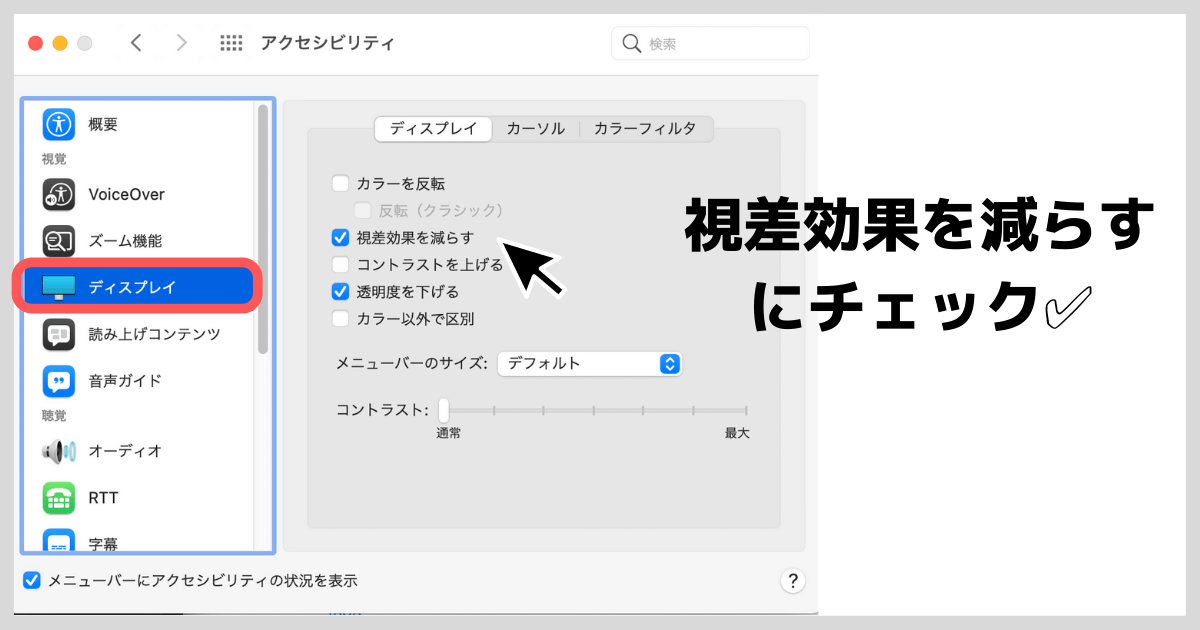
視差効果を減らす設定
スクリーンセーバの設定


スクリーンセーバは一日中動きのない「デスクトップピクチャ」がオススメです。
対処⑥ キャッシュをクリアする
パソコンの動きが悪い時の対策6つ目が「キャッシュをクリアする」です。
キャッシュをクリアする手順
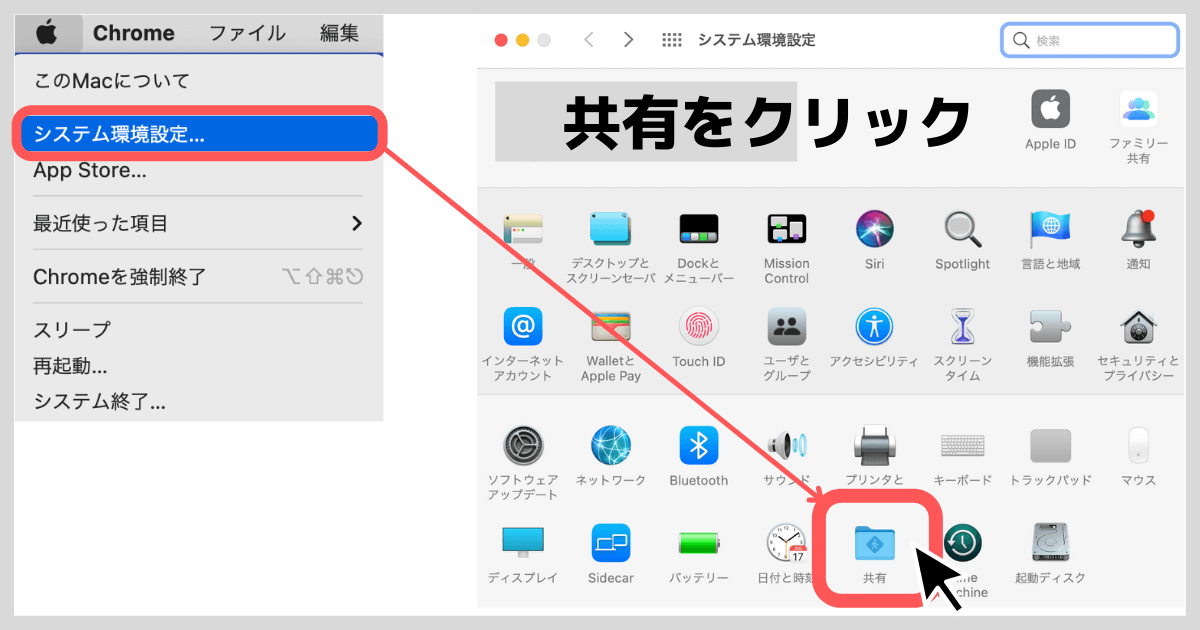
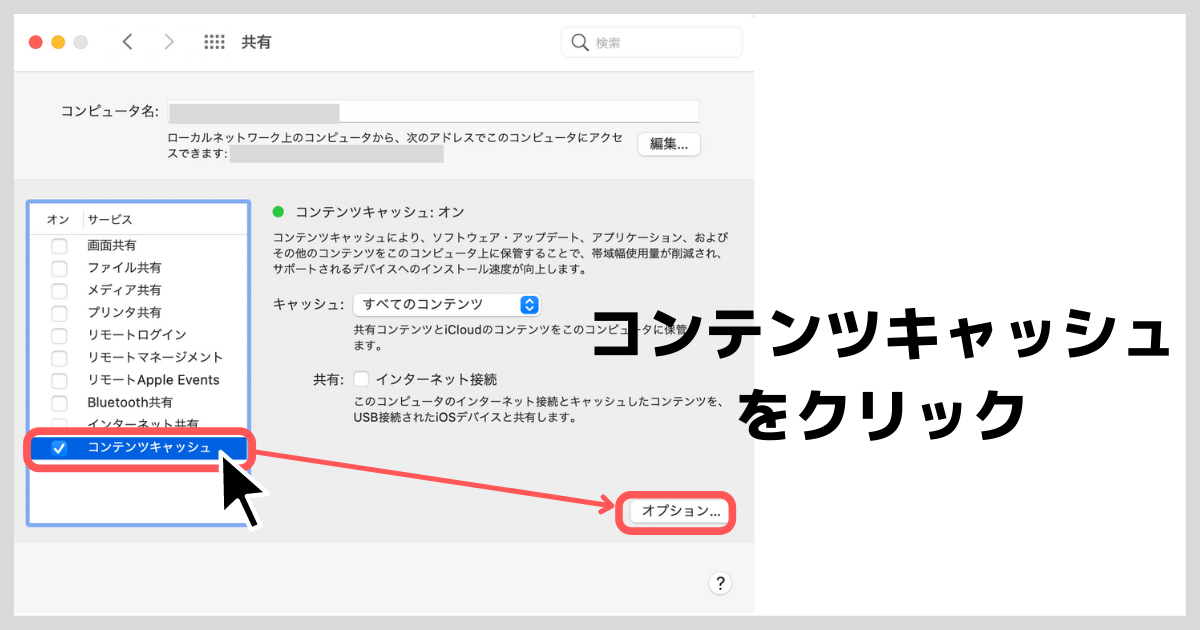
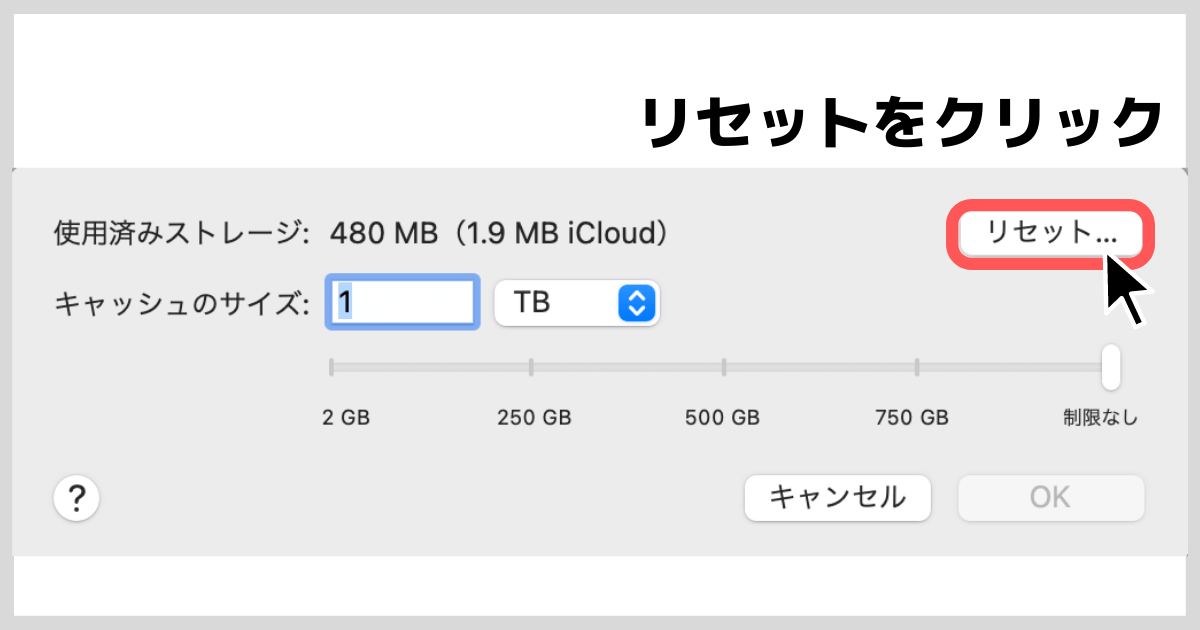
長い間Macを使っていると、読み込みを速くするために様々なアプリやWebサイトのキャッシュファイルが溜まっているので、定期的に削除しておきましょう!
対処⑦ アップデートの確認をする
パソコンの動きが悪い時の対策7つ目が「アップデートの確認をする」です。


対処⑧ 新しいパソコンを検討する
パソコンの動きが悪い時の対策8つ目が「新しいパソコンを検討する」です。
上記のような対策を色々試しても、なかなか改善されなかった場合は買い替え時のタイミングかもしれません。
お金はかかってしまいますが、買い換えることで
- パソコンがサクサク動いてストレスフリー!
- 作業効率が格段にアップ!
- 新機能も追加されて使い勝手アップ!
- 新しいパソコンで気分も一新!
などのメリットもありますので、ぜひ買い替えも検討してみてください^^
▼(参考動画)パソコンの選び方▼
【スマホ編】動作が遅い・重い時の対処法
ここからは、スマホの動作が遅い・重い場合の対処法について、iPhone・Android別にわかりやすく解説していきます。
スマートフォンの動作が遅い原因としては、以下のようなことが挙げられます。
- インターネット環境
- ストレージ不足
- メモリ不足
- データ通信量が上限に達している
- スマホ自体のスペック・故障
スマホ対策① インターネット環境を整える
4G回線よりもWi-Fi回線の方が通信速度が速いため、まだ自宅にWi-Fi環境を整えていない人は、まずはWi-Fiを設置しましょう。
既にWi-Fiを設置している方は、以下をチェックしてみてください。
- ルーターの寿命:約4~5年が交換の目安
- 接続端末が多すぎないか:ルーターには接続可能な台数に上限がある
- 設置場所:家の高い場所、家電製品の近くを避ける、部屋の真ん中付近に設置
スマホ対策② ストレージ不足を解消
「ストレージ」とはデータを保存する場所・領域のこと。空き容量が不足しているとスマホの速度が遅くなります。
ストレージの確認方法:
- iPhone:「設定」→「一般」→「iPhoneストレージ」
- Android:「設定」→「ストレージ」(または「ストレージとメモリ」)
ストレージ不足の対策:
- 不要なアプリを削除(iPhone:アプリを長押し→「Appを削除」 / Android:Playストアから「アンインストール」)
- 写真や動画をクラウドに移動(Googleフォト、Dropboxなどを活用)
スマホ対策③ メモリ不足を解消する
メモリとは、データを一時的に保存することができる作業領域のこと。メモリ不足の対策は以下の4つです。
- アプリを閉じる:バックグラウンドで溜まったアプリを完全に閉じる
- 動きのない待受画面にする:静止画の方がメモリ負担が少ない
- キャッシュを削除する:iPhone「設定」→「Safari」→「履歴とWebサイトデータを消去」/ Android「設定」→「アプリと通知」→アプリ選択→「ストレージ」→「キャッシュを削除」
- 再起動する:閉じていないアプリやキャッシュの圧迫を同時に解消できる
スマホ対策④ データ通信量を増やす
契約しているスマホのプランの上限ギガ数に達している場合は、ギガを追加購入するのも対策の一つです。ただしお金がかかるので、最終手段として考えましょう。
スマホ対策⑤ スマホ自体のスペック・故障を解消する
色々試しても改善されない場合は、以下の可能性があります。
- OS・ソフトウェアのアップデート:iPhone「設定」→「一般」→「ソフトウェア・アップデート」/ Android「設定」→「システム」→「システムアップデート」
- アプリを更新する:iPhone「App Store」→プロフィール→「アップデート」/ Android「Google Playストア」→「マイアプリ&ゲーム」
- 機種自体の故障・老朽化:修理しても改善されない場合は買い替えを検討
まとめ
パソコンやスマホが突然フリーズ。。これほどストレスのかかることはありません><
この記事のまとめ:
- 【PC】空き容量チェック – ハードディスクがパンパンなら不要ファイルを削除
- 【PC】アプリを閉じる – 使っていないアプリは閉じてメモリを確保
- 【PC】スタートアップ設定 – 不要な自動起動アプリを減らす
- 【PC】First Aid – アクセス権の修復でパフォーマンス改善
- 【PC】アニメーション無効化 – 視差効果やスクリーンセーバを見直す
- 【PC】キャッシュクリア – 溜まったキャッシュを定期的に削除
- 【PC】アップデート確認 – OSを最新に保つ
- 【スマホ】ネット環境整備 – Wi-Fi設置、ルーター確認、設置場所の最適化
- 【スマホ】ストレージ解消 – 不要アプリ削除、写真をクラウドに移動
- 【スマホ】メモリ解消 – アプリを閉じる、キャッシュ削除、再起動
- 【PC・スマホ共通】買い替え検討 – 改善しない場合は新しい端末も視野に
普段から「端末への負荷がかかっていないかのチェック」をしておくことも大切かもしれませんね^^
関連記事
 ツール解説
ツール解説
【2026年版】Canva完全ガイド|PC・スマホ・GIF・最新機能
今日はCanvaでGIFアニメーションバナーの作成方法を具体的に解説していきます。
 ツール解説
ツール解説
YouTubeのアイコン・名前の変え方【スマホ&PC対応・最新版】
YouTubeのアイコン(プロフィール写真)とチャンネル名の変更方法を、スマホ・PC両対応で最新の手順を図解付きで解説。変わらないときの対処法やおすすめ設定のコ...
 ツール解説
ツール解説
Clipy(クリッピー)Mac無料コピペアプリの使い方・設定ガイド【2026年版】
Clipy(クリッピー/Clippy)はMac用の無料クリップボード拡張アプリ。コピー履歴の保存・スニペット登録・ショートカット設定まで使い方を図解で解説。Ma...
 ツール解説
ツール解説
【エックスサーバー】メールアドレスの作り方
今日は「エックスサーバーでメールアドレスを作る方法」についてお伝えします。 この記事はこんな方におすすめです。 メールアドレスの作り方手順 ▼エックスサーバーで...