「急にZoomで会議をすることになったけど、使い方がわからない…」
「ホストとしてミーティングを開催したいけど、何から始めればいい?」
そんな悩みを抱えている方は多いのではないでしょうか。
この記事では、Zoom初心者の方に向けて、アカウント作成から便利機能、トラブル対処法までをわかりやすく解説していきます。
- Zoomのアカウント作成・インストール方法
- ミーティングの開催・参加の手順
- 画面共有・録画・ブレイクアウトルームなどの便利機能
- 2026年注目のAI Companion機能
- よくあるトラブルと対処法
須崎自身、年間200回以上のオンラインセミナーを開催してきた経験がありますので、実際に使っているからこそわかるポイントもお伝えしていきます。
※画像は執筆時点のものです。最新版では画面デザインが変わっている場合があります。

Zoomとは?無料プランと有料プランの違い
Zoomは、パソコンやスマホからオンライン会議・セミナーができるビデオコミュニケーションツールです。2023年に「Zoom Workplace」へと名称変更されましたが、ツール自体はこれまでと同じように使えます。
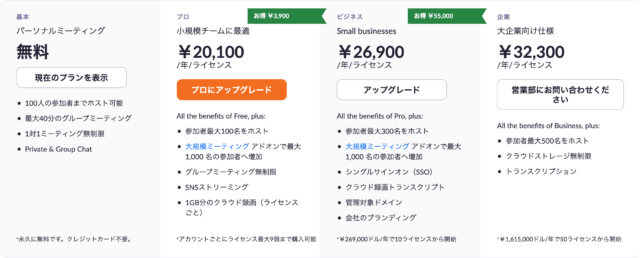
Zoomには無料プランと有料プランがありますが、無料プランでもほとんどの基本機能が使えます。まずは無料プランで始めて、必要に応じてアップグレードするのがおすすめです。
2026年現在のプラン比較は以下のとおりです。
| プラン | 料金 | 時間制限 | 参加人数 | クラウド録画 | AI Companion |
|---|---|---|---|---|---|
| Basic(無料) | ¥0 | 40分(1対1含む) | 100人 | なし(ローカルのみ) | 一部利用可(月3回) |
| Pro | 約¥2,050〜/月 | 30時間 | 100人 | 5GB | 利用可 |
| Business | 約¥2,749/月 | 30時間 | 300人 | 無制限 | 利用可 |

以前は1対1のミーティングなら時間無制限でしたが、現在は1対1でも40分の制限がかかるようになっています。40分を超える場合はProプラン以上を検討しましょう。
Zoomの始め方【アカウント作成・インストール】
アカウント作成の手順
それでは早速、Zoomのアカウントを作成していきましょう。
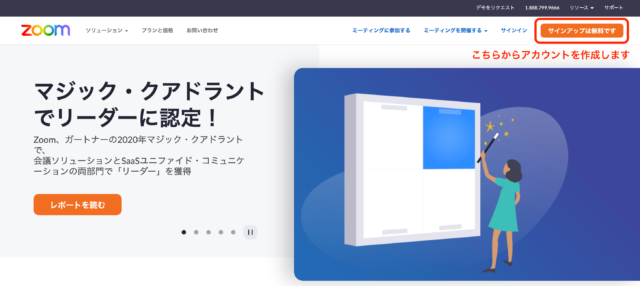
Zoom公式サイトにアクセスしたら、画面右上にある「サインアップは無料です」をクリックします。
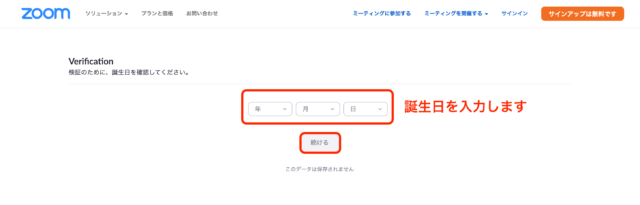
年齢確認のために、自分の誕生日を入力します。
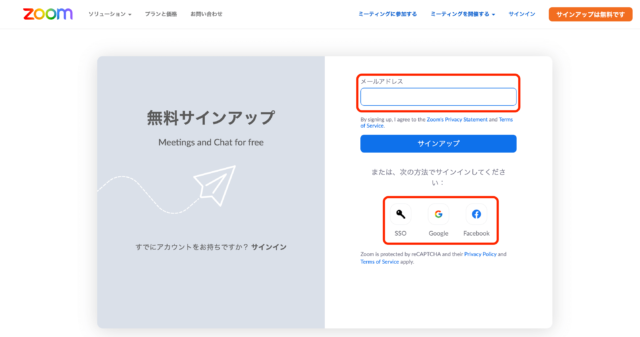
メールアドレスを登録します。GoogleアカウントやApple IDでもサインアップできるので、お好きな方法を選んでください。
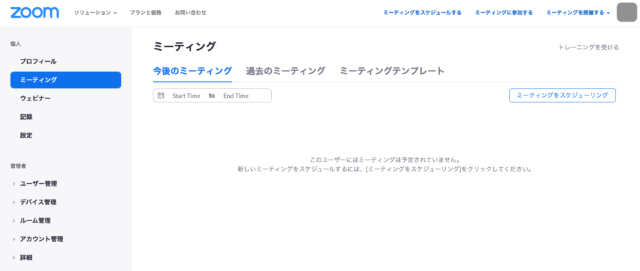
メールアドレスの確認を済ませ、パスワードを設定したら登録完了です。Zoomアプリのダウンロードを求められたら、そのままインストールしておきましょう。
参考動画はこちらです。
Zoomミーティングの開催・参加方法
ホストとしてミーティングを開催する
自分がホスト(主催者)としてミーティングを開催する方法です。
Zoomにログインしたら、画面右上の「ミーティングを開始する」から、以下のいずれかを選択してクリックします。
- ビデオはオフ
- ビデオはオン
- 画面共有のみ

「zoom.us.appを開きますか?」というメッセージが表示されたら「開く」をクリックしてください。
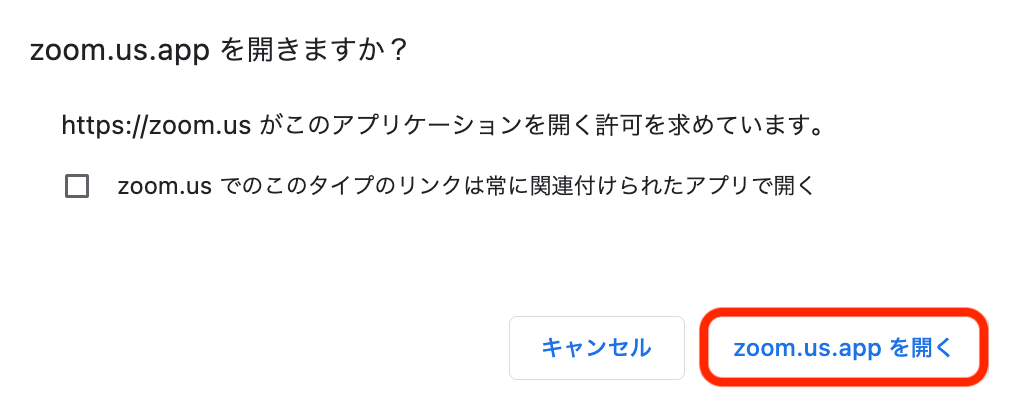
接続できたら、「コンピューターオーディオに参加する」をクリックしましょう。これでマイクとスピーカーが使えるようになります。
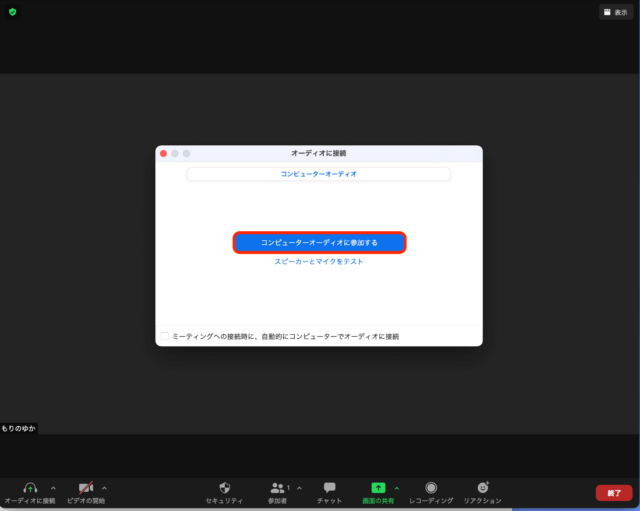
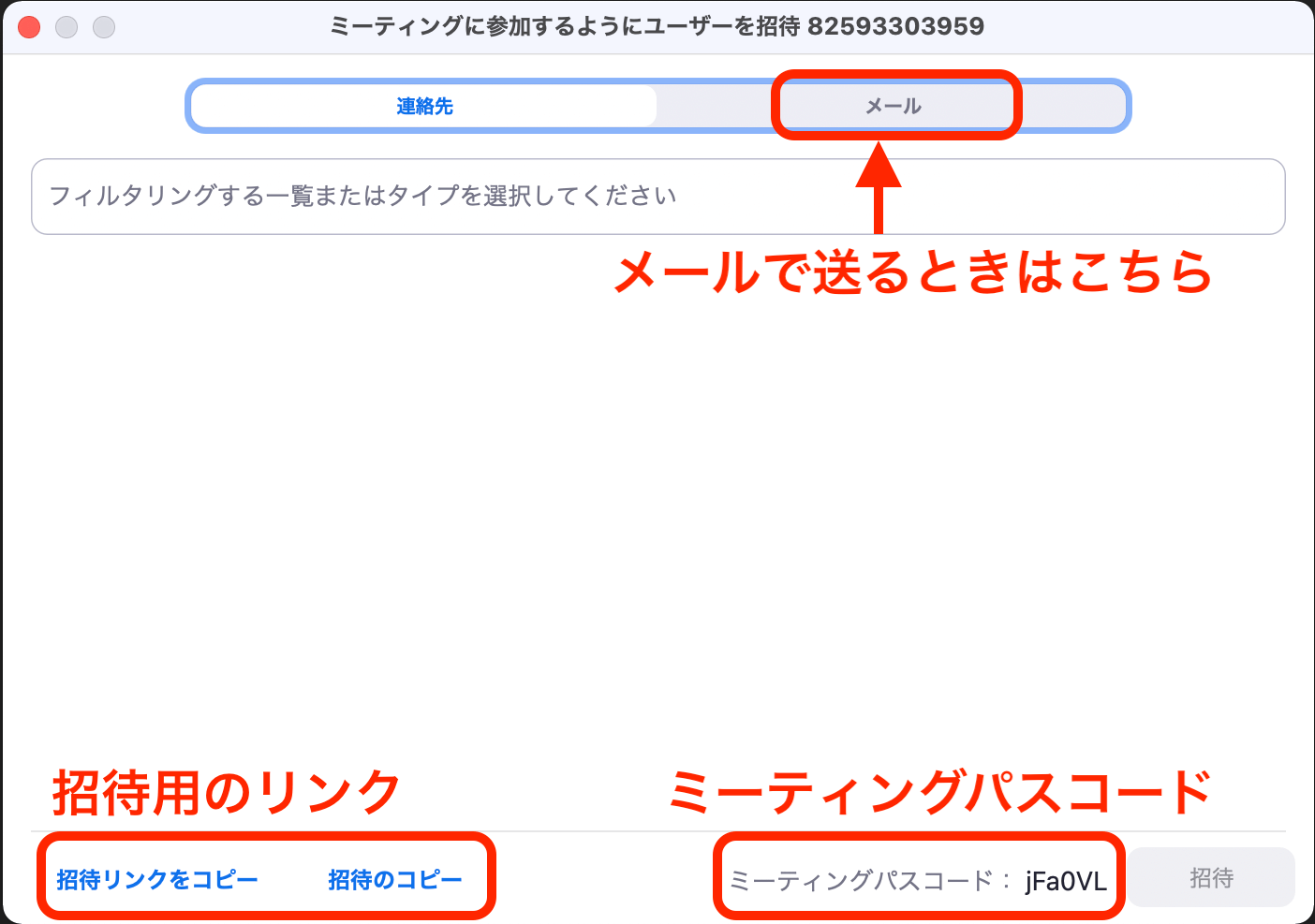
他のメンバーを招待するには、画面下の「参加者」横にある「∧」から「招待」をクリックします。

招待方法は2つあります。
- 招待リンクをコピーして送る(LINEやチャットで共有するときに便利)
- メールで直接送る(Gmail、Outlookなどから送信可能)
どちらの方法でもOKです。その際、ミーティングのパスコードを相手に伝えるのをお忘れなく。招待リンクにパスコードが含まれる設定もありますが、念のため伝えておくと安心です。
招待されたミーティングに参加する
次に、招待を受けた側がミーティングに参加する方法です。
ホストから送られてきた招待URLをクリックするだけで、ミーティングに参加できます。
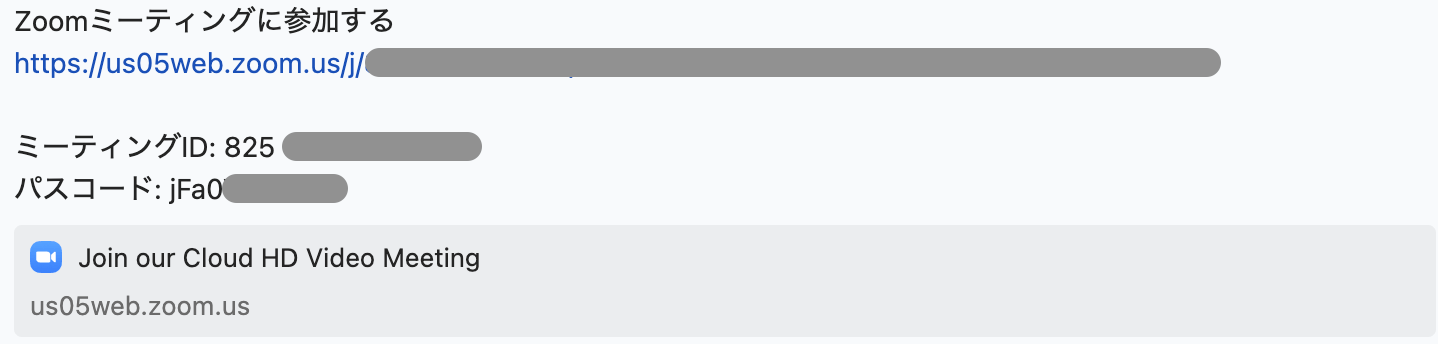
パスコードの入力を求められた場合は、ホストから教えてもらったパスコードを入力してください。
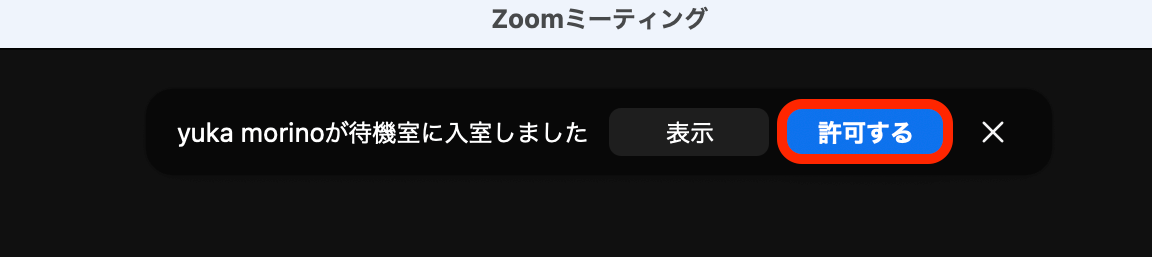
入室すると「待機室」に通されることがあります。これはホストがセキュリティのために設定しているもので、ホストが「許可する」をクリックすれば本ルームに入れます。
ミーティングのスケジュール設定とGoogleカレンダー連携
定期的なミーティングや事前に日程が決まっている打ち合わせには、スケジュール機能を使うと便利です。あらかじめZoomリンクを作成し、カレンダーと連携させることができます。
Zoom画面右上の「ミーティングをスケジュールする」をクリックします。

以下の項目を入力していきましょう。
- トピック(ミーティング名)
- 開催日時・所要時間
- ミーティングID(自動生成 or 個人ミーティングID)
- セキュリティ(パスコードの有無)
- ビデオの有無
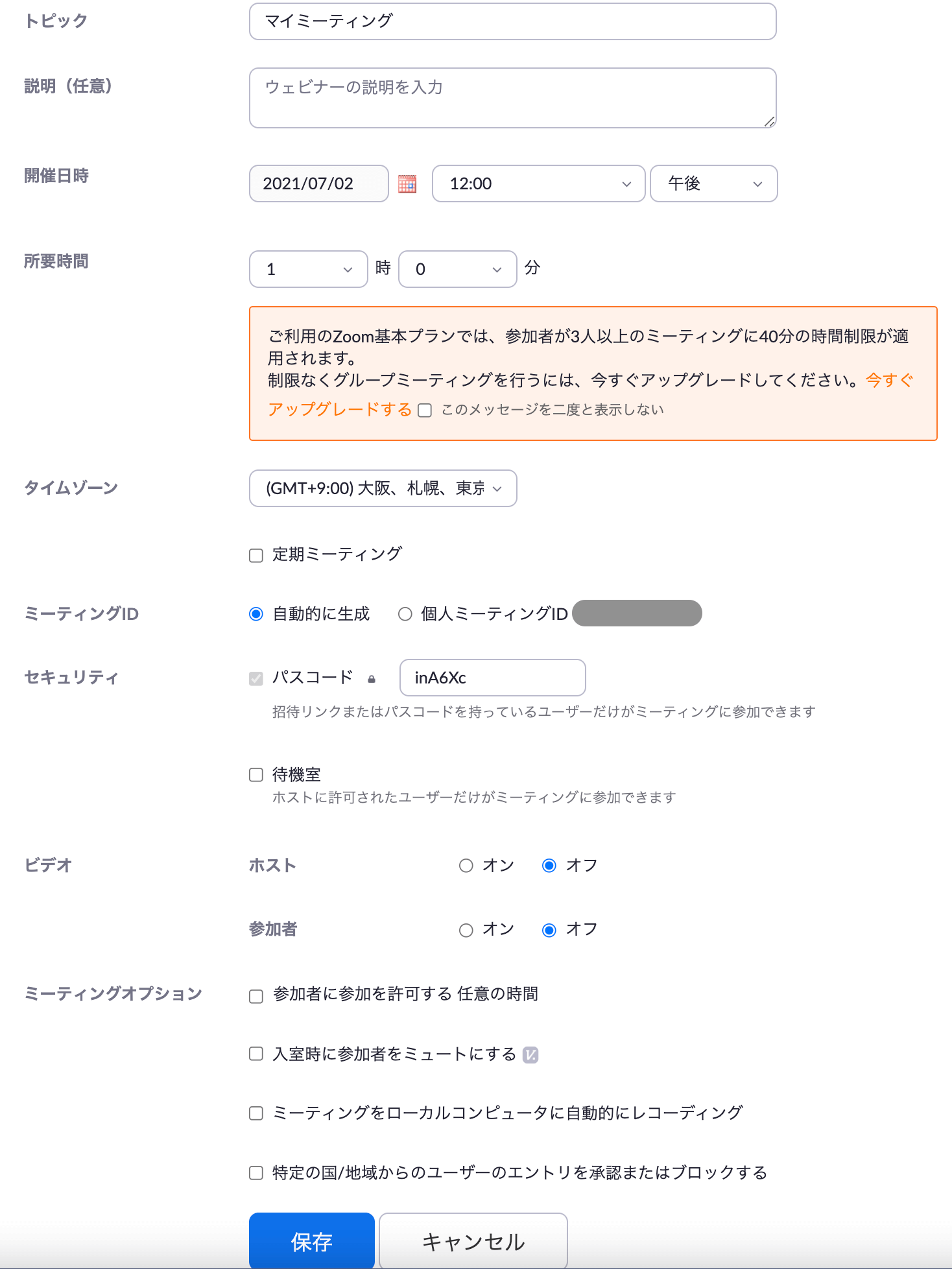
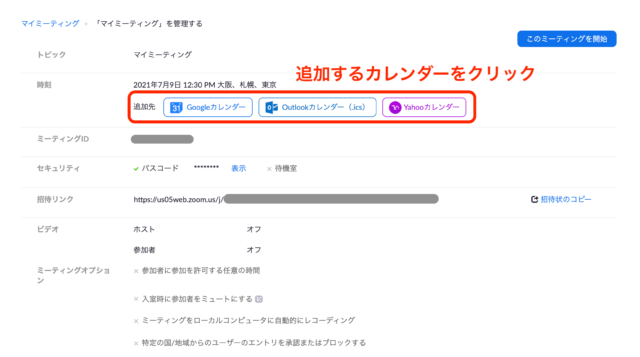
入力が完了したら「保存」をクリックします。保存後に表示される画面で、Googleカレンダー・Outlook・Yahooカレンダーのいずれかに追加できます。
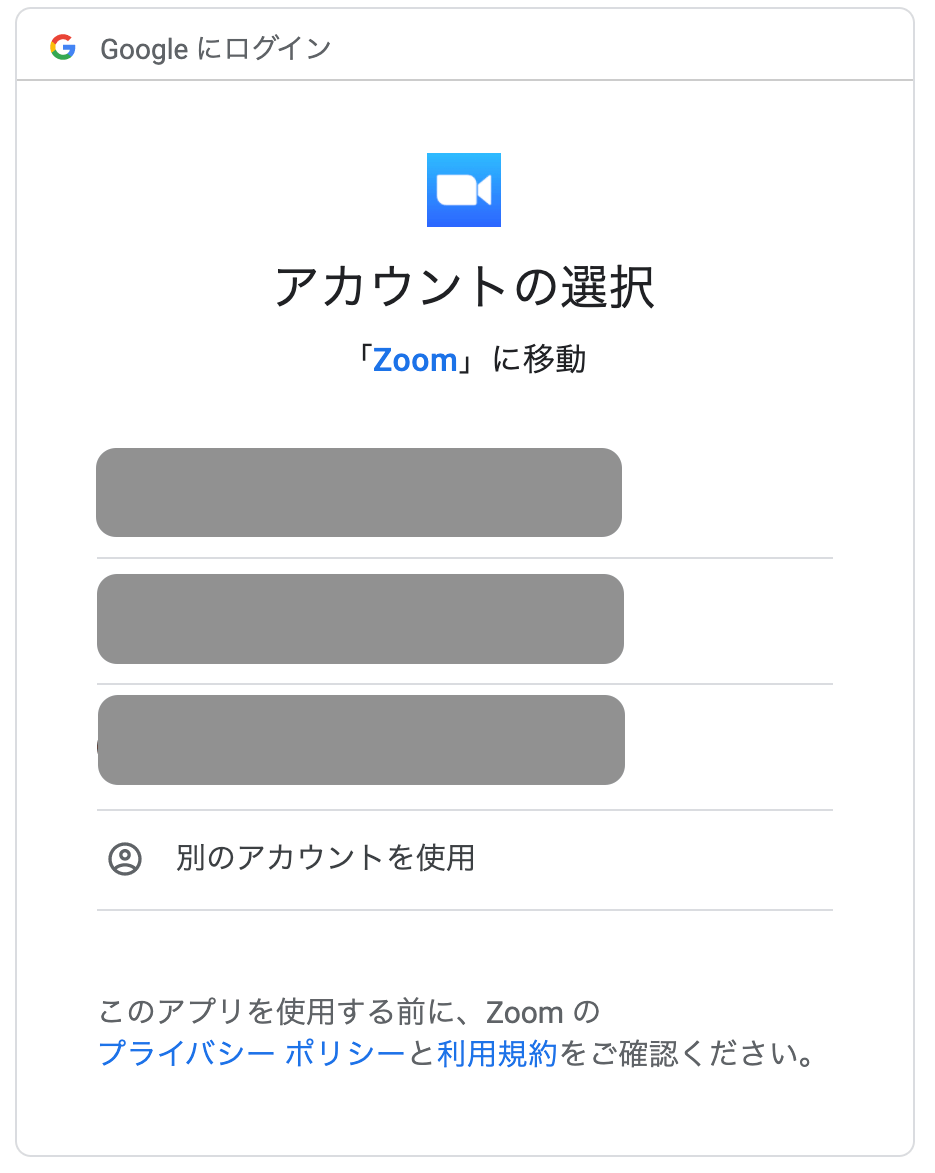
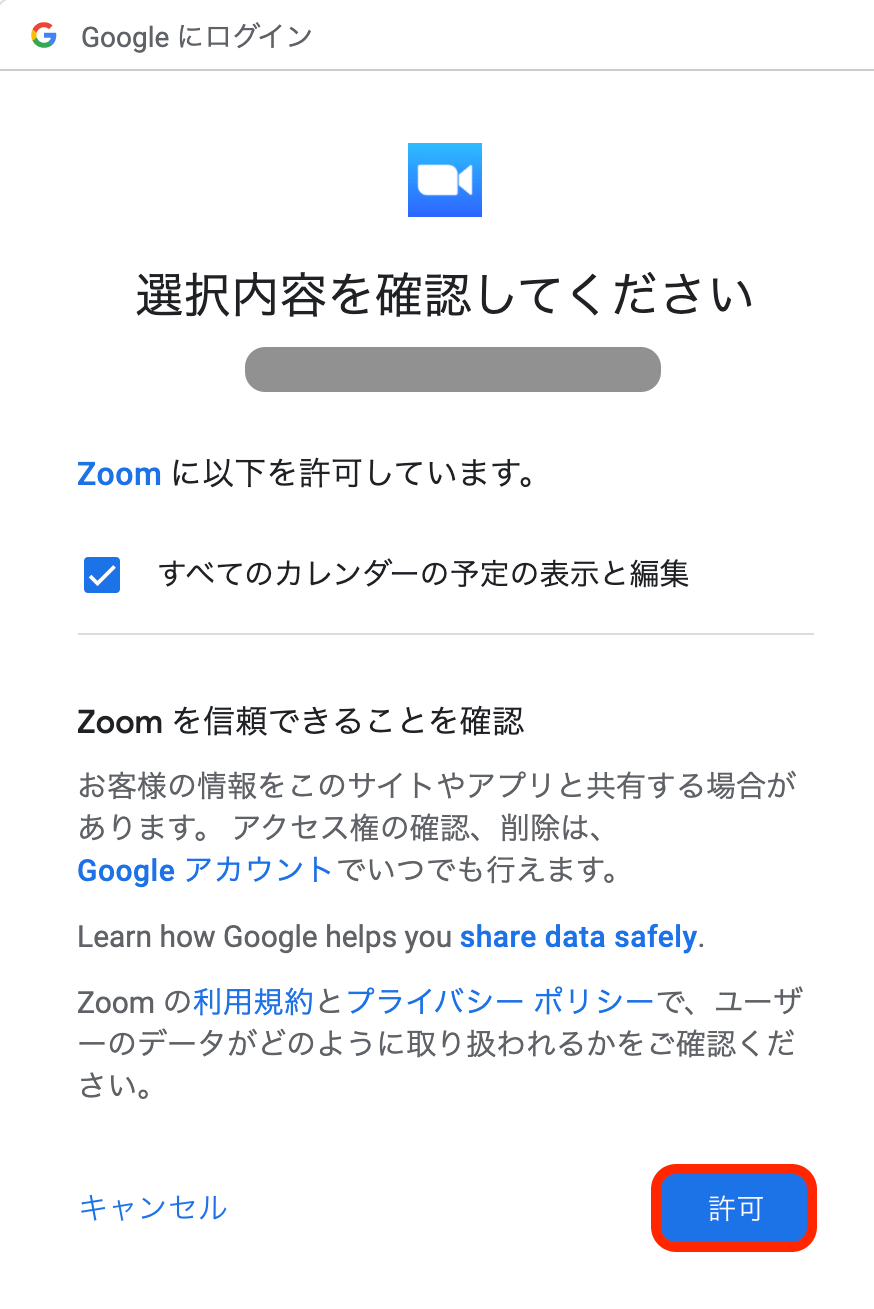
Googleカレンダーを選択した場合は、Googleアカウントを選び、Zoomへの権限付与を「許可」します。
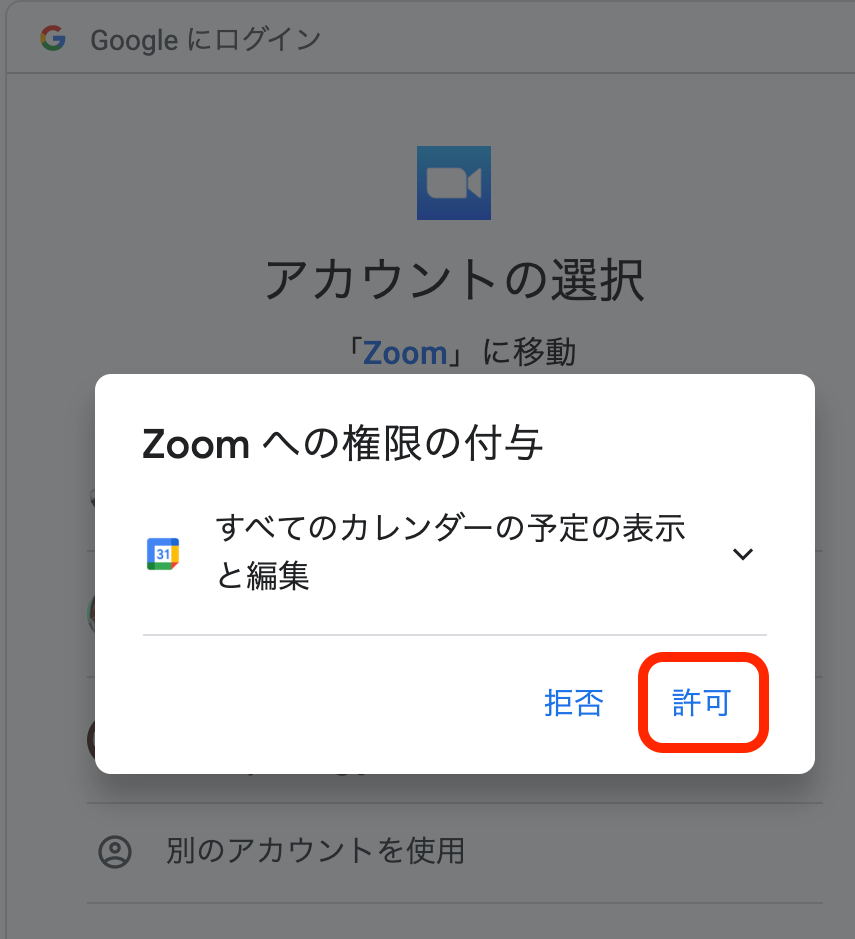
内容を確認して「保存」をクリックすれば、Googleカレンダーにミーティング情報が反映されます。
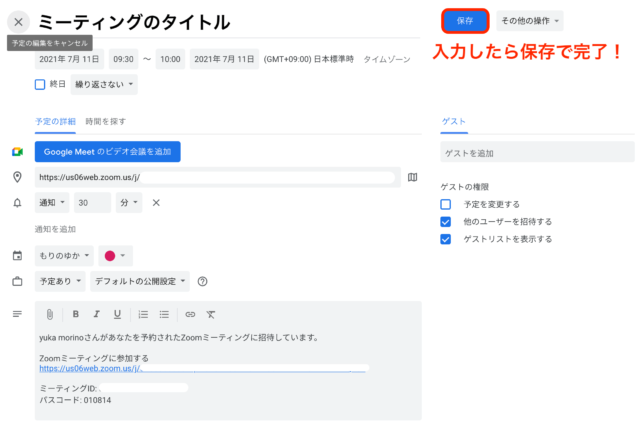
はい、Googleカレンダー上でゲストを追加すれば、参加者にも招待が届きます。Zoom URLもカレンダーの詳細に自動で記載されるので、当日はカレンダーからワンクリックで参加できます。
なお、ミーティングIDには「自動的に生成」と「個人ミーティングID」の2種類があります。
- 自動生成:ミーティングごとに異なるIDが発行される。セキュリティ面で安心
- 個人ミーティングID:自分専用の固定ID。毎回同じURLで使える反面、IDを知っている人なら誰でもアクセスできてしまう
セキュリティを重視するなら「自動的に生成」が推奨です。社内の定例ミーティングなど、固定メンバーの場合は個人ミーティングIDでも問題ありません。
知っておくと差がつく!Zoom便利機能
画面共有(デスクトップ・スマホ・資料)
画面共有は、Zoomミーティングで最もよく使う機能のひとつです。自分のパソコンやスマホの画面を参加者全員に見せることができます。
ミーティング画面下の「画面の共有」ボタンをクリックすると、共有する画面を選択できます。
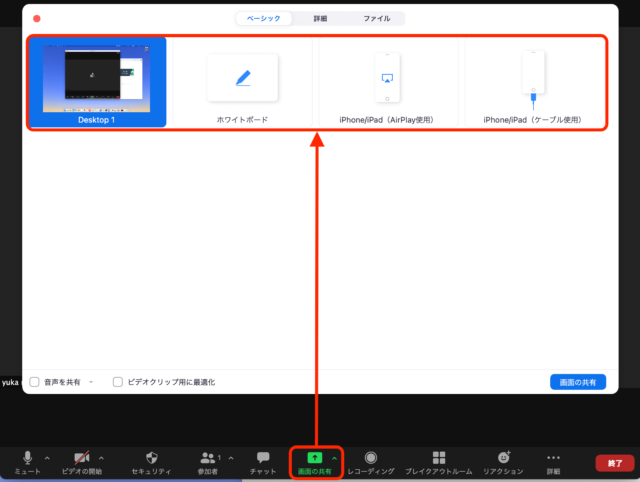
主な共有方法は以下の5つです。
- デスクトップ画面の共有 ― 表示されている画面全体を共有
- ホワイトボードの共有 ― 手書きで図やメモを共有
- スマホ画面の共有(AirPlay使用) ― ワイヤレスでiPhone画面を共有
- スマホ画面の共有(ケーブル使用) ― USBケーブルでiPhone画面を共有
- 資料(PDF)やスライドの共有 ― 事前に開いておいたファイルを共有
それぞれの方法を簡単に説明します。
デスクトップ画面の共有は、デスクトップに表示されているすべての画面が参加者に見えます。プライベートな通知やタブが映り込まないよう注意しましょう。
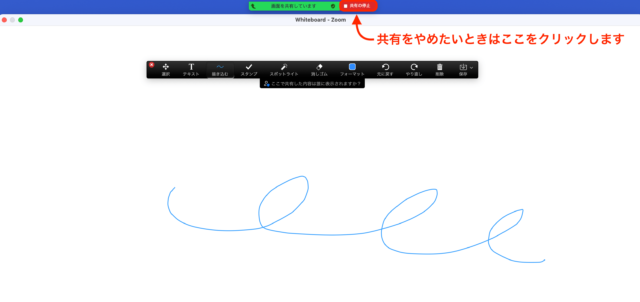
ホワイトボードの共有は、図やイメージを描きながら説明したいときに便利です。
スマホ画面の共有(AirPlay)は、プラグインをインストールしたあと、iPhone側で「画面ミラーリング」をタップするだけで共有できます。
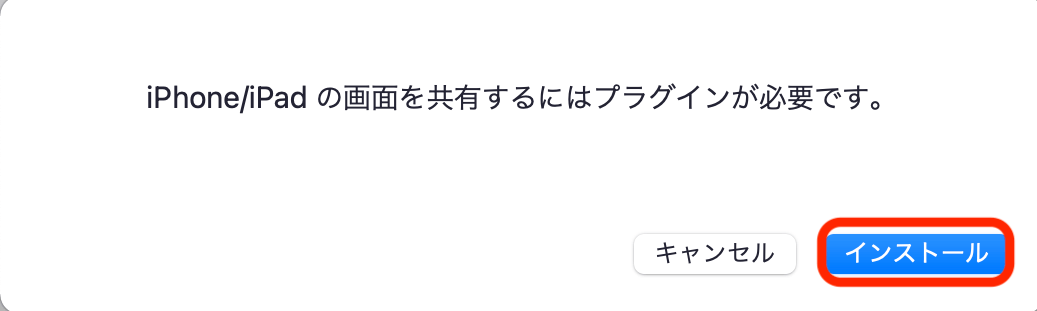
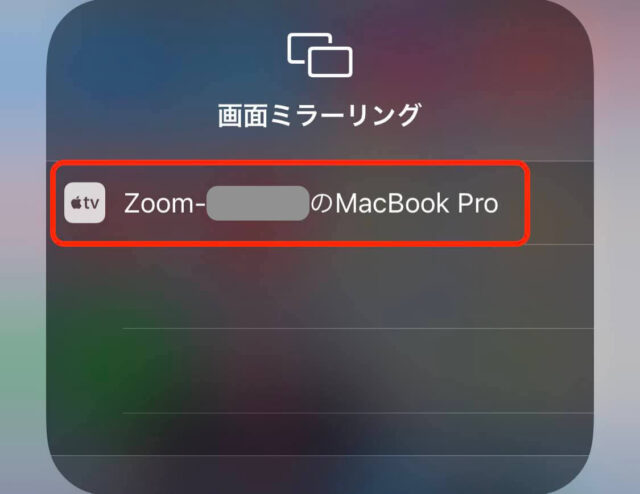
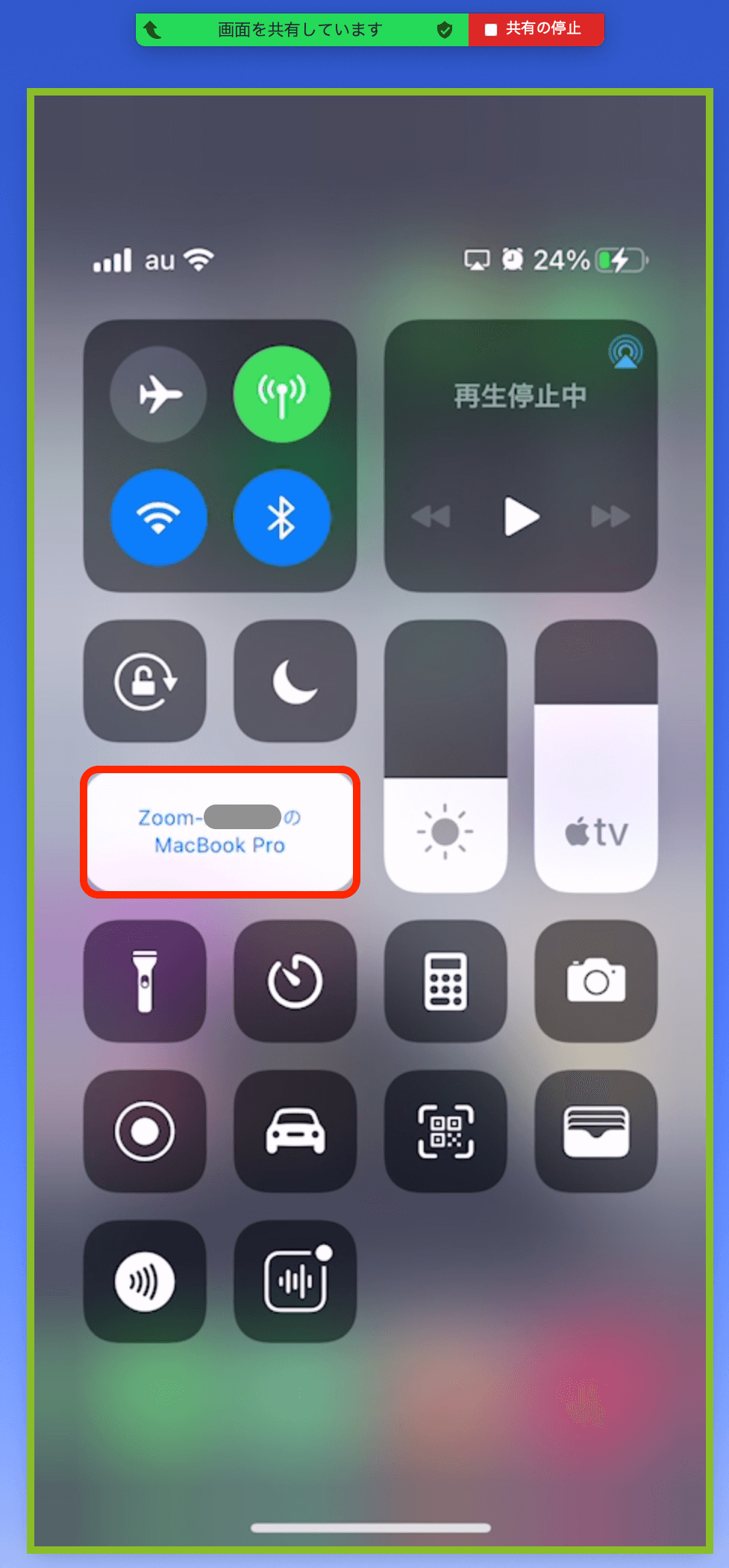
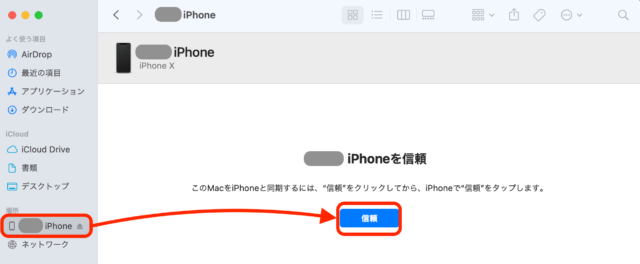
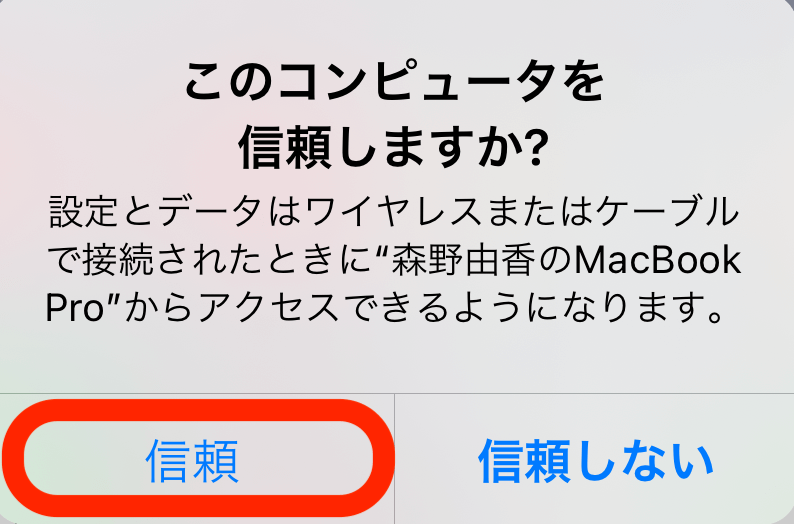
スマホ画面の共有(ケーブル使用)は、USBケーブルでパソコンとiPhoneを接続して共有する方法です。「このコンピュータを信頼しますか?」と表示されたら「信頼」をタップしてください。
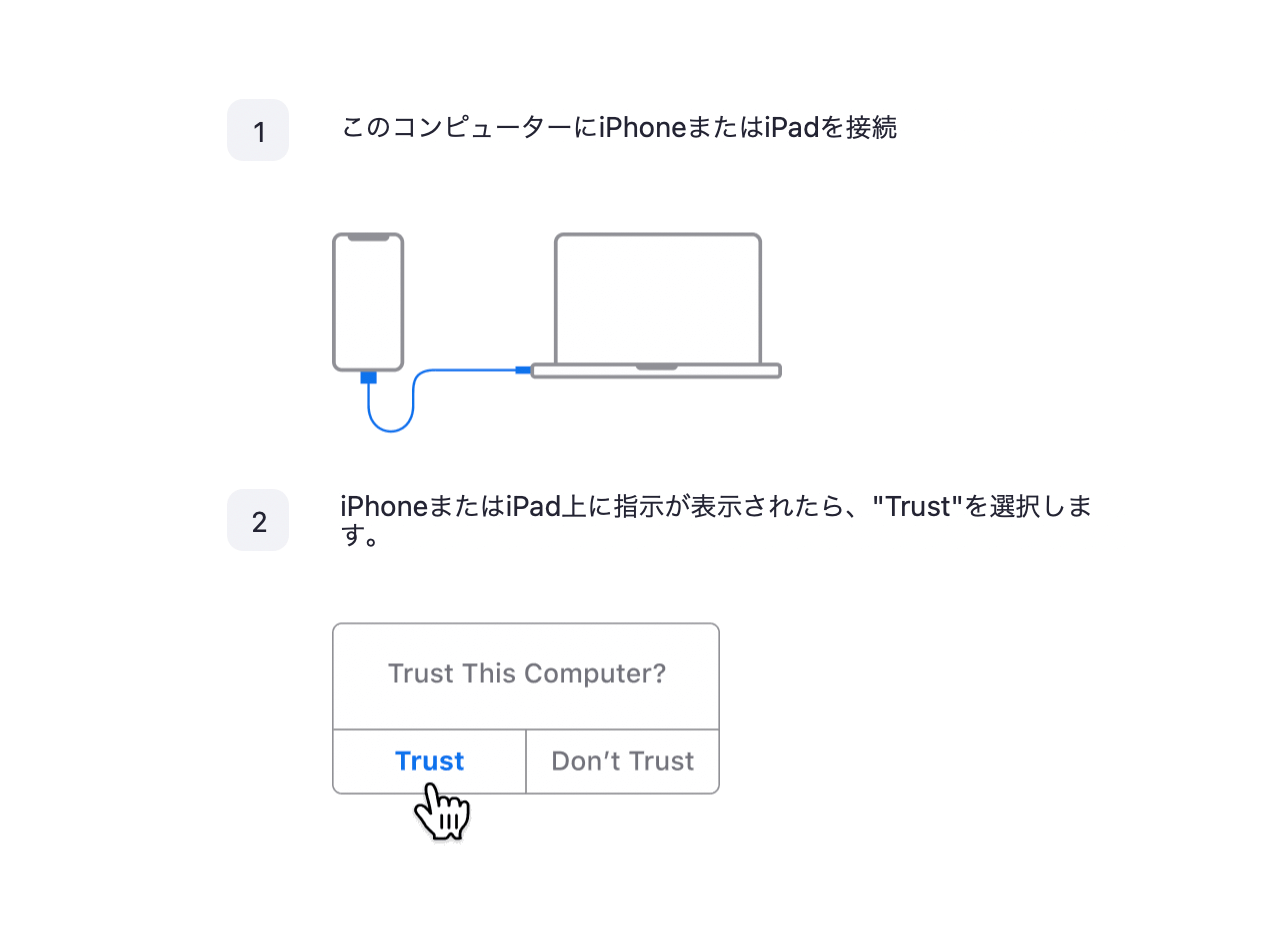
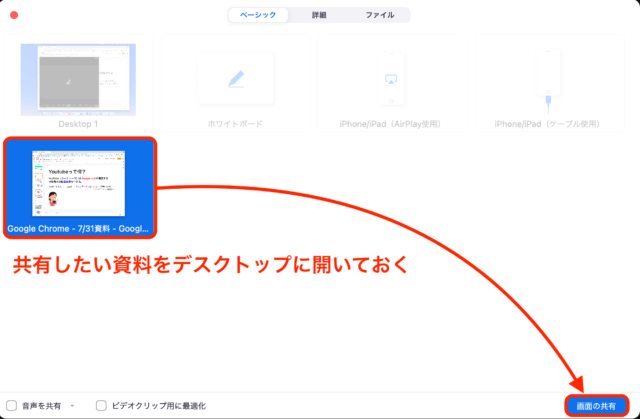
資料(PDF)やスライドの共有は、あらかじめデスクトップ上で共有したいファイルを開いておく必要があります。開いた状態で「画面共有」をクリックすると、ファイルが選択肢に表示されます。
録画・録音機能
Zoomのミーティングは、ボタンひとつで簡単に録画できます。セミナーの録画や議事録代わりに活用できるので、ぜひ覚えておきましょう。
ミーティング画面下の「レコーディング」ボタンをクリックすると録画が開始されます。

録画中は画面左上に「レコーディング中」と表示されます。一時停止や停止もここから操作できます。

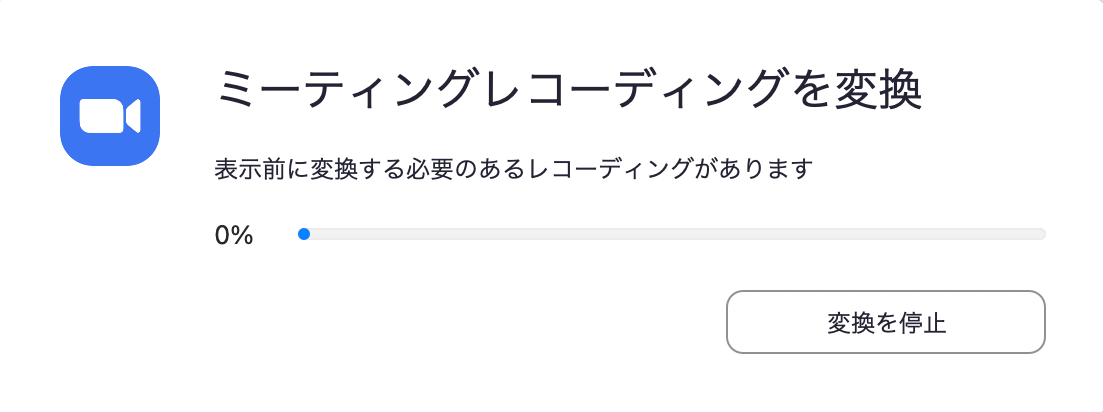
レコーディングを停止すると、「ミーティングが終了すると、レコーディングファイルはMP4に変換されます」というメッセージが表示されます。

ミーティングを終了(退出)すると、自動的にMP4形式に変換され、パソコンに保存されます。
なお、無料プランではローカル録画(パソコンへの保存)のみです。クラウド録画(Zoomのサーバーに保存)は有料プランで利用できます。クラウド録画なら、URLを共有するだけで他の人にも録画を見てもらえるので、チームでの活用に便利です。
画面表示の切り替え(スピーカー/ギャラリー/没入型)
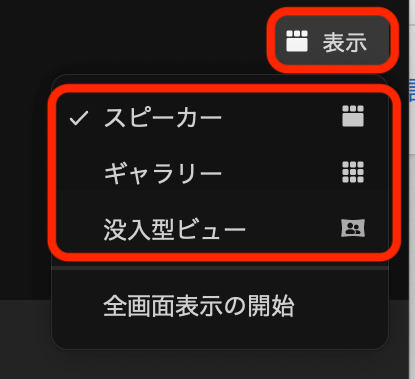
Zoomでは、画面右上の「表示」から3種類の表示モードを切り替えられます。
スピーカービュー
話している人の画面が大きく表示されるモードです。1対1や少人数での会議に向いています。
ギャラリービュー
参加者全員のカメラ映像をタイル状に一覧表示するモードです。1画面に最大49人まで表示でき、それ以上はスクロールで確認できます。大人数のミーティングやセミナーで全体を見渡したいときに便利です。
没入型ビュー
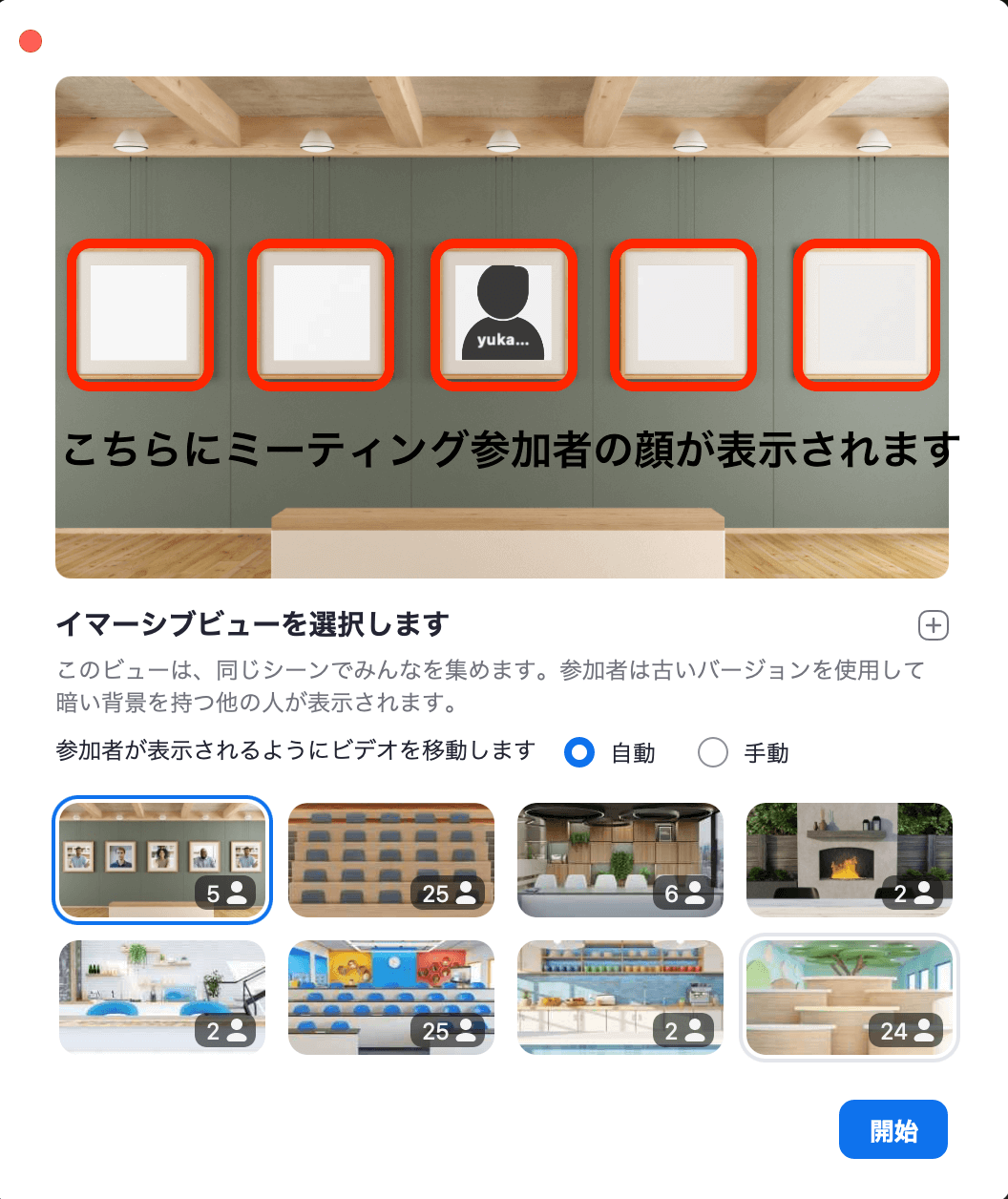
参加者全員が仮想的な背景(教室、カフェ、会議室など)に配置されるモードです。まるで同じ空間にいるような臨場感があり、チームミーティングが少し楽しくなります。
チャット機能
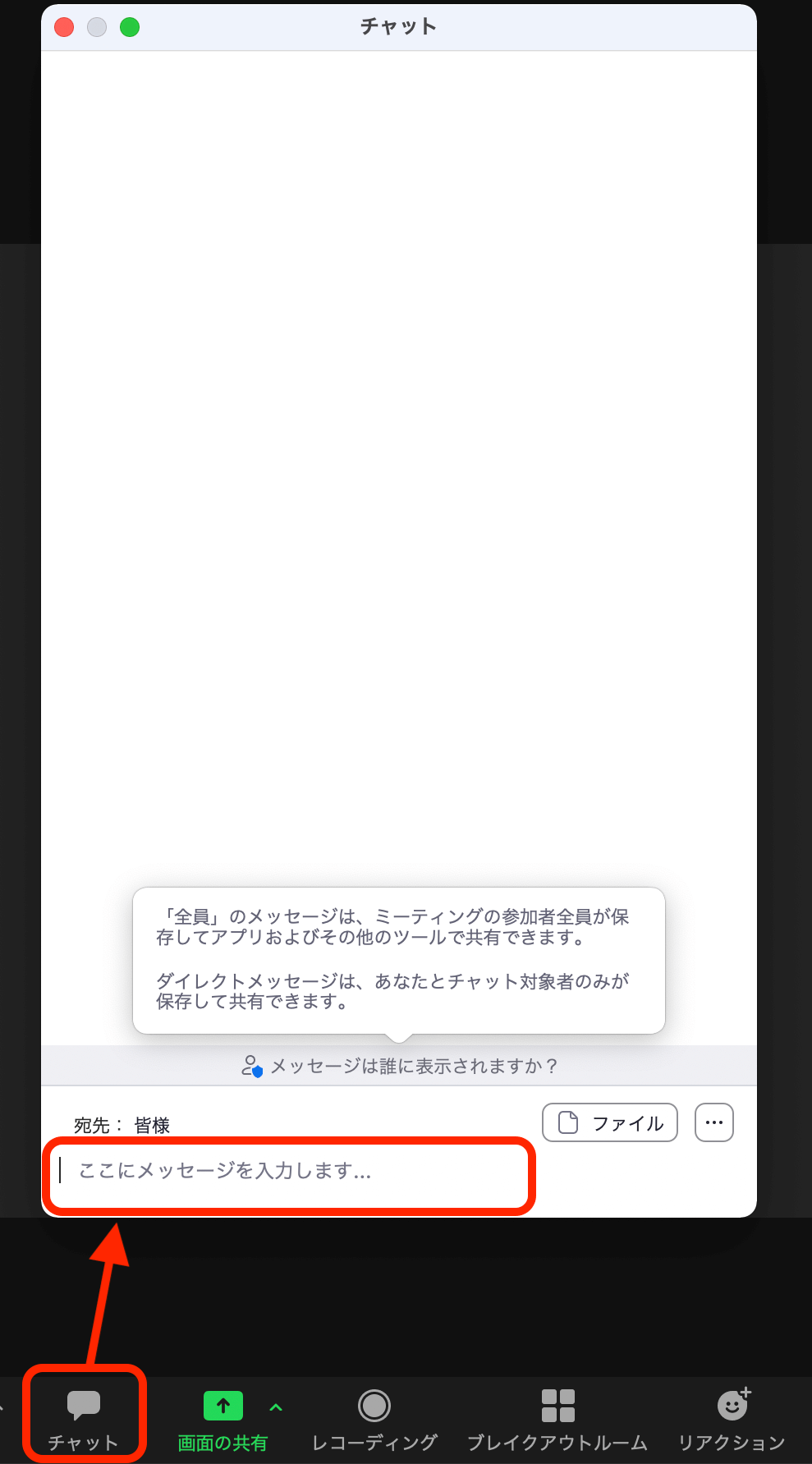
Zoomにはミーティング中に使えるチャット機能があります。ミュート中に質問したいときや、URLを共有したいときに便利です。
ミーティング画面下の「チャット」をクリックすると、チャットパネルが表示されます。
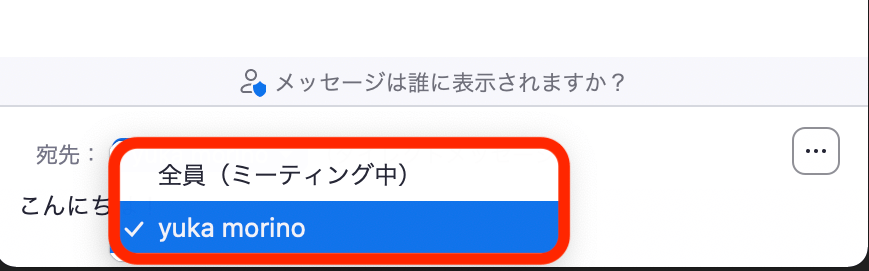
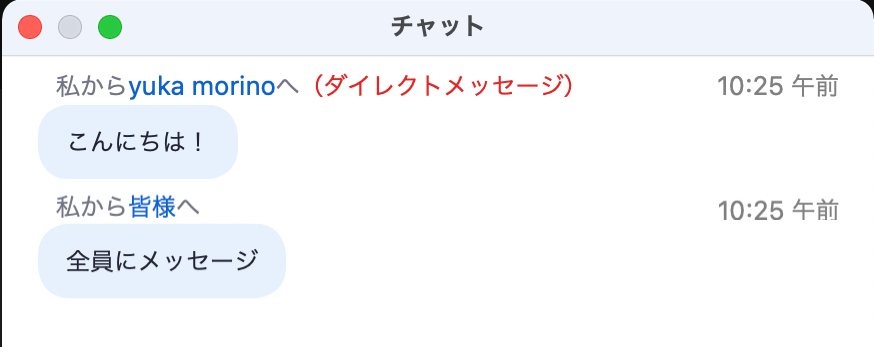
送り先は「全員」と「特定の参加者」を選択できます。特定の参加者を選ぶと、その人だけに届くダイレクトメッセージになります。
ブレイクアウトルーム
ブレイクアウトルームは、ミーティング中に参加者をグループに分けて、別々の「小部屋」でディスカッションを行える機能です。
最大100室まで作成でき、最大1,000人を事前に割り当てることができます。チームごとのワークショップやグループディスカッションに最適です。
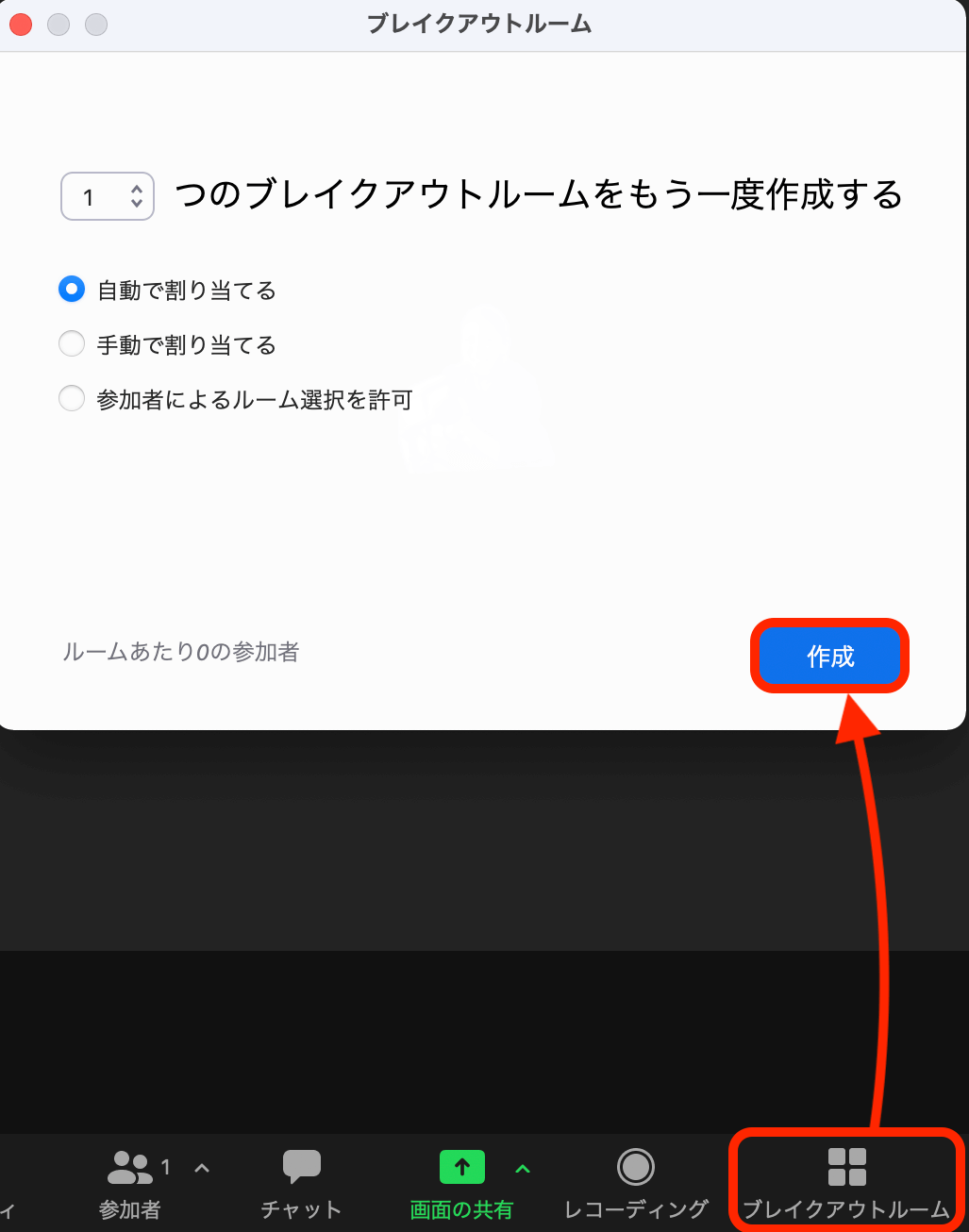
ミーティング画面下の「ブレイクアウトルーム」をクリックし、部屋の数と割り振り方法を選択します。
割り当て方式は3つあります。
- 自動で割り当て ― Zoomが参加者をランダムに振り分け
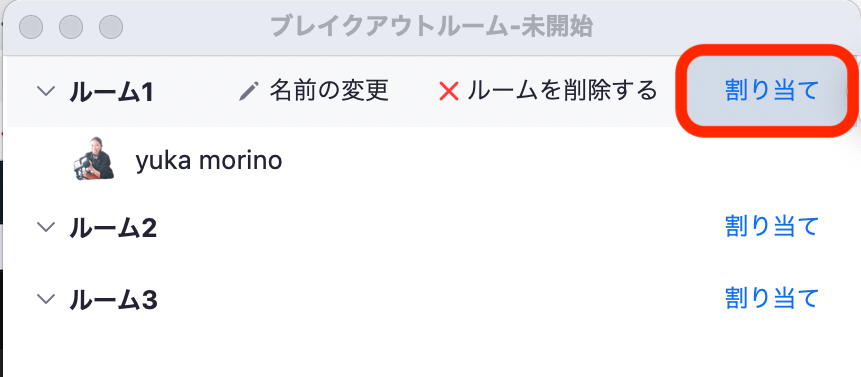
- 手動で割り当て ― ホストが参加者を1人ずつ部屋に振り分け
- 参加者が選択 ― 参加者自身が入りたい部屋を選択
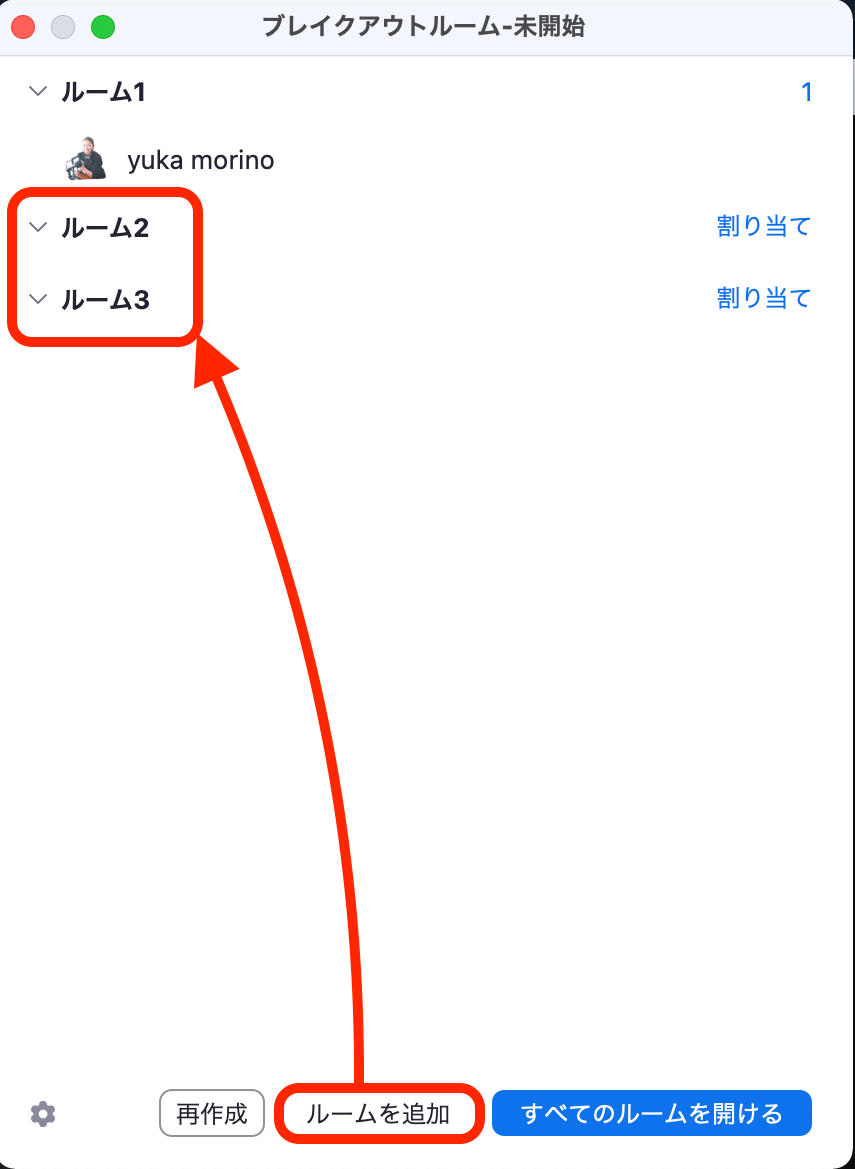
ルームの追加は「ルーム追加」をクリックするだけです。各ルームには名前をつけることもできます。
設定が完了したら「すべてのルームを開ける」をクリックすると、ブレイクアウトルームが開始されます。
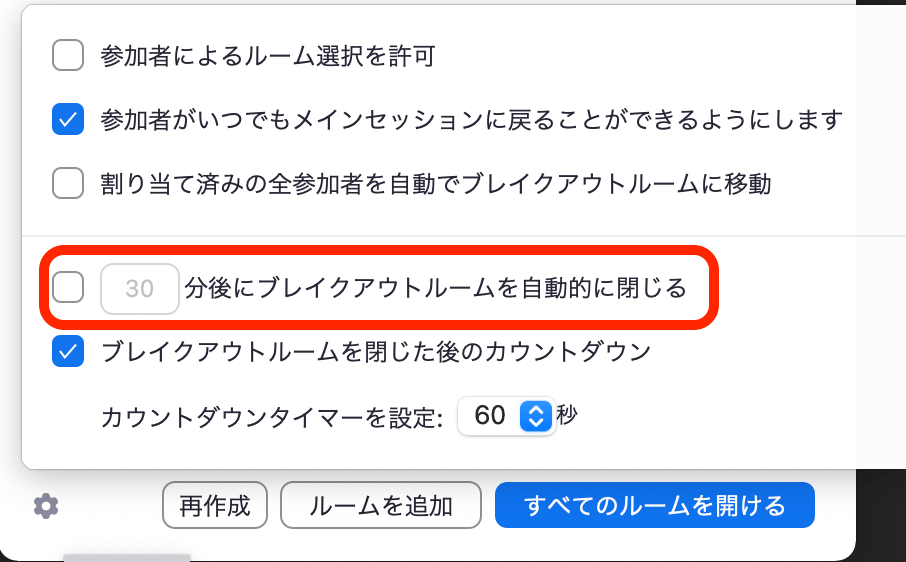
「再作成」の横にある歯車マークから、時間制限やカウントダウンタイマーなどの詳細設定も可能です。
リアクション・挙手機能
ミュート中や大人数のミーティングで自分の意思を伝えたいとき、リアクション機能が役立ちます。
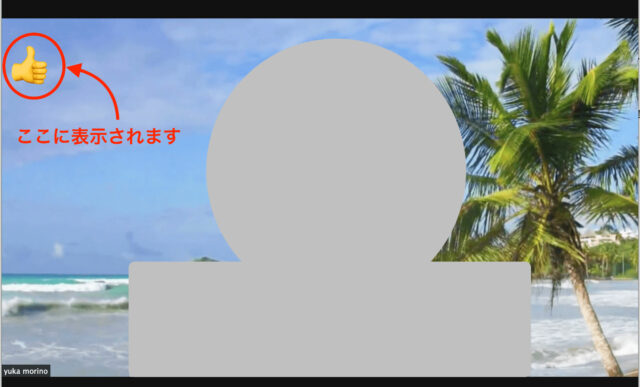
ミーティング画面下の「リアクション」ボタンをクリックすると、拍手やいいねなどの絵文字リアクションが選べます。選択した絵文字は、自分の画面の左上に一定時間表示されます。
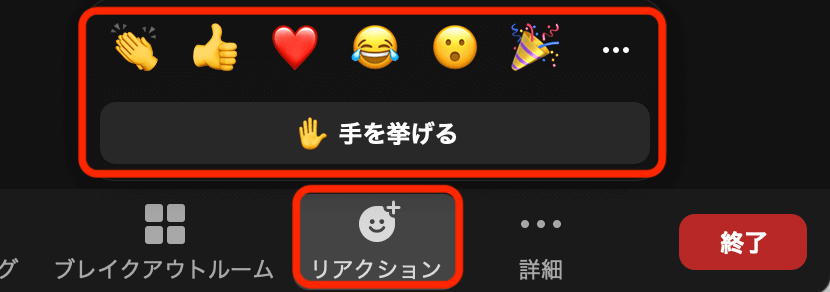
「挙手」機能を使えば、手を挙げたことがホストや参加者全員に通知されます。質疑応答の場面や、賛成・反対の意思表示にも使えます。
バーチャル背景・ビデオフィルター
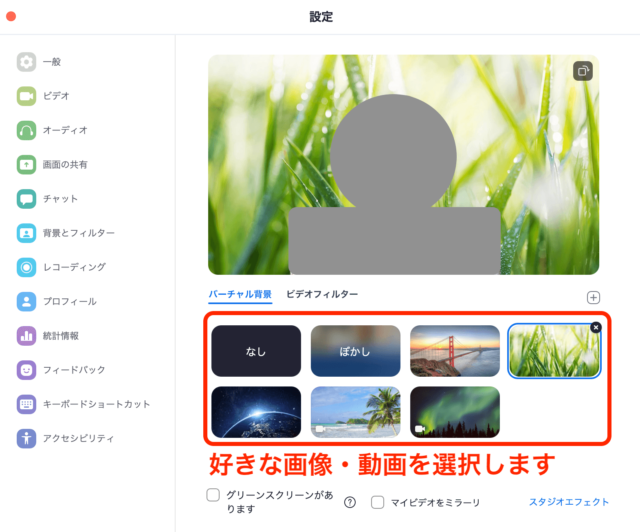
バーチャル背景は、自分の背景を好きな画像や動画に差し替えられる機能です。自宅の部屋を見せたくないときや、ビジネス感のある背景を設定したいときに便利です。
設定方法は、ミーティング画面下の「ビデオの開始」横にある「∧」から「バーチャル背景を選択」をクリックします。
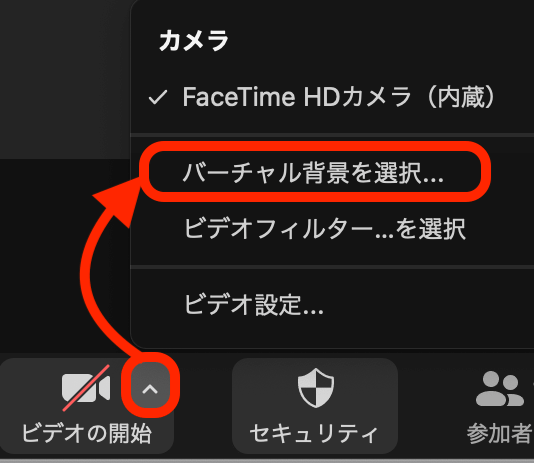
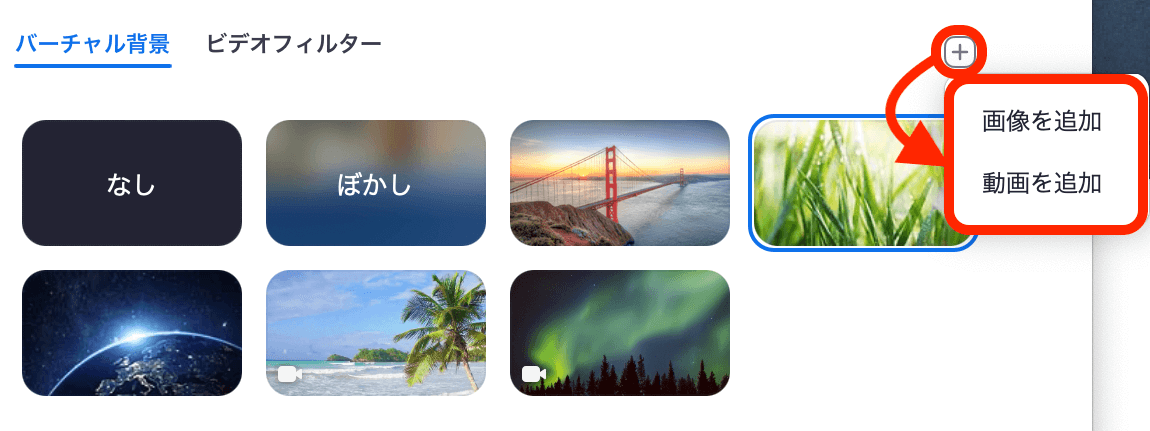
Zoomにあらかじめ用意されている画像のほか、自分で好きな画像や動画を追加することもできます。「+」ボタンから追加しましょう。
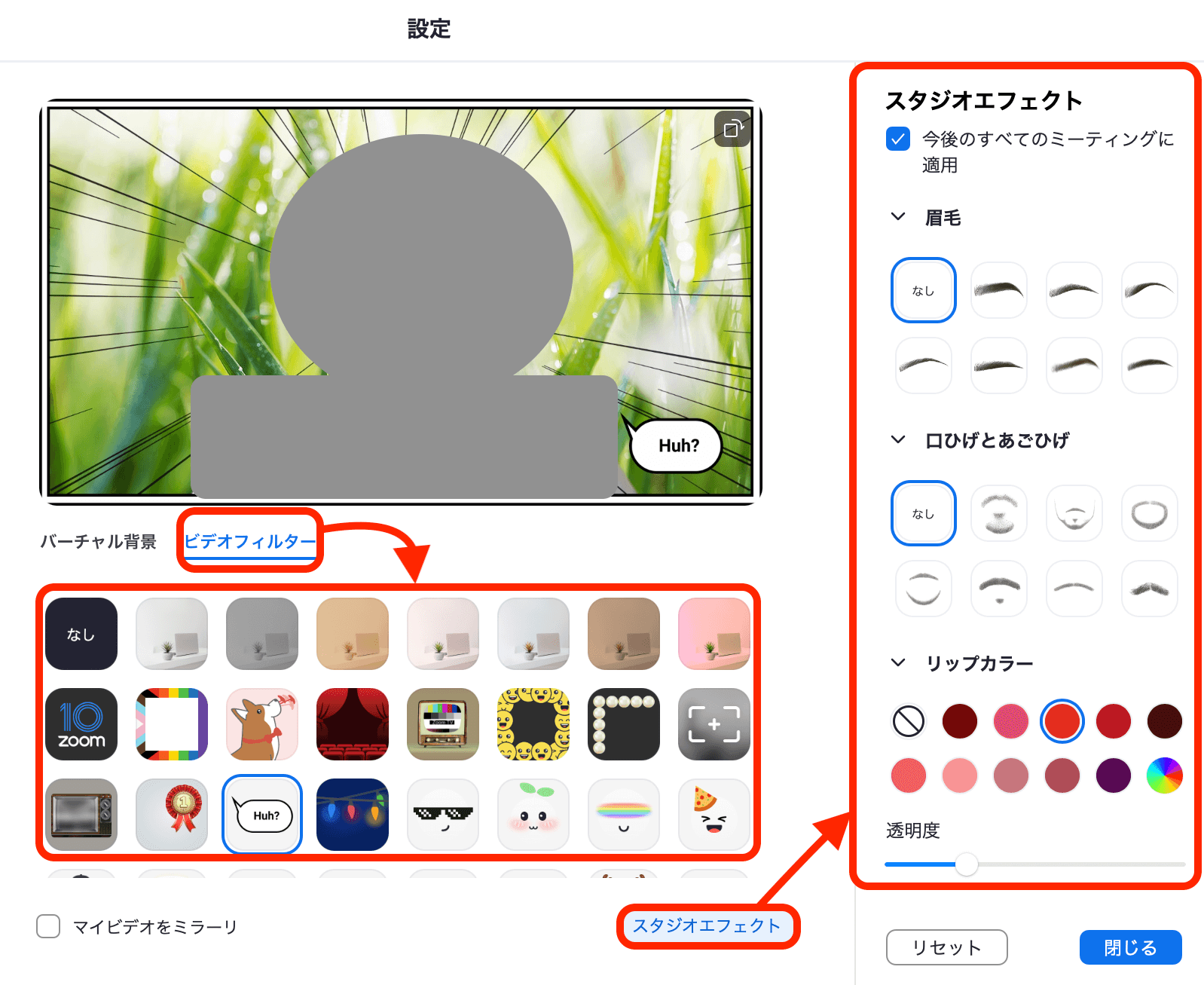
「ビデオフィルター」タブでは、画面にフレームやフィルターをかけることもできます。「スタジオエフェクト」では眉毛やリップの色なども変更可能です。
バーチャル背景をきれいに表示するコツは以下の3つです。
- 無地の壁の前で使うと、人物の切り抜きがきれいになる
- グリーンスクリーン(クロマキー)があると、さらに鮮明に表示される(なくてもOK)
- 照明は正面から当てると、背景との境目が自然になる
バーチャル背景用の画像は、さまざまな企業が無料で配布しています。ディズニー・ピクサー、ジブリ、マーベルなどが公式で提供しているものもあるので、X(旧Twitter)で「Zoom バーチャル背景」と検索してみてください。
スマホでのバーチャル背景設定方法は、こちらの動画を参考にどうぞ。
Zoom AI Companion ― AIで会議をもっと効率化【2026年注目】
2024年から本格的に搭載されたZoom AI Companionは、Zoomに組み込まれたAIアシスタントです。会議の効率化を一気に進めてくれる機能として、2026年現在もっとも注目されている機能のひとつです。
AI Companionでできることは、主に以下の4つです。
- ミーティングの自動要約 ― 会議終了後に要点をまとめたサマリーを自動生成
- リアルタイム文字起こし ― 会議中の発言をリアルタイムでテキスト化
- 遅刻キャッチアップ ― 途中から参加した人に、それまでの議論を要約して提供
- タスクの自動生成 ― 会議で決まったアクションアイテムを自動で抽出
無料プラン(Basic)でも月3回までAI Companionを利用可能です。Pro以上のプランなら回数制限なく使えます。
須崎は普段から「自動化は金曜日!」をモットーに、仕事の仕組み化・自動化を推進していますが、このAI Companionはまさに「会議の自動化」そのものです。
これまで手作業でやっていた議事録作成やタスク管理が、AIが自動でやってくれる時代になりました。まだ使ったことがない方は、ぜひ一度試してみてください。
Zoomの雑音を消す方法【ノイズキャンセリング】
Zoom会議中に周りの雑音が気になったことはありませんか?カフェでのガヤガヤ音、自宅での子供の声やペットの鳴き声など、雑音に悩まされた経験がある方も多いはずです。
ここでは、Zoom標準のノイズ抑制機能と、外部ツール「Krisp」を使った方法の2つをご紹介します。
Zoom標準のノイズ抑制機能
実はZoomには、標準でノイズ抑制機能が搭載されています。追加ソフト不要で、無料プランでも使えます。
設定方法は簡単です。
「自動」「低」「中」「高」の4段階から選べます。雑音がひどい環境なら「高」がおすすめですが、音楽を流す場面では音質が変わるため「低」に切り替えましょう。
まずはこちらを試して、それでも足りない場合に次のKrispを検討するのがよいでしょう。
外部ツール「Krisp」でさらに強力にノイズ除去
Zoom標準のノイズ抑制では物足りない場合、「Krisp(クリスプ)」というノイズキャンセリングアプリがおすすめです。AIを使った高精度なノイズ除去が特徴で、Zoom以外のツール(Google Meet、Microsoft Teamsなど)でも使えます。
Krispの設定は4ステップです。
Krispの無料プランと有料プランの違いは以下のとおりです。
| 無料プラン | 有料プラン(Pro) | |
|---|---|---|
| 料金 | ¥0 | 月額約$8(約1,200円) |
| ノイズキャンセリング | 1日60分まで | 無制限 |
| バーチャル背景 | Krispロゴあり | Krispロゴなし |
| 録音文字起こし | 制限あり | 無制限 |
無料プランでも1日60分のノイズキャンセリングが使えるので、大事な打ち合わせやプレゼンのときだけ使うという運用でも十分活用できます。
Zoomでよくあるトラブルと対処法
Zoomを使っていると、「音が出ない」「カメラが映らない」といったトラブルに遭遇することがあります。ほとんどの場合、設定の確認で解決できますので、慌てずに以下をチェックしてみてください。
音声が聞こえない・相手に届かない場合
以下の4つを順番に確認してください。
- 「コンピューターオーディオに参加」をクリックしているか確認 ― ミーティング参加時にこのボタンを押さないと音声が使えません
- マイクがミュートになっていないか確認 ― 画面左下のマイクアイコンに斜線が入っていたらミュート状態です。クリックで解除できます
- オーディオ設定で正しいデバイスが選択されているか確認 ― 「設定」→「オーディオ」で、使用するスピーカーとマイクが正しく選ばれているかチェック
- パソコン側の音量がゼロになっていないか確認 ― OS側の音量設定も併せて確認しましょう
カメラが映らない場合
以下の3つを確認してください。
- 画面左下の「ビデオの開始」がオフになっていないか確認 ― クリックしてオンに切り替えます
- OSのカメラアクセス許可を確認 ― Macの場合は「システム設定」→「プライバシーとセキュリティ」→「カメラ」で、Zoomが許可されているかチェック。Windowsの場合は「設定」→「プライバシー」→「カメラ」で確認
- 他のアプリがカメラを使っていないか確認 ― Google Meetやカメラアプリなど、他のソフトがカメラを占有していると、Zoomでは使えません。他のアプリを閉じてからZoomに戻ってください
接続が不安定・途切れる場合
以下の3つを試してください。
- Wi-Fi接続を確認する ― 可能であれば有線LAN接続に切り替えると安定します。Wi-Fiルーターの近くに移動するだけでも改善されることがあります
- ビデオをオフにして帯域を節約する ― 映像を送受信すると通信量が大きくなります。音声だけでよい場面ではビデオをオフにすると安定します
- Zoomアプリを最新版にアップデートする ― 古いバージョンだと不具合が発生しやすいです。Zoomアプリの「アップデートを確認」から最新版に更新しましょう
その他のZoom活用テクニック(動画)
須崎のYouTubeチャンネルでも、Zoomの活用テクニックを動画で解説しています。
Zoomでワイプ(ピクチャーインピクチャー)の作り方
Zoomミーティング内で使える投票機能(アンケート)の使い方
まとめ:Zoomを使いこなして、オンラインの仕事をもっとスムーズに
この記事では、Zoomの基本的な使い方から便利機能、トラブル対処法までを解説してきました。
ポイントをまとめると、以下の3つです。
- Zoomは無料プランでも基本機能はすべて使える(画面共有・録画・チャット・ブレイクアウトルームなど)
- 画面共有・録画・ブレイクアウトルームを活用すれば、会議の生産性が格段に上がる
- トラブルが起きても、設定確認で解決できるケースがほとんど
2026年はAI Companionの登場で、議事録作成やタスク管理まで自動化できる時代になりました。Zoomの基本操作をマスターした上で、こうしたAI機能も活用していくと、オンラインでの仕事がさらにスムーズになります。
Zoom × AIを活用した「オンラインセミナーの自動化」に興味がある方は、須崎のウェビナーでも詳しくお伝えしていますので、ぜひチェックしてみてください。