Googleフォームの活用<応用編>アンケートを作成・回答分岐もできる無料のサービス
今日は、Googleフォームの活用<応用編>について詳しく解説していきます。
Googleフォームの使い方<応用編>
Googleフォームとは、Googleが提供しているフォーム作成ツールです。
このGoogleフォームは初心者でも簡単に作ることができ、しかも全ての機能を無料で利用することができます。
▼基本的な操作方法はこちらの記事をご覧ください▼
[st-div class=”” margin=”0 0 -5px -5px” padding=”0 0 0 0″ add_style=””]
[/st-div]
それではGoogleフォームの使い方<応用編>をいくつかご紹介していきます。
1. テスト・クイズの作成
Googleフォームでは、テストを作成することができます。
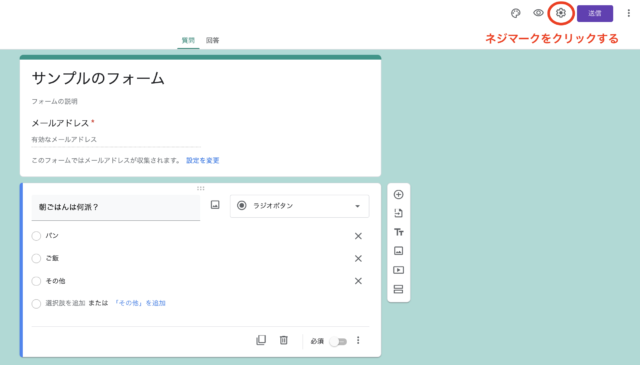
まずは、Googleフォームを作成する画面右上の「ネジマーク」  をクリックします。
「テスト」→「テストにする」をクリックし、設定を「保存」します。
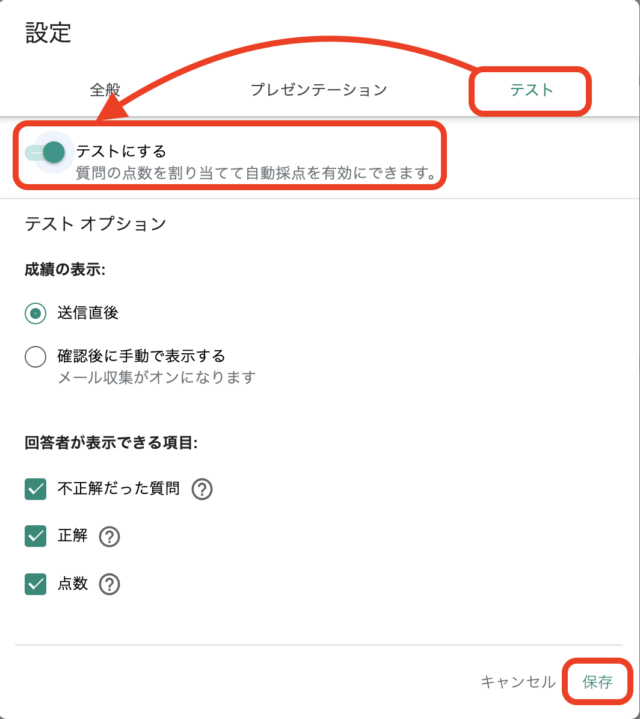
テストオプションでは、
- 成績の表示
- 回答者が表示できる項目(ユーザーが誤答した質問、正解、点数を表示するかどうかを指定)
が設定できますので、必要な方は設定してみてください。
テストやクイズを作成していく場合、質問形式は以下の6パターンとなります。
- 記述式
- 選択式
- チェックボックス
- プルダウン
- 選択式(グリッド)
- チェックボックス(グリッド)
ここでは新たに「チェックボックス」で作成していきます。では早速、テスト・クイズを作成していきましょう。
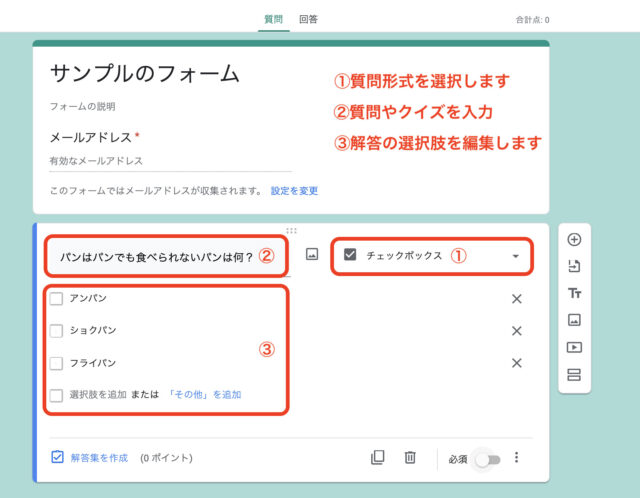
まず、①の質問形式を選択したら、②テストの質問・クイズを入力し、③解答用の選択肢を編集していきます。
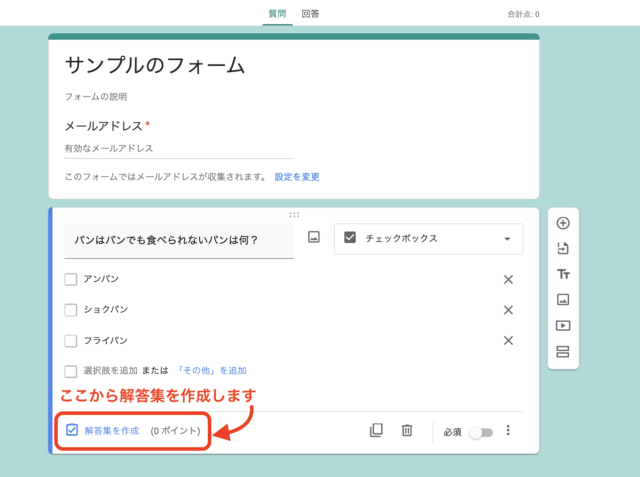
入力できたら、左下の「解答集を作成」をクリックし、解答を編集していきます。
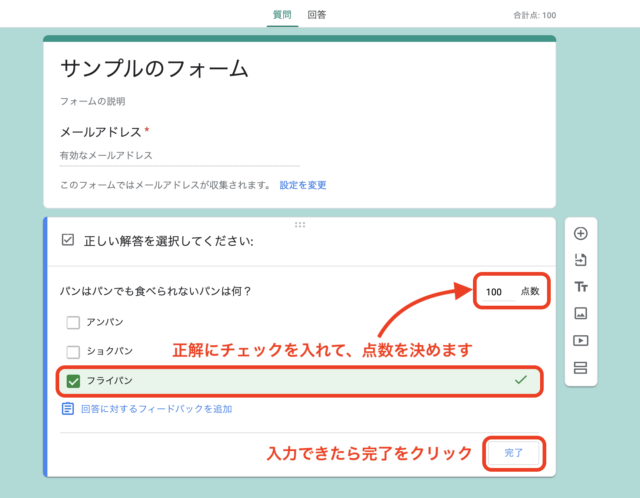
テスト・クイズに対する「正解」にチェックを入れ、「点数」を設定します。
終わったら「完了」をクリックしましょう。
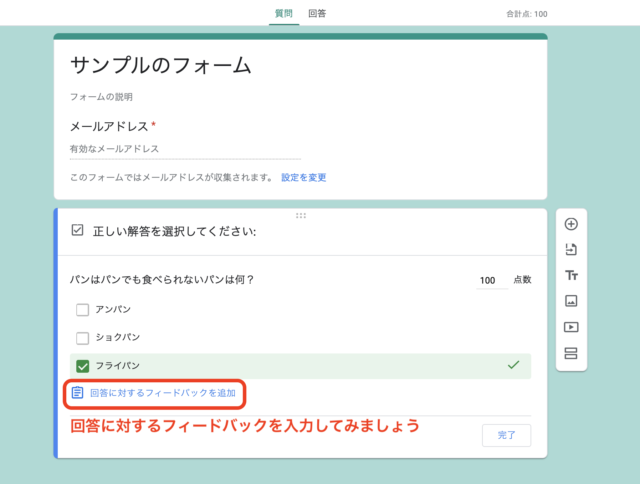
ちなみに、回答に対するフィードバックは左下の「回答に対するフィードバックを追加」から追加できます。
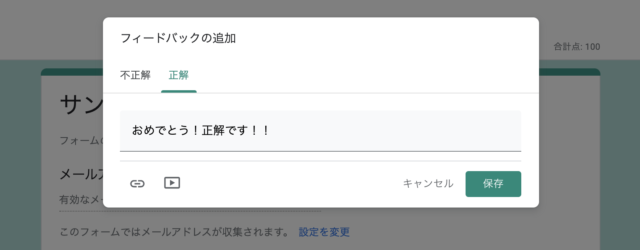
フィードバックは「不正解」パターンと、「正解」パターン両方入力することができます。
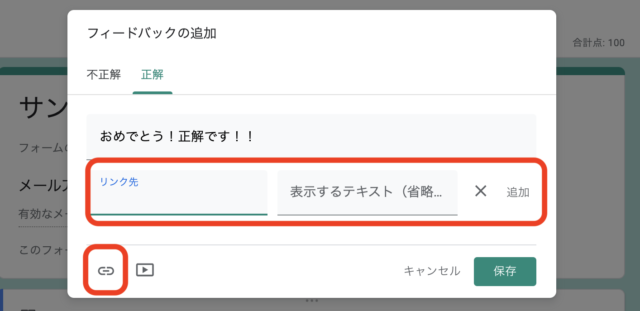
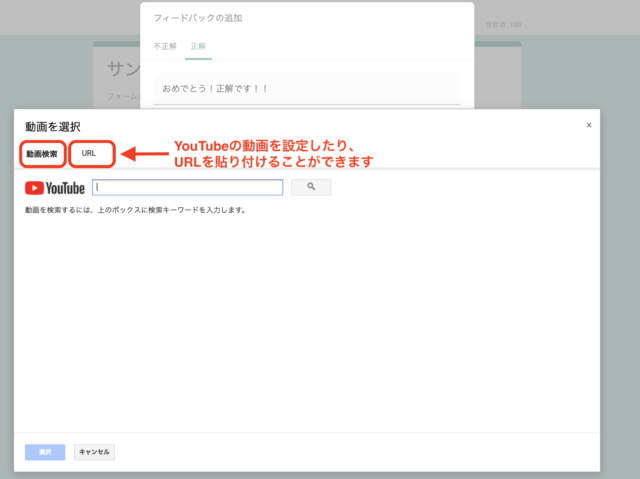
ちなみに、書面や、YouTubeなどの動画で解答に対する説明を追加する時は
左下の「URL(リンク)アイコン」もしくは「YouTubeアイコン」をクリックすることで追加できます。
▼リンクを追加する場合▼
▼YouTubeや動画のURLを追加する場合▼
このようにGoogleフォームを使って、テストやクイズを作成することもできます。
質問のランダム表示
ちなみに、質問をランダムに表示させることもできます。
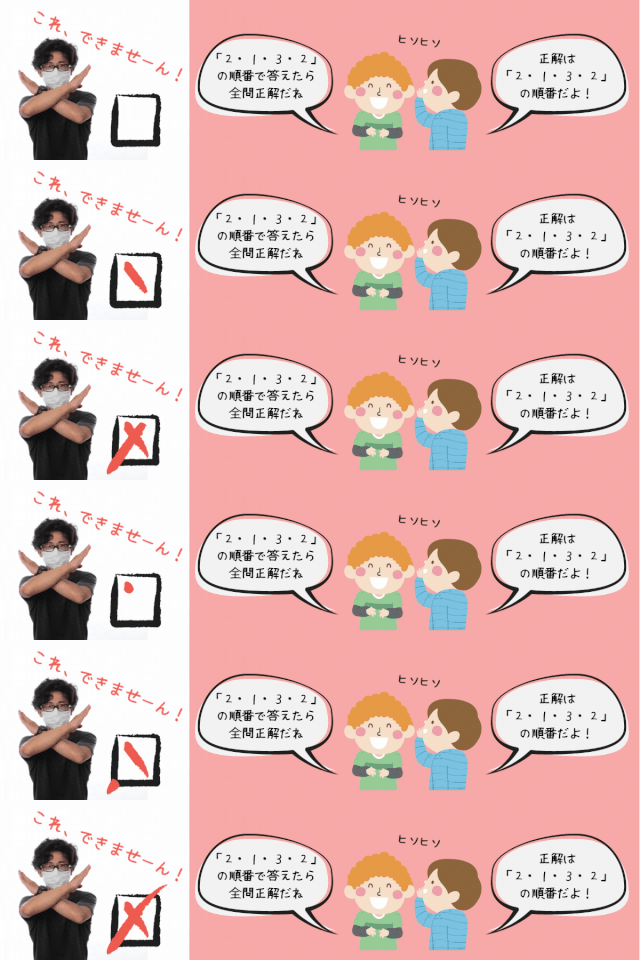
テストなどの場合、友人にこっそり解答の番号を教えてもらったとします。
しかし、この選択肢をランダム表示にさせることで、教えてもらった通りに回答しても正解にはなりません。なのでカンニングはできませんね(笑)
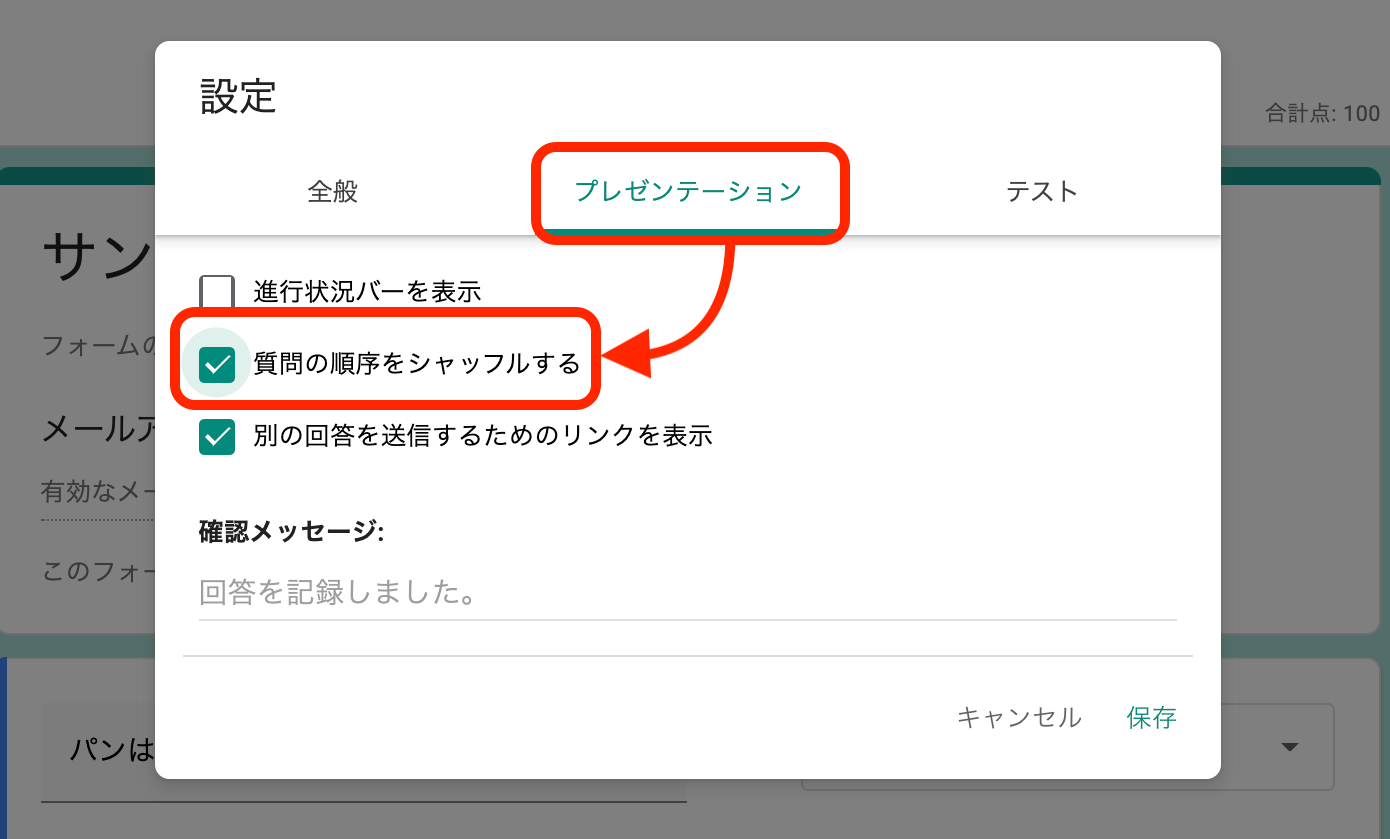
設定方法は、Googleフォームを作成する画面右上の「ネジマーク」 をクリックします。
「プレゼンテーション」→「質問の順序をシャッフルする」をクリックし、設定を「保存」します。
この設定がしてあるとカンニングはできませんね(笑)
2. 条件分岐
Googleフォームでは、回答に応じて条件分岐(質問を変える)を設定することができます。
よく、紙のアンケートに「はい」を選択した方のみお答えください。といった文章を目にしませんか?

Googleフォームでも、回答結果に応じて自動で質問を分岐することができます。
条件分岐をするには、まず「ラジオボタン」「プルダウン」のどちらかの形式で質問を作成しましょう。
(ここでは「ラジオボタン」で作成しています)
質問が入力できたら、右下の「セクションを追加」をクリックします。
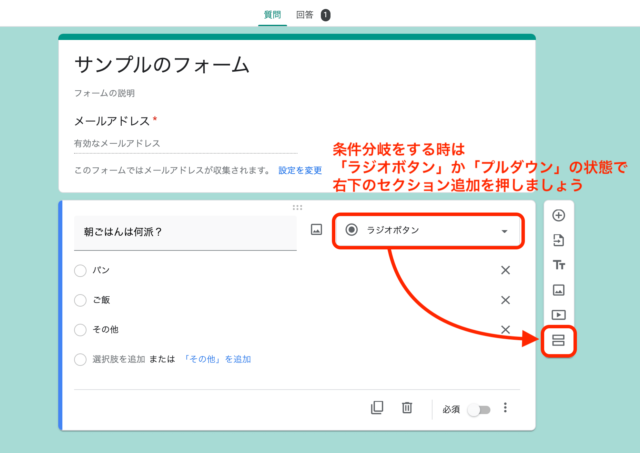
セクションを追加したら、下に新しくフォームが作成されますので、こちらにタイトルをつけます。
ここでは
- 「パン」と答えた方へ
- 「ご飯」と答えた方へ
の2種類のセクションを作成しました。
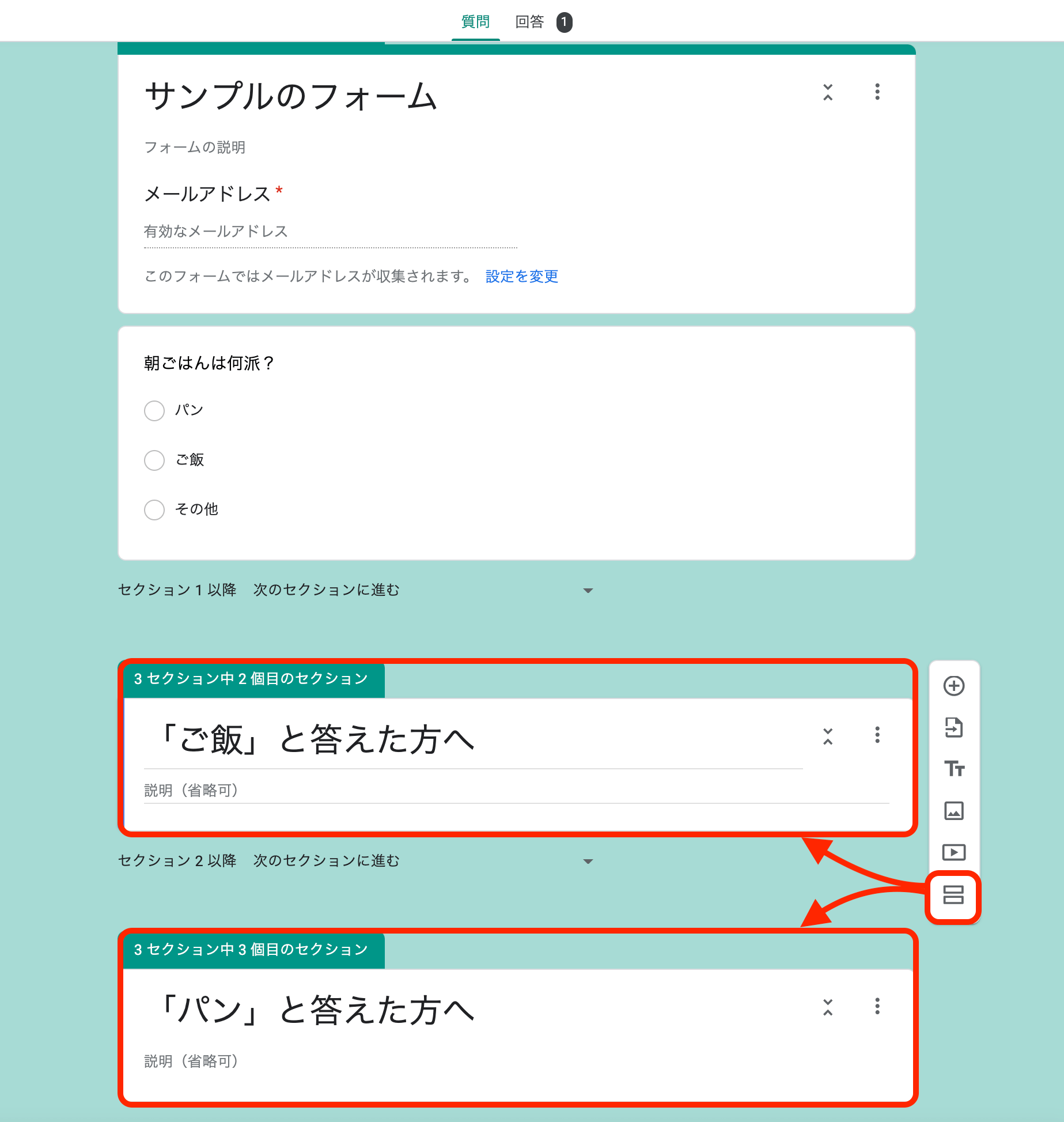
続いて、分岐させたい回答を選択し、どのセクションに進めるかの設定をしていきます。
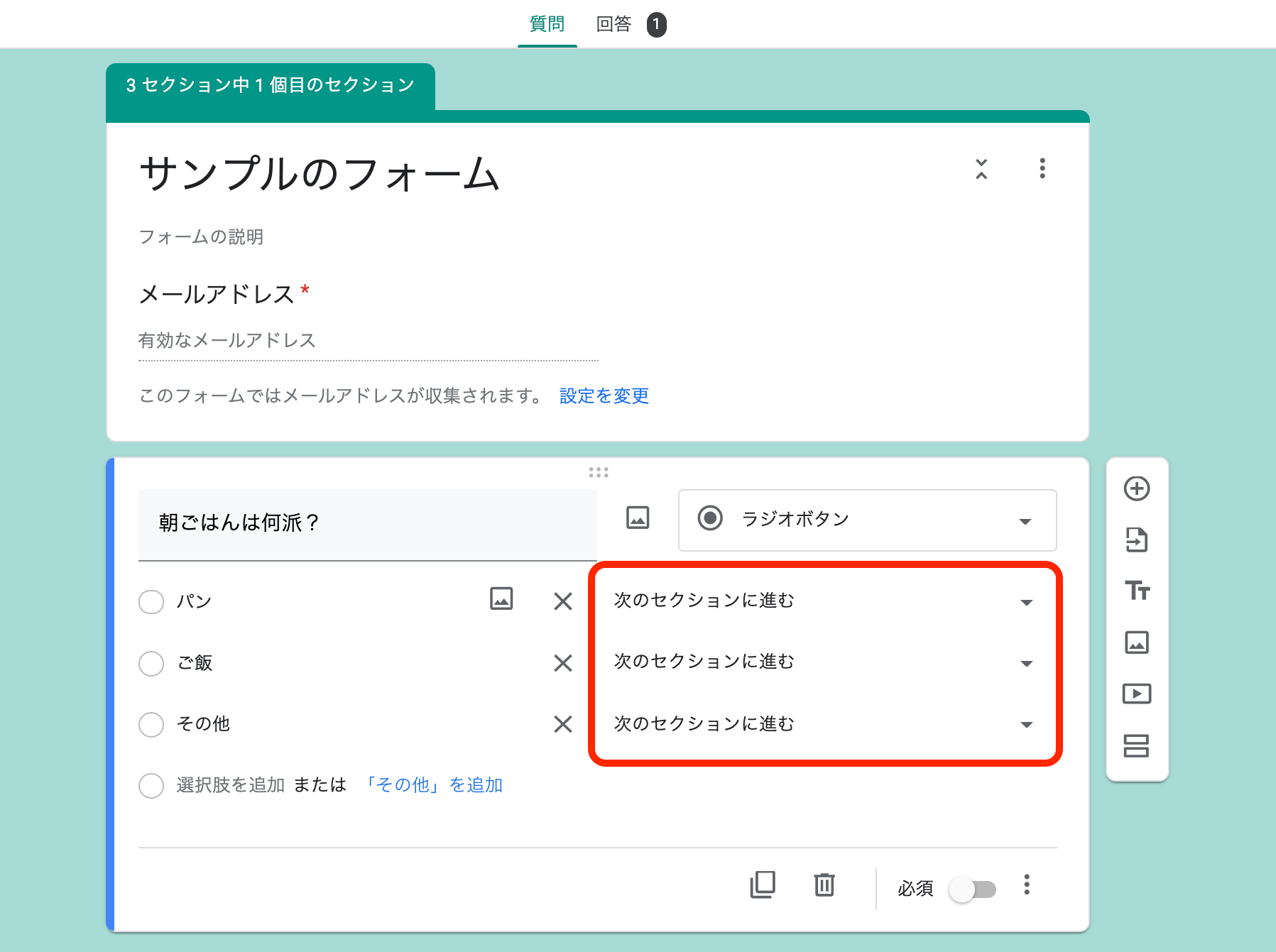
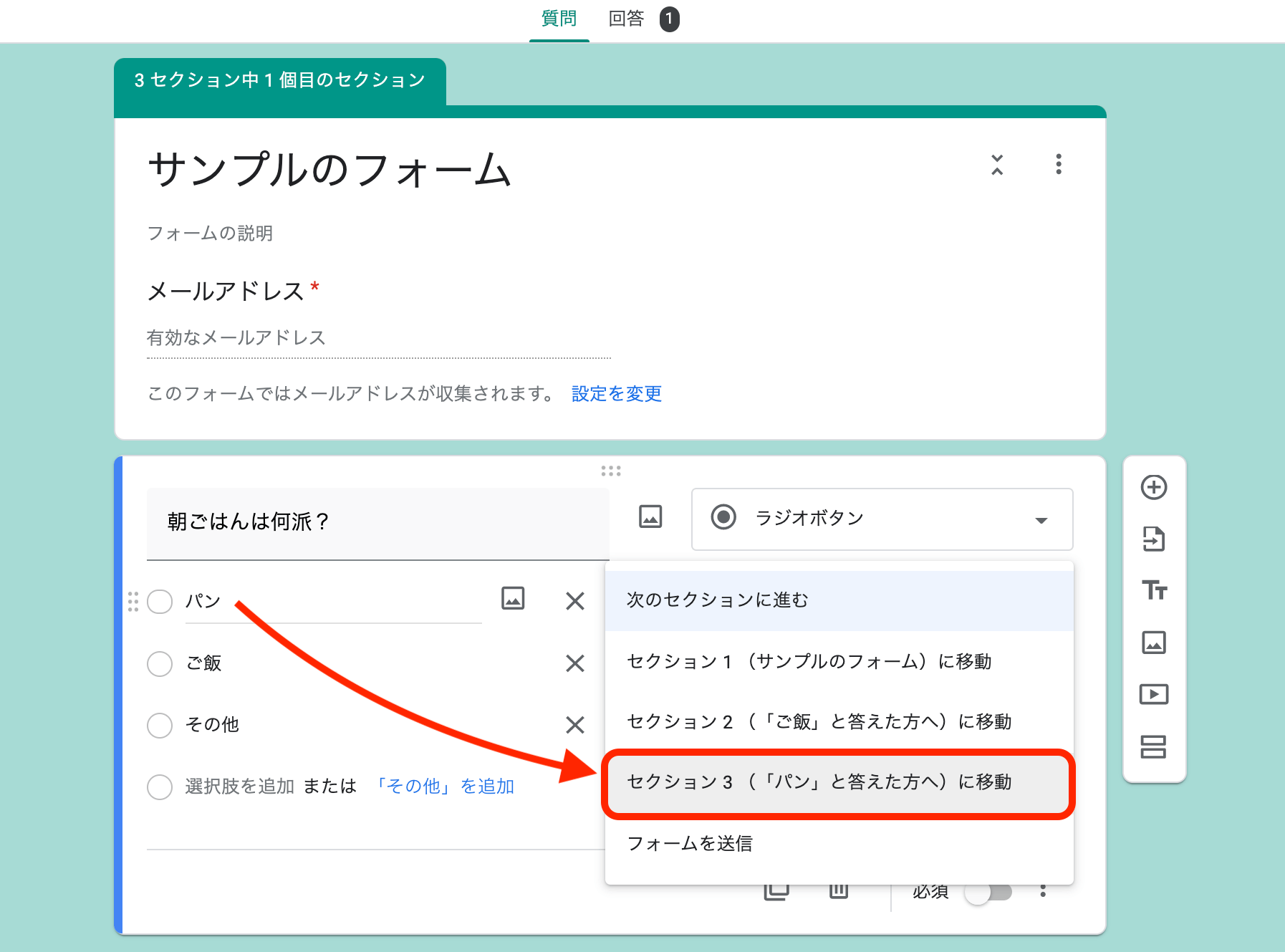
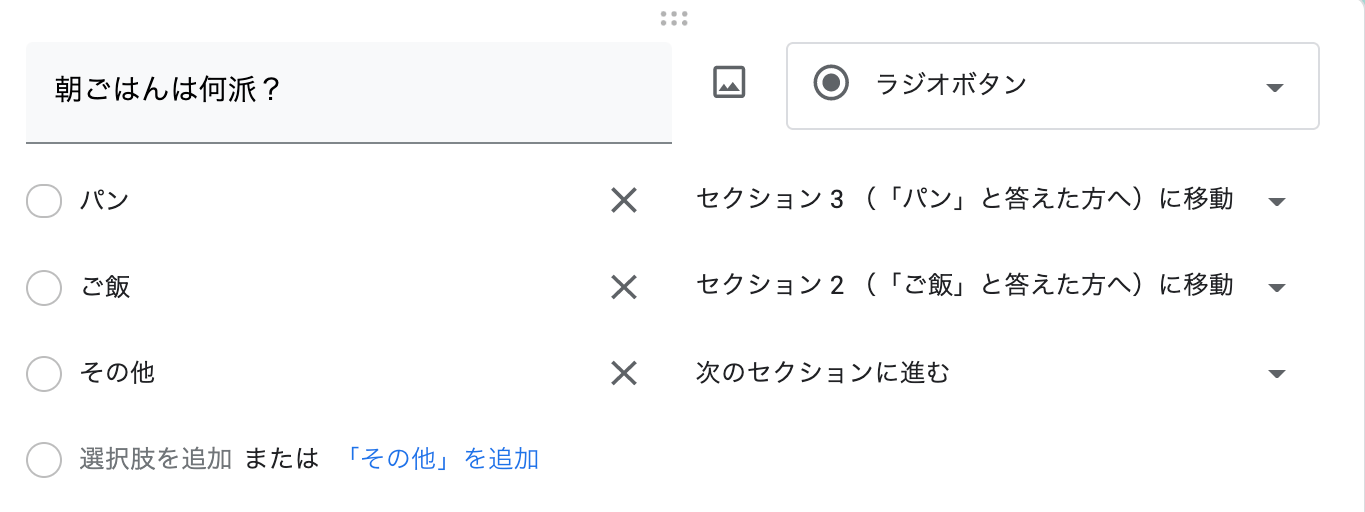
▼ここでは以下のように設定したいと思います▼
| パン | 「パン」と答えた方へのセクションへ |
| ご飯 | 「ご飯」と答えた方へのセクションへ |
| その他 | 次の質問へ |
こんな感じに設定完了しました。
3. チェックボックスの個数制限
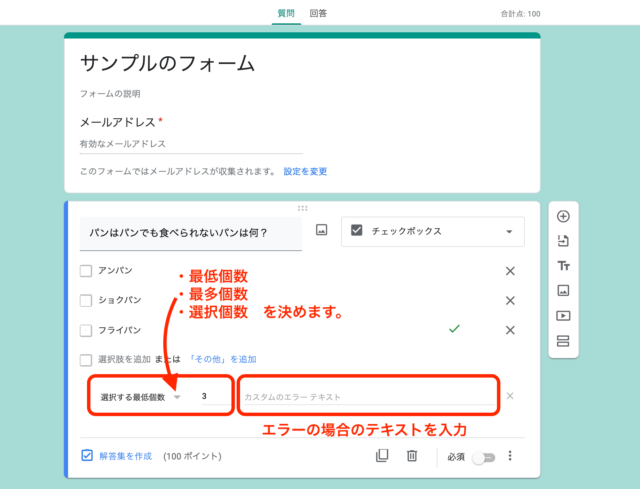
回答形式で「チェックボックス」を選択すると、複数の選択チェックをつけることができますが、そのチェックの個数を制限できるようなります。
- 最低2つ以上は選択してください
- 最高3つまで選択してください
などを設定することができます。
まずは、解答方式を「チェックボックス」にした状態で、右下の「点々アイコン」 → 「回答の検証」をクリックします。

そうするとフォームの下にチェックする個数を設定するところが表示されるので、
- 選択する最低個数
- 選択する最多個数
- 選択する個数
を選び、個数を入力します。
「カスタムのエラーテキスト」ではエラー時のメッセージを設定することができます。
4. 通知メール設定
Googleフォームで作成したフォームに回答があった場合、メールにて通知を受け取ることができます。
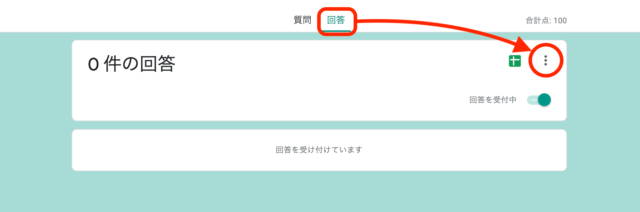
まずは「回答」 → 「点々アイコン」をクリックします。
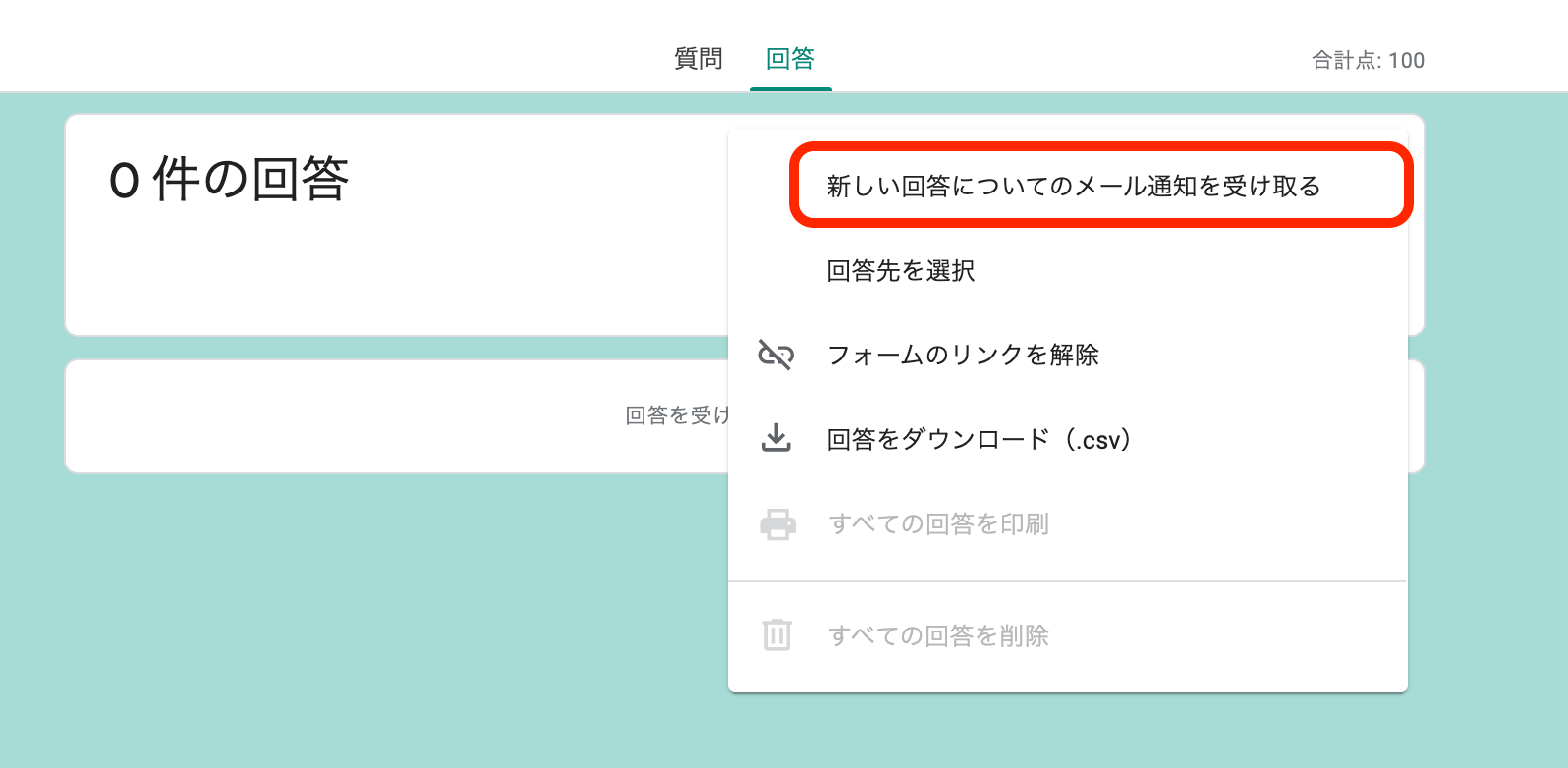
「新しい回答についてのメール通知を受け取る」をクリックします。
そうすると「新しい回答についてのメール通知を受け取る」の横にチェック✔️がつきます。
これで、フォームに回答があった時、フォームを作成したGmailアカウントに通知が届くようになります。
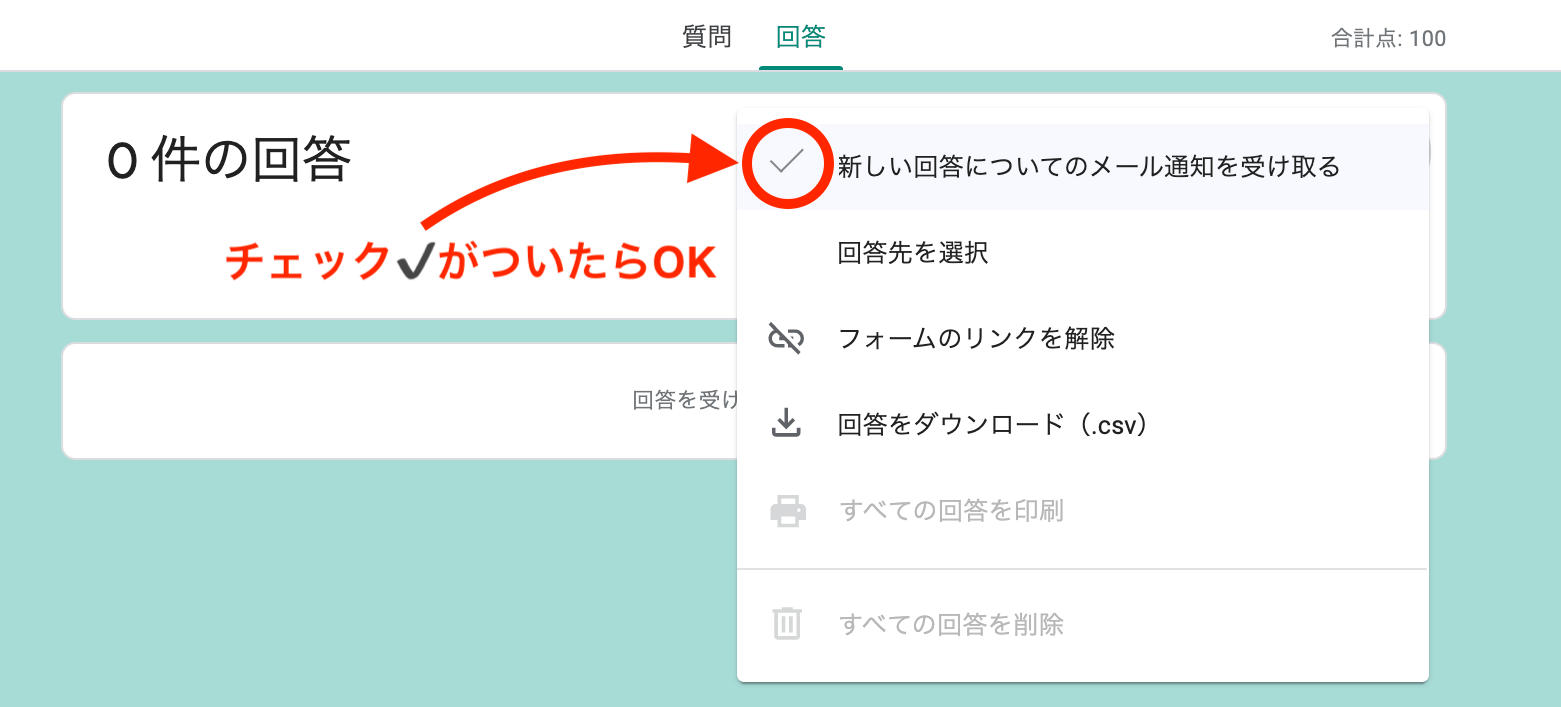
フォーム作成したGmailアカウントに通知が届くようになります。
ちなみに、Googleスプレッドシートから、メールが届く頻度を
- 1日1回
- その都度
に設定することもできます。
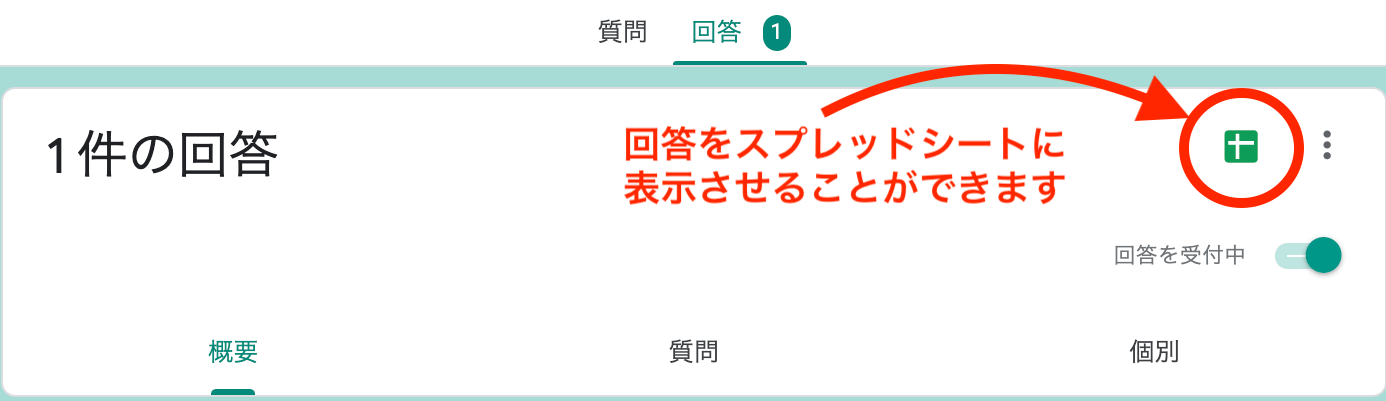
まずは、画面右上の「緑色のアイコン」をクリックして、Googleスプレッドシートを表示させましょう。
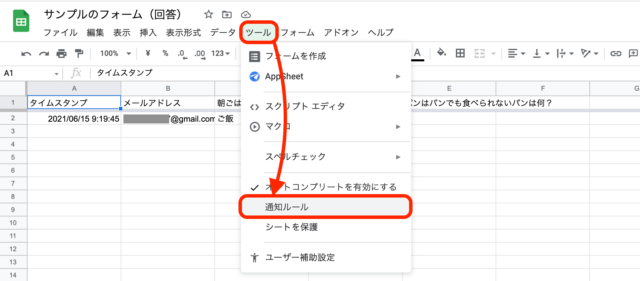
Googleスプレッドシートが開いたら、「ツール」 → 「通知のルール」をクリックします。
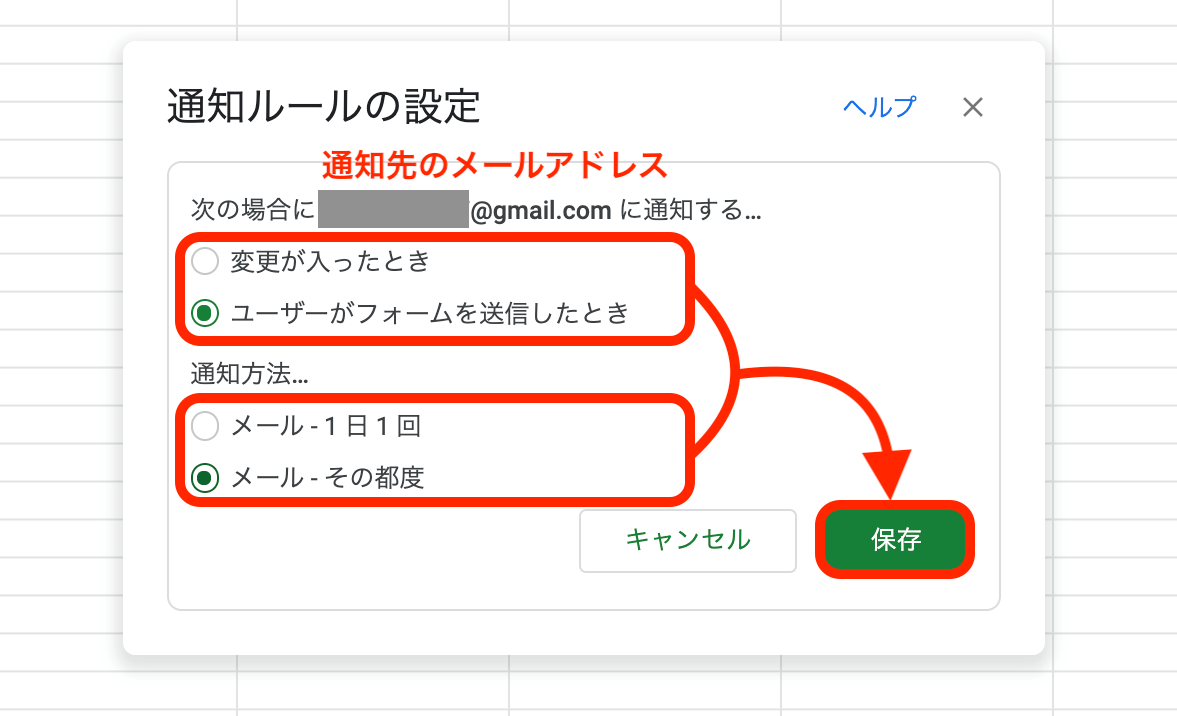
通知ルールの画面が開きますので、「ユーザーがフォームを送信したとき」→「メール-その都度」もしくは「1日1回」を選択して保存してください。
5.作成したフォームをブログに埋め込む
続いて、作成したGoogleフォームをブログに埋め込む方法をお伝えします。
(ここではアメーバブログに埋め込む設定を書いていきます)
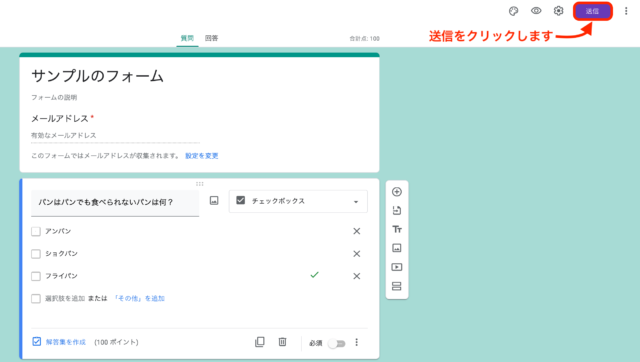
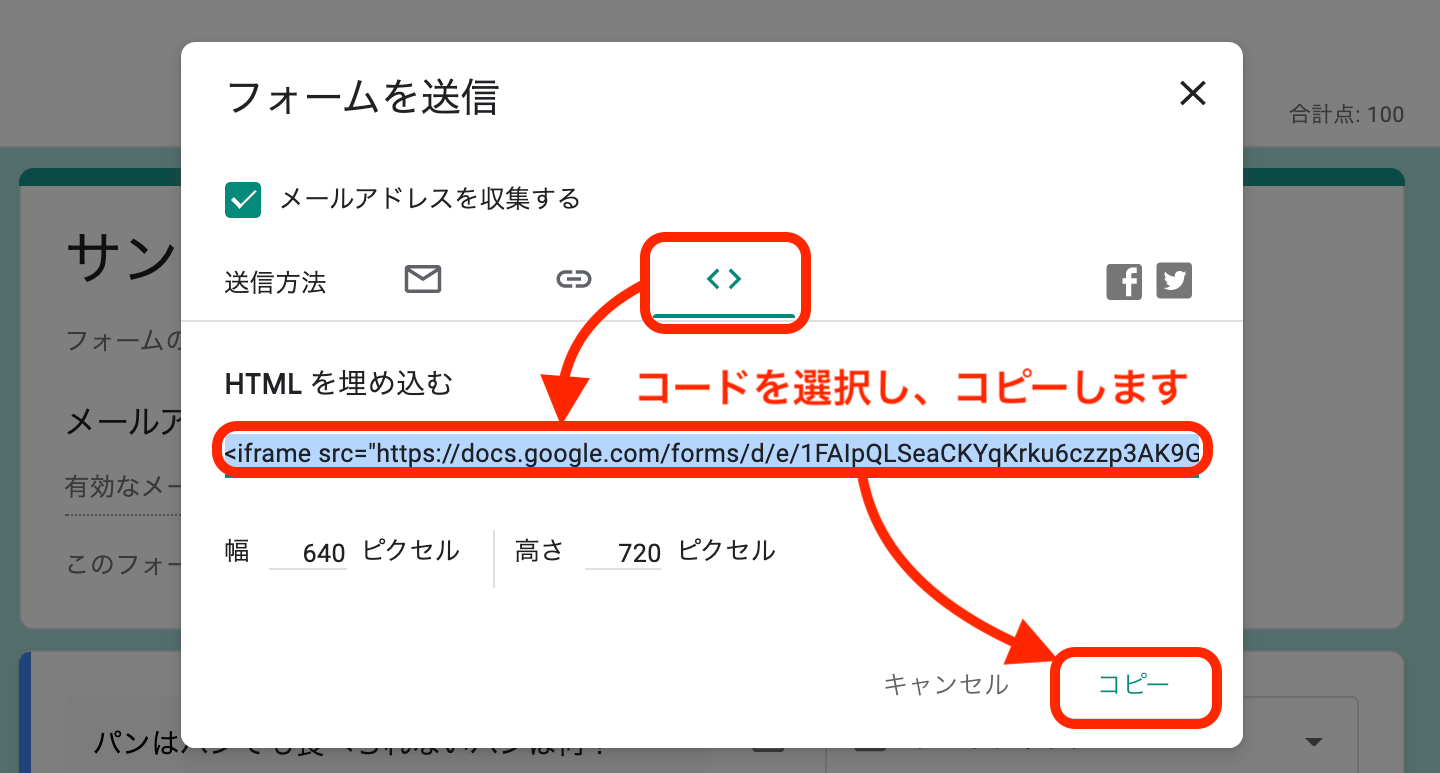
まず、画面右上の「送信」をクリックします。
「<>」をクリックすると、HTMLのコードが出てくるので、それをコピーしておきます。
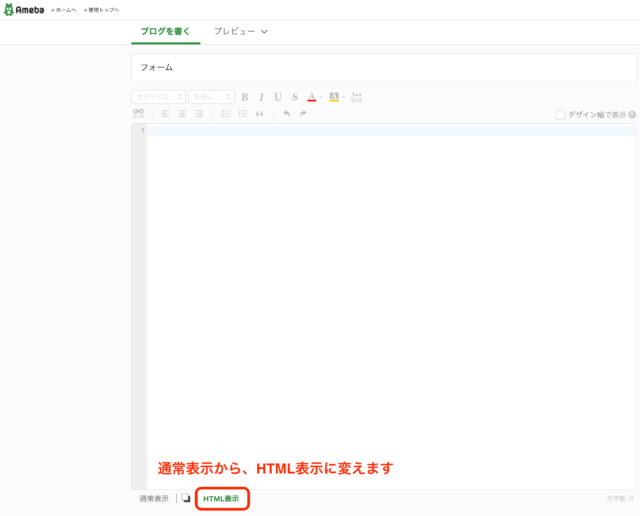
アメブロの「ブログを書く」画面の左下にある「通常表示」 → 「HTML表示」に変更します。
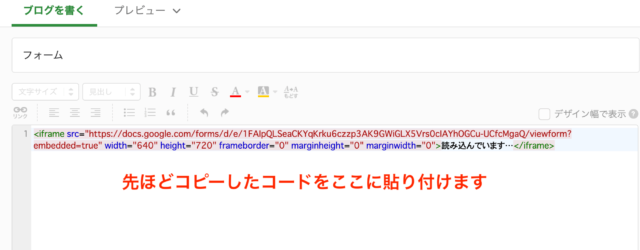
先ほどコピーしたHTMLのコードをここに貼り付けます。
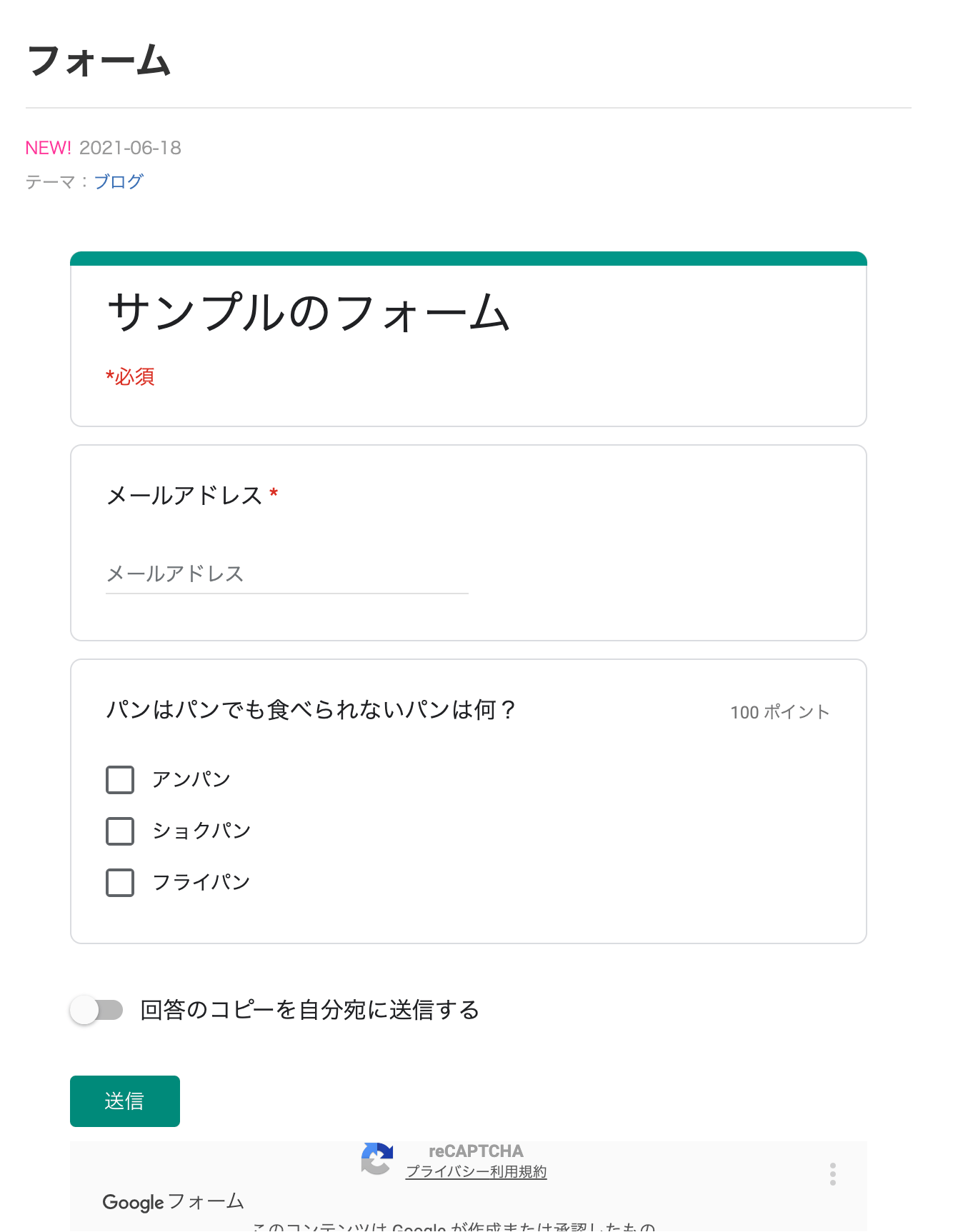
プレビューで見ると、Googleフォームが埋め込まれているのがわかります。
まとめ
これらの機能が全て無料で使えるなんてすごく魅力的ですね!