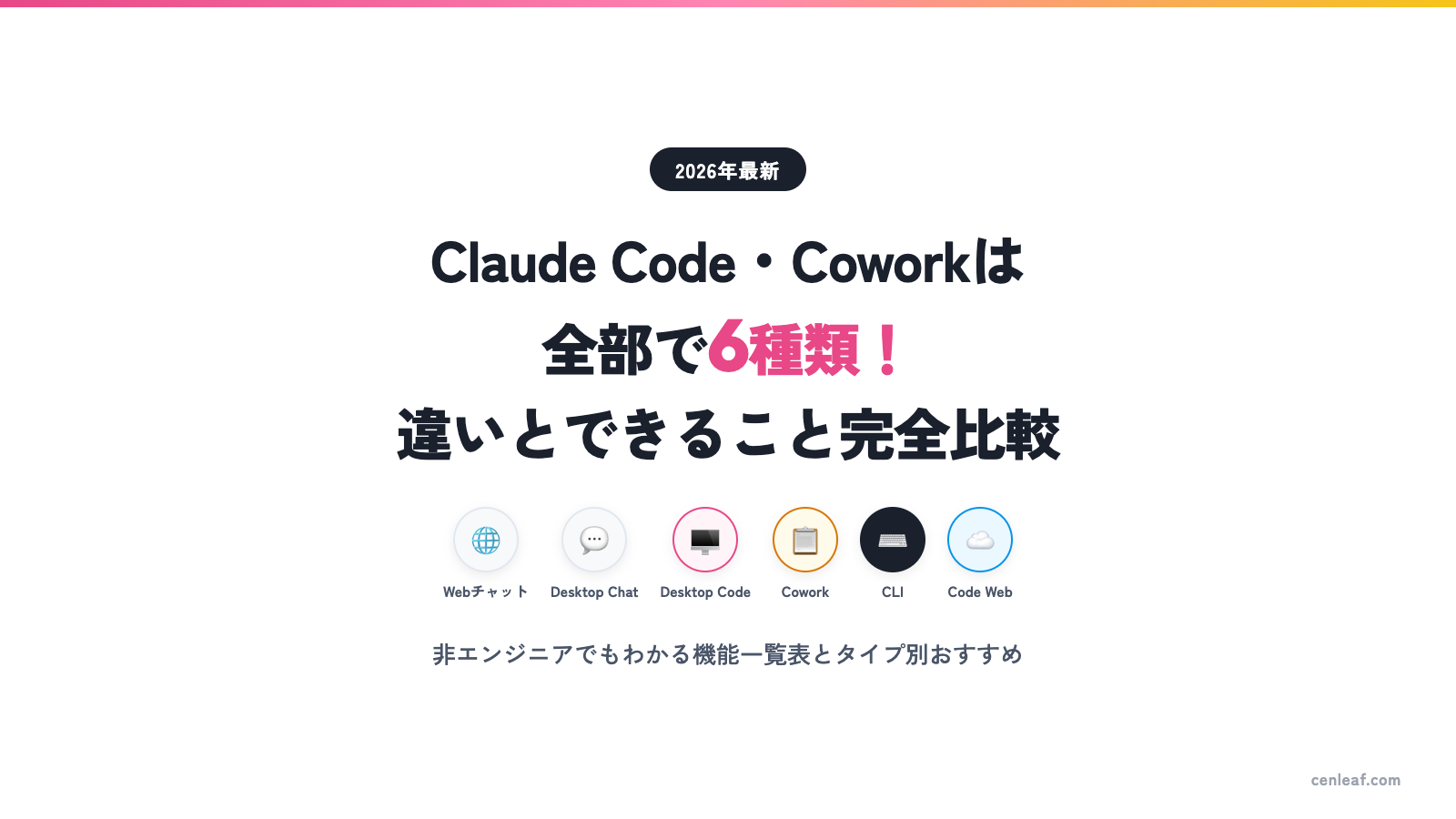


Claudeには「チャット」「Code」「Cowork」と複数の使い方があり、さらにClaude Codeだけでも「CLI」「デスクトップ」「Web版」と3つの環境があります。
名前が似ていて「結局どれを使えばいいの?」と混乱している方は多いのではないでしょうか。
この記事では、Claudeの全6種類の環境の違いとできることを一覧表で完全比較します。非エンジニアの方でも、自分に合った環境がすぐに見つかるフローチャートも用意しました。
この記事でわかること
・Claude製品の全体像(6種類の関係性)
・各環境のできること・できないこと一覧表
・非エンジニアでもわかるタイプ別おすすめフローチャート
まず全体像を把握しよう:Claudeの6つの使い方
「Claude」と一口に言っても、実は6つの使い方があります。まずは全体像を把握しましょう。
Webチャット
普通にチャット
1つのアプリに3つのタブ
= claude.aiと同じ
= Claude CodeのGUI版
= 業務自動化エージェント
ターミナル版
導入
claude.ai/code
クラウド実行
重要ポイント:Claude Desktopは1つのアプリです。その中にChat / Code / Coworkの3つのタブがある構造です。「Claude Cowork」という独立アプリは存在しません。
それぞれ何ができる?6種類の特徴を解説
ここからは、6つの環境それぞれの特徴を詳しく解説します。
claude.ai(Webチャット)
最もシンプルな使い方です。ブラウザでclaude.aiにアクセスして、質問→回答のチャット形式で利用します。

Claude Desktop — Chatタブ
デスクトップアプリの中にあるチャット機能です。基本的にclaude.aiとほぼ同じことができます。
Claude Desktop — Codeタブ(= Claude Code デスクトップ版)
Claude CodeをGUI(グラフィカルな画面)で使える環境です。ターミナルを開く必要がないので、コマンドライン操作が苦手な人でもClaude Codeの全機能を使えます。
Claude Desktop — Coworkタブ
Coworkはコーディング以外の業務を自動化するためのエージェントです。事務、マーケティング、法務、経理など、非エンジニアの業務がターゲットです。2026年4月9日にGA(一般提供)が開始されました。
Claude Code CLI(ターミナル版)
Claude Code CLIは、ターミナル(コマンドライン)でclaudeコマンドを実行して使う環境です。6つの中で最も多機能で、上級者向けです。
Claude Code Web(claude.ai/code)
ブラウザだけでClaude Codeが使える環境です。ローカルへのインストールは一切不要。Anthropicのクラウド上で実行されるため、PCの電源を切ってもセッションが継続するのが最大の特徴です。
claude mcp addで追加したMCPは使えない(.mcp.jsonのみ)【完全比較表】6つの環境のできること一覧
ここまでの内容を一覧表にまとめました。自分が使いたい機能がどの環境で使えるか、一目で確認できます。
※ スマホでは横にスクロールできます
| 機能 | 🌐 Webチャット | 💬 Desktop Chat | 🖥️ Desktop Code | 📋 Desktop Cowork | ⌨️ CLI | ☁️ Code Web |
|---|---|---|---|---|---|---|
| シェルコマンド実行 | △ サンドボックス |
✕ | ◯ | △ 隔離VM |
◯ | ◯ |
| ローカルファイル操作 | ✕ | ✕ | ◯ | △ 許可フォルダのみ |
◯ | ✕ |
| Git操作 | ✕ | ✕ | ◯ | ✕ | ◯ | ◯ GitHub必須 |
| MCP対応 | ◯ リモートMCP |
◯ | ◯ | ◯ Connectors |
◯ ローカル+リモート |
△ .mcp.jsonのみ |
| Computer Use | ✕ | ✕ | ◯ Pro/Max |
◯ Pro/Max |
✕ | ✕ |
| Hooks | ✕ | ✕ | ◯ | ✕ | ◯ | △ リポジトリ設定のみ |
| Skills | ✕ | ◯ | ◯ | ◯ | ◯ | ◯ リポジトリ内のみ |
| スケジュール実行 | ✕ | ✕ | ◯ | ◯ PC起動中のみ |
◯ | ◯ クラウド |
| CLAUDE.md | ✕ | ✕ | ◯ | ✕ | ◯ | △ リポジトリのみ |
| PCオフでも動作 | ◯ クラウド |
✕ | △ リモートセッション |
✕ | △ --remote |
◯ |
| モバイル対応 | ◯ | ✕ | △ Dispatch |
◯ Dispatch |
△ Remote Control |
◯ |
| サードパーティモデル | ✕ | ✕ | ✕ | ✕ | ◯ Bedrock/Vertex |
✕ |
| 無料プラン対応 | ◯ | ◯ | ✕ | ✕ | ✕ | ✕ |
この表を見ると、CLIが最も多機能であることがわかります。一方で、非エンジニアの方が日常業務で使うならCoworkやCode Webのほうが適しています。
料金プランと対応環境
どのプランでどの環境が使えるのか、料金表にまとめました。
| プラン | 料金 | 🌐 Webチャット | 💬 Desktop Chat | Code系 (CLI/Desktop/Web) |
📋 Cowork |
|---|---|---|---|---|---|
| Free | 無料 | ◯ | ◯ | ✕ | ✕ |
| Pro | $20/月 | ◯ | ◯ | ◯ | ◯ |
| Max 5x | $100/月 | ◯ | ◯ | ◯ | ◯ |
| Max 20x | $200/月 | ◯ | ◯ | ◯ | ◯ |
| Team Standard | $20/席/月 | ◯ | ◯ | ✕ | ✕ |
| Team Premium | $100/席/月 | ◯ | ◯ | ◯ | ◯ |
| Enterprise | カスタム | ◯ | ◯ | ◯ | ◯ |
ポイント:Claude CodeとCoworkを使うには、最低でもProプラン(月$20 ≒ 約3,000円)が必要です。ガッツリ使うなら利用上限が5倍になるMax 5xプラン(月$100 ≒ 約15,000円)がおすすめです。

【タイプ別】あなたにおすすめの環境はこれ!
5つのタイプに分けて、それぞれに最適な環境をまとめました。自分に近いタイプを見つけてください。
Excel・PowerPoint作成、ファイル整理、リサーチなどの日常業務を自動化できます。コードを一切書かずにAIエージェントが使えるのが強みです。
Code Webならブラウザだけで環境構築不要。デスクトップ版のCodeタブならGUIで操作できます。どちらもターミナル操作は不要です。
最も多機能。6段階のPermission Mode、サードパーティモデル対応、IDE統合など、CLI限定の機能が多数あります。
無料プランで使える唯一の入口です。まずはここでClaudeの回答品質を体験してから、有料プランへの移行を検討しましょう。
Code WebならPCの電源を切ってもクラウドでセッション継続。Dispatch機能を使えば、スマホからPCへタスク指示も可能です。
「AIクローン」を構築する方法
プログラミング不要で、あなた専用のAIアシスタントを作る具体的な手順を無料ウェビナーで解説しています。
無料で視聴する →よくある質問(FAQ)
Claude Codeは「コーディング・開発作業」向け、Coworkは「コーディング以外の業務(資料作成、ファイル整理、リサーチ等)」向けです。どちらもClaude Desktopアプリ内のタブとして使えます。
Claude Code Web版やデスクトップ版のCodeタブなら、ターミナル操作不要でGUIから利用可能です。ただし基本的には開発作業向けの機能なので、コーディング以外の業務ならCoworkのほうがおすすめです。
claude.ai(Webチャット)とClaude DesktopのChatタブのみです。Claude Code(CLI/デスクトップ/Web)とCoworkは有料プラン(Pro: 月$20〜)が必要です。
ターミナル操作に慣れているならCLI(最も多機能)。GUIで視覚的に操作したいならデスクトップ版のCodeタブ。機能面ではほぼ同等ですが、CLIのみサードパーティモデルプロバイダ(AWS Bedrock等)に対応しています。
Claude Code Web版(claude.ai/code)のみです。Anthropicのクラウド上で実行されるため、ブラウザを閉じてもセッションが継続します。
まとめ
Claudeには全部で6つの使い方がありますが、名前の違いさえ理解できれば、実はシンプルです。
大事なのは「自分の目的に合った環境を選ぶこと」。プログラミングの知識がなくても、CoworkやCode Webを使えば今すぐAIエージェントを業務に取り入れることが可能です。
この記事のポイント
・Claudeの使い方は全6種類(Webチャット / Desktop Chat / Desktop Code / Desktop Cowork / CLI / Code Web)
・Claude Desktopは1つのアプリに3つのタブ(Chat / Code / Cowork)がある構造
・Claude Code = 開発向け、Cowork = 非エンジニアの業務自動化向け
・無料で使えるのはWebチャットとDesktop Chatのみ
・非エンジニアには Cowork(事務作業)か Code Web(コーディング)がおすすめ
・PCの電源を切っても動作するのは Code Web のみ
「AIを活用したいけど、どのツールから始めればいいかわからない」という方は、まずこの6種類の違いを押さえた上で、自分のタイプに合った環境から始めてみてください。