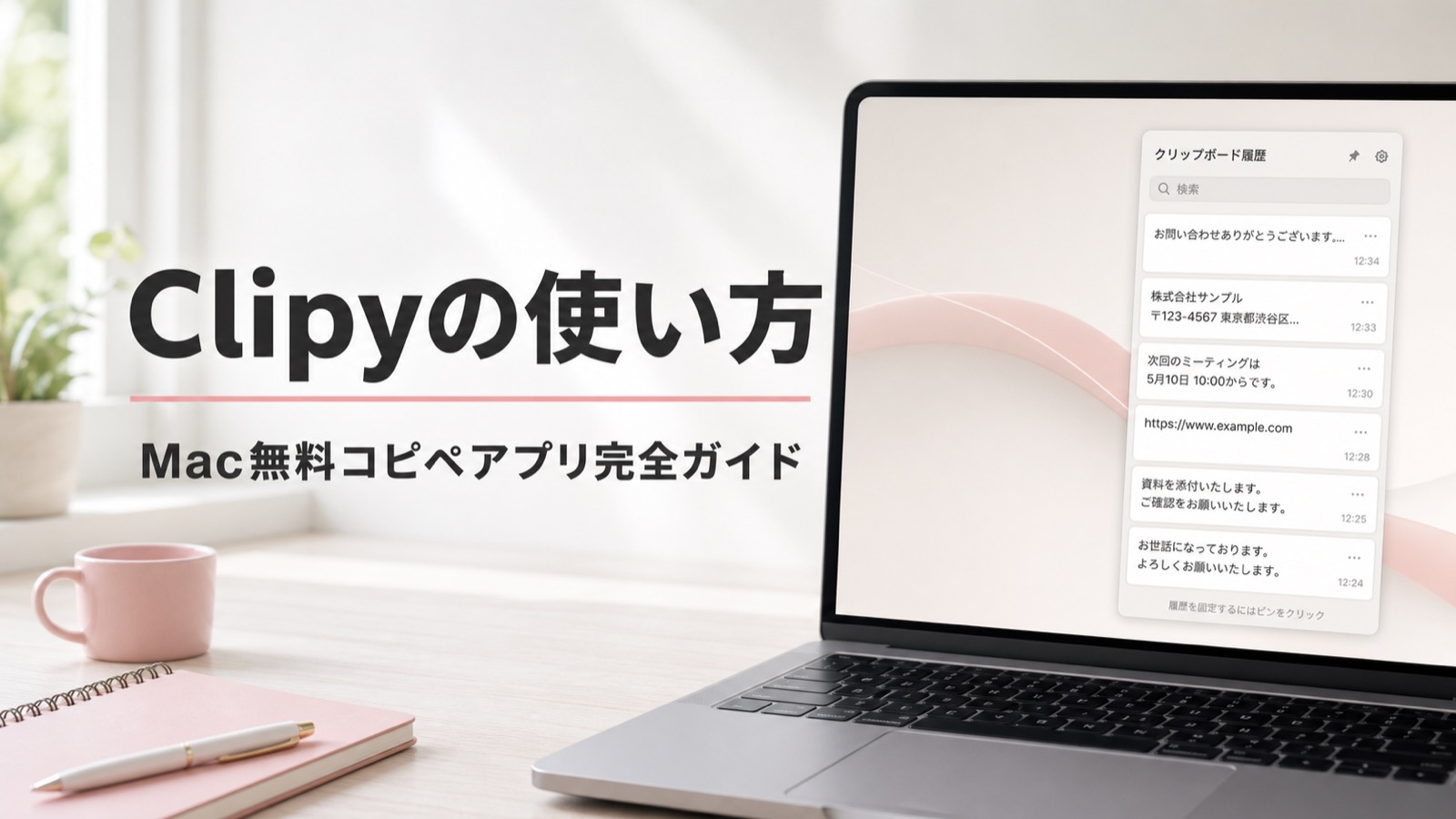


Macを仕事で使っていて「同じ内容を何度もコピペする」「さっきコピーしたテキストがもう消えている」とストレスを感じているなら、無料アプリClipy(クリッピー)を入れるだけで作業効率が一気に変わります。⌘+Shift+Vで過去のコピー履歴が一覧表示され、選ぶだけで貼り付け完了。定型文をスニペット登録すれば、メール返信・住所入力・AIプロンプトの再利用も瞬殺です。
この記事では、Clipyのインストールから基本操作、便利な設定、スニペット機能の使い方、動かない時の対処法までを、実際に業務で使ってきた視点でまとめます。macOS Sonoma・Sequoia対応の最新版(2024年6月リリース v1.3.0)を前提に解説します。
この記事でわかること
・Clipyの全体像とMacで無料で使えるコピペアプリの決定版である理由
・インストールから基本操作までの手順
・履歴数・ショートカット・除外アプリなど便利な設定5選
・スニペット機能で定型文・AIプロンプトを瞬時に呼び出す使い方
・macOS Sequoiaでアクセシビリティ許可が外れた時の対処法
・ClipyとClaude Codeを組み合わせたAIクローン的な業務効率化
※ Clipyのように「業務の摩擦を無くすツール」をAIと組み合わせて自分専用のAIクローンに育てる方法を、無料ウェビナーで解説しています。
Clipyとは?|Mac無料のコピー履歴管理アプリの全体像
Clipy(クリッピー)は、Macのクリップボード履歴を自動で保存してくれる完全無料のオープンソースアプリです。デフォルトで過去30件のコピー内容を保存し、最大1,000件まで拡張可能。ショートカット1発で履歴を呼び出せます。
Windowsには標準で「Win+V」というクリップボード履歴機能(Windows 10 バージョン1809以降)がありますが、Macには標準機能がありません。Clipyはその穴を埋める定番アプリで、開発元は日本人エンジニア中心のコミュニティ。GitHub上で公開されているオープンソースソフトウェアです。(参考:Clipy 公式GitHubリポジトリ)
Clipyの基本スペック(2026年7月時点)
| 項目 | 内容 |
|---|---|
| 最新バージョン | v1.3.0(2024年6月20日リリース) |
| 料金 | 完全無料 |
| 対応OS | macOS 13 Ventura以降(Sonoma / Sequoia対応) |
| チップ対応 | Apple Silicon(M1/M2/M3/M4)ネイティブ |
| デフォルト履歴数 | 30件(最大1,000件まで拡張可) |
| 対応形式 | テキスト・画像 |
| ライセンス | MITライセンス(オープンソース) |
2024年6月に約8年ぶりの公式リリースとしてv1.3.0が登場し、Apple Silicon対応・データベースのRealmからSQLiteへの移行が行われました。これで最新のmacOSでも安定して使えます。(参考:Clipy Releases | GitHub)

Clipyでできること10選|コピペ効率を10倍にする機能
Clipyの主要機能を実際の業務シーン別に整理しました。私が日常的に使っているのは、以下の10個です。
Clipyのインストール手順|公式サイトからのダウンロードと初期設定
Clipyのインストールは、公式サイトからdmgファイルをダウンロードしてアプリケーションフォルダに入れるだけ。5分あれば完了します。以下のステップに沿えば迷いません。
ステップ1:公式サイトからダウンロード
Clipy公式サイト(clipy-app.com)にアクセスし、「Download」ボタンをクリック。GitHubのリリースページに飛ぶので、最新版(2026年7月時点でv1.3.0)のClipy_1.3.0.dmgをダウンロードします。
ステップ2:dmgファイルを開いてインストール
ダウンロードしたdmgファイルをダブルクリックで開き、表示されたClipyアイコンを「Applications」フォルダにドラッグ&ドロップします。これで本体の配置は完了です。
ステップ3:初回起動と警告の許可
アプリケーションフォルダからClipyをダブルクリックで起動。初回は「開発元が未確認」の警告が出る場合があります。その場合は、システム設定 → プライバシーとセキュリティを開き、下部の「このまま開く」を押せば起動できます。
ステップ4:アクセシビリティ許可を与える
Clipyがコピー履歴を監視・貼り付けするために、アクセシビリティ許可が必要です。以下の手順で設定します。
- システム設定を開く
- 「プライバシーとセキュリティ」→「アクセシビリティ」
- 右側のリストに「Clipy」があるか確認
- Clipyの右のスイッチをオンにする
- もしClipyがリストにない場合は、+ボタンからアプリケーションフォルダのClipyを追加
ステップ5:メニューバーで動作確認
画面右上のメニューバーにハサミアイコンが表示されていれば起動成功。適当なテキストをコピーして、⌘+Shift+Vを押すとカーソル位置に履歴メニューが出ます。表示されればセットアップ完了です。
ワンポイント:macOS Sequoia(15.0以降)では、アクセシビリティ許可の設定が不安定になるケースが報告されています。うまく動かない時は、いったんリストからClipyを削除→再追加すると解決することが多いです。(参考:Clipy GitHub Issue #542(アクセシビリティ許可の再要求問題))
Clipyの基本操作|コピー履歴の呼び出しと貼り付け方
基本操作は、コピー→⌘+Shift+V→履歴を選ぶ、の3ステップだけです。マウスもキーボードも両方使えるので、作業の流れを止めません。
操作1:普段どおりコピーする
特別なことは何もいりません。⌘+Cで普通にコピーすれば、Clipyが自動的に履歴として保存してくれます。テキスト・画像どちらも対応。
操作2:⌘+Shift+Vで履歴メニューを開く
貼り付けたい場所にカーソルを合わせ、⌘+Shift+Vを押します。カーソル位置に、コピー履歴のポップアップメニューが表示されます。
操作3:履歴を選んで貼り付け
メニューから貼り付けたい項目をクリック、または数字キー(1〜9)で選ぶだけ。選んだ内容が即座にカーソル位置に貼り付けられます。

Clipyを10倍便利にする設定5選|使い倒すための初期カスタマイズ
デフォルト設定でも十分使えますが、以下の5つを調整すると劇的に使いやすくなります。設定画面はメニューバーのハサミアイコン→「環境設定...」から開けます。
設定1:履歴保存数を100件以上に増やす
「一般」タブで「記憶する履歴の数」を100〜500件に増やします。デフォルト30件は少なすぎて、長時間作業していると必要なものが押し出されて消えます。私は300件で運用中。数字を上げてもMacの動作が重くなることはほぼありません。
設定2:メニュー表示件数を20件に
「メニュー」タブの「メニューに表示する履歴の数」を20〜30件に増やします。デフォルト10件だと、少し前の履歴を探すのに手間がかかります。
設定3:ショートカットを覚えやすいキーに変更
「ショートカット」タブで、履歴メニュー・スニペットメニューのキーをカスタマイズ可能。⌘+Shift+Vが押しにくいと感じるなら、⌘+Vを2回押しに変えるなど、自分の指の動きに合わせて調整します。
設定4:パスワード管理アプリを除外に設定
「除外アプリ」タブで、1PasswordやBitwardenなどのパスワード管理アプリを除外リストに追加。これで、パスワードや二段階認証コードがClipyの履歴に残らなくなります。セキュリティ運用の必須設定です。
設定5:ログイン時に自動起動を有効化
「一般」タブの「ログイン時に開く」にチェック。Mac起動と同時にClipyが動き始めるので、履歴保存のスキマがなくなります。
ヘビーユーザー: 300〜500件
コンテンツ制作者: 500〜1,000件
Keychain Access
銀行系アプリ・証券アプリ
スニペット機能の使い方|定型文を瞬時に貼り付ける
Clipyのスニペット機能は、定型文を永続保存して即座に呼び出せる強力な機能です。私はメール返信・住所入力・AIプロンプトの3カテゴリで運用していて、これだけで1日30分は時短できています。
スニペットの登録手順
- メニューバーのハサミアイコンをクリック
- 「スニペットを編集...」を選択
- 左下の「+」でフォルダを作成(例:「メール返信」)
- フォルダを選択した状態で右下の「+」でスニペット追加
- タイトルと内容を入力して「Command+S」で保存
スニペットの呼び出し方
デフォルトでは⌘+Shift+Bでスニペットメニューが開きます。フォルダ→スニペットの順に選ぶと、選んだ定型文が瞬時に貼り付けられます。
私が使っているスニペット構成(実例)
実際に須崎が登録しているスニペット
1. メール返信フォルダ
・お問い合わせありがとうございます挨拶文
・打ち合わせ日程調整のテンプレ
・請求書送付のご案内テンプレ
2. 個人情報フォルダ
・自宅住所
・事務所住所
・請求先情報一式
3. AIプロンプトフォルダ
・記事執筆の起動プロンプト
・要約タスクのプロンプト
・翻訳依頼のプロンプト
・議事録整形のプロンプト
スニペットに登録したAIプロンプトを、そのまま「自分の分身AIクローン」に育てる手順は、ウェビナーで詳しく解説しています。
▶ Clipy × Claude CodeでAIクローンを作るウェビナーを見るClipyが動かない時の3つの対処法|macOS Sequoia対応
Clipyが突然反応しなくなった時、原因の大半はアクセシビリティ許可の失効です。以下の3つを順に試すと、9割は解決します。
対処法1:アクセシビリティ許可を再設定する(最頻出)
macOS SequoiaにアップグレードするとClipyのアクセシビリティ許可がリセットされる不具合が報告されています。以下の手順で再設定します。
- システム設定 → プライバシーとセキュリティ → アクセシビリティ
- Clipyを選択して「−」ボタンで削除
- 「+」ボタンでアプリケーションフォルダのClipyを再追加
- スイッチをオンにする
- Clipyを再起動
対処法2:Clipyを完全に終了して再起動
メニューバーのハサミアイコンから「Clipyを終了」を選択。その後アプリケーションフォルダから起動し直します。バックグラウンドで固まっている状態が解消されます。
対処法3:設定ファイルをリセット(最終手段)
上記2つで改善しない場合、設定ファイルの破損を疑います。ターミナルで以下のコマンドを実行してください。
defaults delete com.clipy-app.Clipy実行後、Clipyを再起動すると初期設定に戻ります。ただしスニペットも消えるので、事前にスニペットのエクスポート推奨。エクスポートは「スニペットを編集」画面のメニューから可能です。(参考:Clipy GitHub Issues)

Clipy よくある質問(FAQ)
Clipyは無料で使えますか?
はい、完全無料です。MITライセンスのオープンソースソフトウェアで、個人利用・商用利用ともに追加料金なしで使えます。課金要素は一切ありません。ソースコードはGitHub公式リポジトリで公開されています。
ClipyはWindowsやiPhoneでも使えますか?
いいえ、ClipyはmacOS専用アプリです。Windowsで似た機能を使いたい場合は、Windows 10(バージョン1809以降)の標準機能「Win+V」で対応可能。iPhone/iPadでは類似アプリとして「Paste」等の別アプリを利用することになります。
コピー履歴は何件まで保存できますか?
デフォルトで30件、最大1,000件まで拡張可能です。設定は「環境設定」→「一般」→「記憶する履歴の数」から変更できます。500件以上に増やしてもMacの動作は特に重くなりません。
機密情報のセキュリティは大丈夫ですか?
Clipy自体はローカル保存のみで外部送信はありませんが、パスワード・二段階認証コード・クレジットカード情報などは「除外アプリ」設定で保存対象外にする運用が推奨されます。1Password・Bitwarden等のパスワード管理アプリを除外リストに登録しておけば安全です。
他のコピペアプリと何が違いますか?
Macで有名なクリップボード管理アプリには、Clipy(無料)・Paste(有料・月額課金)・Maccy(無料)などがあります。Clipyの強みは「無料」「スニペット機能が使いやすい」「オープンソースで安全」「日本語コミュニティの情報が豊富」の4点。有料アプリのような同期機能はありませんが、単体Macでの利用なら十分です。
macOS Sonoma・Sequoiaでも動きますか?
はい、動きます。2024年6月にリリースされた最新版v1.3.0はmacOS 13 Ventura以降に対応し、Apple Silicon(M1〜M4チップ)にもネイティブ対応しています。ただしmacOS Sequoiaではアクセシビリティ許可がリセットされる不具合が報告されているので、動かない時は対処法セクションを参照してください。
ClipyをAIツールと組み合わせるとどう便利になりますか?
ChatGPT・Claude・Gemini等のAI向け起動プロンプトをスニペット登録しておくと、AIとの対話が爆速化します。「記事執筆用」「要約用」「翻訳用」等のプロンプトを⌘+Shift+B→フォルダ選択で即呼び出し。特にClaude Codeで自分の分身AIクローンを作る時、複数のプロンプトを使い分ける運用に向いています。
業務でどう活用できますか?
1日100回以上コピペする方には特に効果大。メール返信テンプレ・請求書番号・打ち合わせURL・議事録の固定フォーマットをスニペット化すれば、1日30分〜1時間の時短が可能。個人事業主・フリーランス・営業職の作業効率が体感で2倍になります。
まとめ|ClipyとAIクローンで業務効率を最大化する
Clipyは無料で導入できるMacの必須アプリです。⌘+Shift+Vのショートカット1発でコピー履歴を呼び出せる基本機能に、スニペット・除外設定・履歴数拡張などのカスタマイズを組み合わせると、日常の作業速度が体感2倍になります。
さらに一歩踏み込んで、AIクローンの構築とセットで運用すると、コピペの効率化だけでは辿り着けない業務自動化の世界が開けます。AIクローンとは何かを先に理解し、Claude CodeとCursorの使い分けガイドで開発環境を整え、Claude CodeでAIクローンを構築する手順を実践すれば、ClipyのスニペットがそのままAIとの対話プロトコルの土台になります。
この記事のポイントまとめ
・Clipyは完全無料・オープンソース・macOS 13以降対応の定番コピペアプリ
・最新版v1.3.0(2024年6月リリース)はApple Silicon対応・SQLite移行済み
・⌘+Shift+Vで履歴呼び出し、⌘+Shift+Bでスニペット呼び出し
・履歴数は300件以上、パスワード系アプリは除外設定に登録
・スニペットにAIプロンプトを登録するとAIツールとの相性が抜群
・macOS Sequoiaで動かない時はアクセシビリティ許可の削除→再追加で解決
・「Clipy × AIクローン」で個人事業主の作業効率が2倍に
ClipyでMacの下地を整えたら、次は自分専用のAIクローンを作る番です。ChatGPTやClaudeを「毎回1から指示する道具」ではなく「文脈と役割を覚えたパートナー」に育てる方法を、無料ウェビナーで解説しています。興味があれば覗いてみてください。