Macストアの無料セミナーで、パソコンの使い方を学ぼう




Macを買ったけど、使い方がよくわからない。パソコンの操作が苦手で、どこから学べばいいかわからない。そんな悩みを抱えていませんか?
実は、Apple Store(Macストア)では、無料のセミナーがほぼ毎日開催されています。しかも、初心者でもわかるようにめちゃくちゃ丁寧に教えてくれるんです。
「パソコン苦手だけど大丈夫かな…」と不安な方こそ、ぜひこの無料セミナーを活用してください。この記事では、Macストアの無料セミナーについて、申し込み方法から活用法まで、わかりやすく解説します。
Macストアの無料セミナーって何?
Apple Storeで開催されている無料セミナーは、正式には「Today at Apple」と呼ばれています。でも、難しい名前は覚えなくて大丈夫です。要は、「Appleのお店で無料で学べる講座」です。
どんな講座があるかというと、こんな感じです:
- Macの基本的な使い方(電源の入れ方、ファイルの保存方法など)
- iPhoneやiPadの使い方(写真の整理、アプリの使い方など)
- 各種アプリの使い方(Pages、Keynote、GarageBandなど)
- 写真や動画の編集(iMovieやPhotosアプリの使い方)
- 音楽制作(GarageBandで簡単な曲作り)
- プログラミング入門(iPadでコーディングを学ぶ)
日によってテーマが変わるので、自分が学びたい内容を選んで参加できます。
どんなことが学べるの?
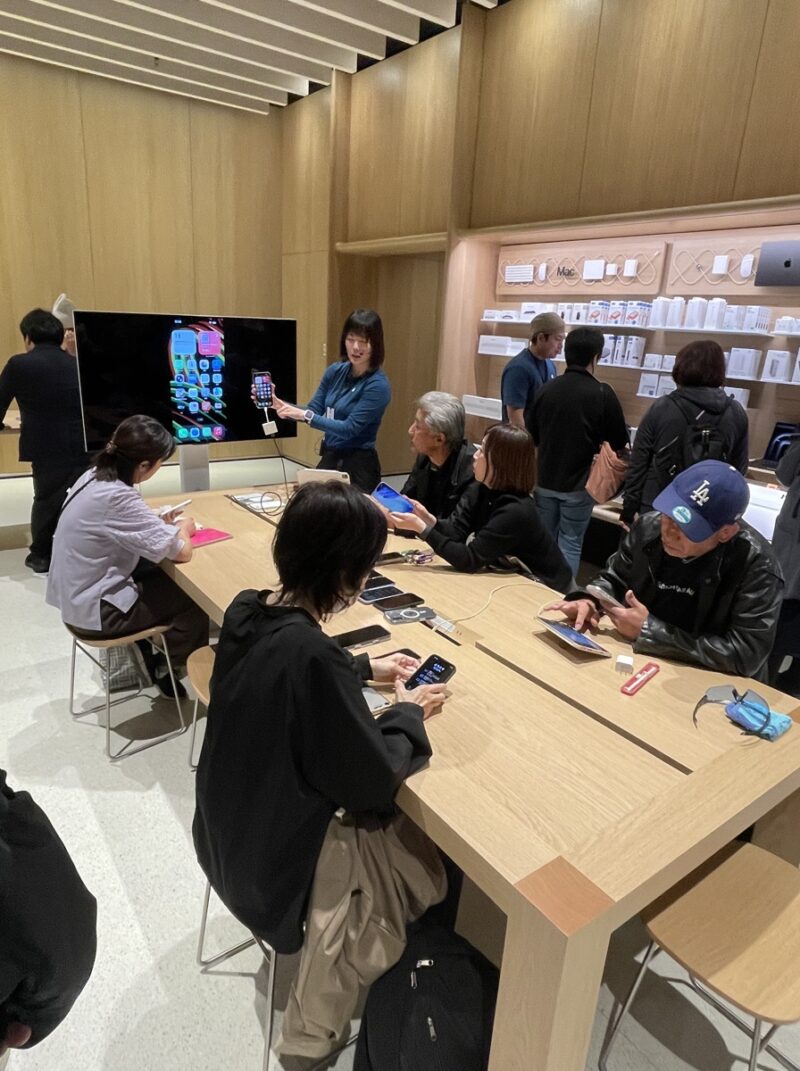
▲ こんな感じで丁寧に教えてくれます
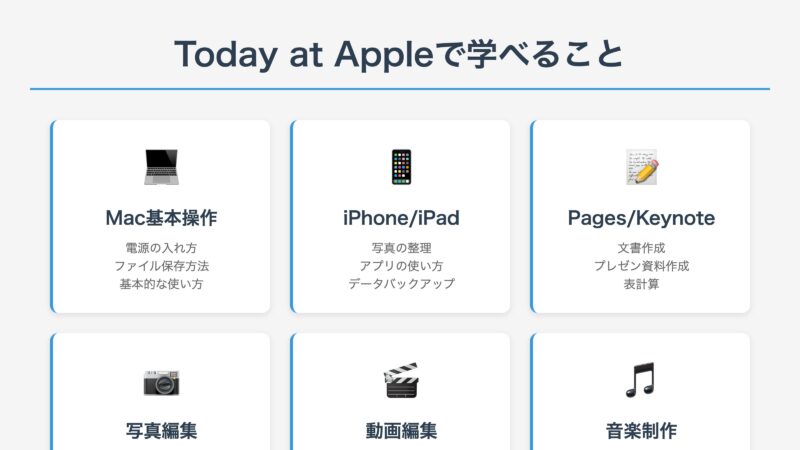
「具体的にどんなことを教えてくれるの?」と気になりますよね。ここでは、よくあるセミナーテーマをいくつか紹介します。
1. Mac入門(基本操作)
Macを買ったばかりの人向けの講座です。以下のような内容を学べます:
- 電源の入れ方、終了の仕方
- ファイルやフォルダの作り方、保存方法
- インターネットの使い方(Safari)
- メールの送り方、受信方法
- 写真の保存と整理
「こんな基本的なこと聞いていいの?」と思うかもしれませんが、全く問題ありません。初心者向けの講座なので、何でも質問できます。
2. iPhoneやiPadの活用術
スマホやタブレットの使い方も学べます:
- 写真の撮り方、編集方法
- アプリのダウンロードと使い方
- メモやカレンダーの活用法
- iCloudでデータをバックアップする方法
- 家族や友達とデータを共有する方法
例えば、「家族の写真をiPhoneで撮って、Macで整理したい」といった実用的な使い方を学べます。
3. アプリの使い方(Pages、Keynote、Numbers)
MacやiPadには、無料で使える便利なアプリがたくさん入っています:
- Pages:文書作成アプリ(Wordみたいなもの)
- Keynote:プレゼン資料作成アプリ(PowerPointみたいなもの)
- Numbers:表計算アプリ(Excelみたいなもの)
「Wordは使ったことあるけど、Pagesって何?」という方でも大丈夫。基本的な使い方から丁寧に教えてくれます。
4. 写真・動画編集
「旅行の写真を綺麗に整理したい」「家族の動画を編集してみたい」という方にぴったりの講座もあります:
- 写真の明るさや色を調整する方法
- アルバムを作って写真を整理する方法
- 動画をつなげて1本のムービーにする方法(iMovie)
- 音楽やテロップを入れる方法
難しそうに聞こえるかもしれませんが、「ここをタップして、次にここをタップ」みたいに、ステップごとに教えてくれるので、初心者でも安心です。
申し込み方法(3ステップで完了!)
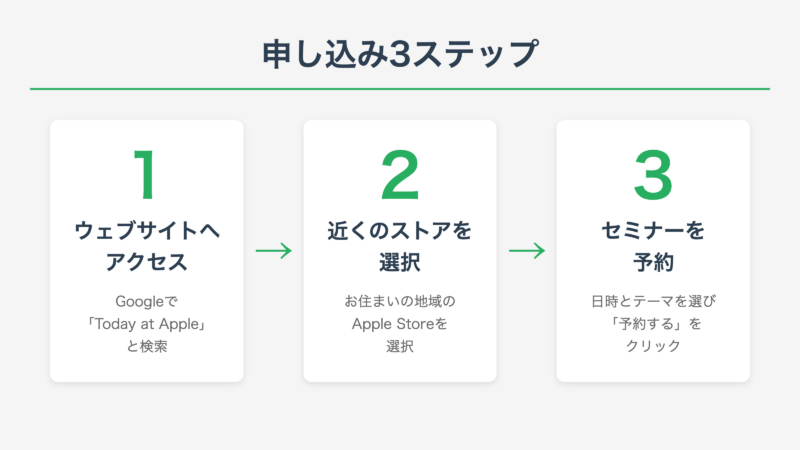
「無料って聞くと嬉しいけど、申し込みが難しそう…」と思うかもしれませんが、めちゃくちゃ簡単です。3ステップで完了します。
ステップ1:Apple Storeのウェブサイトにアクセス
まず、Appleの公式ウェブサイトにアクセスします。
👉 Today at Apple公式サイト:
https://www.apple.com/jp/today/
または、以下の方法でもアクセスできます:
- Googleで「Apple Store セミナー」と検索
- または、「Today at Apple」と検索
公式サイトにアクセスしたら、お近くのApple Storeを選択します。
ステップ2:近くのApple Storeを選ぶ
ウェブサイトにアクセスすると、「お近くのストアを選択」と表示されます。
- 自分が住んでいる地域のApple Storeを選びます
- 例:東京なら「Apple Store 銀座」「Apple Store 表参道」など
- 大阪なら「Apple Store 心斎橋」など
ストアを選ぶと、そのお店で開催される予定のセミナー一覧が表示されます。
ステップ3:参加したいセミナーを予約
一覧の中から、自分が参加したいセミナーを選びます。
- 日時とテーマを確認
- 「予約する」ボタンをクリック
- Apple IDでログイン(持っていない場合は無料で作成できます)
- 予約完了!
予約が完了すると、確認メールが届きます。当日はそのメールを持って(またはスマホに保存して)Apple Storeに行けばOKです。
これだけで完了です!難しいことは何もありません。
こんな人におすすめ

Macストアの無料セミナーは、こんな方に特におすすめです:
- Macを買ったばかりの人:基本的な使い方を1から学べます
- パソコンが苦手な人:丁寧に教えてくれるので安心
- 独学で限界を感じている人:プロのスタッフに直接質問できます
- 新しいことに挑戦したい人:写真編集や動画編集、音楽制作など、新しいスキルを学べます
- 無料で学びたい人:何度参加しても無料です
「私みたいな初心者が行って大丈夫かな…」と心配する必要はありません。セミナーは初心者向けに設計されているので、安心して参加できます。
よくある質問
Q1. 本当に無料ですか?
はい、完全無料です。参加費は一切かかりません。何度参加しても無料です。
Q2. Macを持っていなくても参加できますか?
はい、大丈夫です。Apple Storeには体験用のMacやiPadが用意されているので、手ぶらで参加できます。ただし、持っている場合は持参すると、自分の機器で操作を覚えられるのでおすすめです。
Q3. 何人くらいで開催されますか?
セミナーによって異なりますが、少人数制のことが多いです。だから、質問もしやすいですし、一人ひとりに丁寧に教えてくれます。
Q4. 途中でついていけなくなったらどうしよう…
大丈夫です。わからないことがあれば、その場でスタッフに質問できます。「ここがわからないんですけど」と言えば、丁寧に教えてくれます。恥ずかしがる必要はありません。みんな最初は初心者です。
Q5. キャンセルはできますか?
はい、キャンセルできます。予約完了メールからキャンセルできますし、当日急用ができた場合もキャンセル可能です。
まとめ:Macストアの無料セミナーを活用しよう
Macストアの無料セミナー「Today at Apple」は、パソコンが苦手な人でも安心して学べる場所です。
この記事のポイント
- Apple Storeでは、無料のセミナーがほぼ毎日開催されている
- Macの基本操作から、アプリの使い方、写真・動画編集まで幅広く学べる
- 申し込みは3ステップで簡単(ウェブサイト→ストア選択→予約)
- 初心者向けに丁寧に教えてくれるので安心
- 何度参加しても完全無料
「パソコンの使い方がわからない」「Macを買ったけど、どう使えばいいかわからない」という方は、ぜひ一度参加してみてください。
まずは気軽に、近くのApple Storeで開催されているセミナーをチェックしてみましょう!
きっと、「こんなに簡単に使えるんだ!」と驚くはずです。難しく考えなくて大丈夫。一歩踏み出せば、新しい世界が広がりますよ。